شعارات العلامات التجارية
قارن المنحنيات والزوايا والمساحات الفارغة لتقييم مظهر الشعار عند عرضه بحجم أكبر.

استفد من رسوماتك الحالية في مشروعك القادم. يحوّل cutout.pro صور PNG وJPG وGIF وWebP إلى ملفات SVG قابلة لتغيير الحجم، مع تتبّع تلقائي للأشكال وإعدادات اختيارية للألوان والتفاصيل. حوّل الشعارات والرسومات التوضيحية، وقارن النتائج ونزّل الملف مباشرة من المتصفح، دون تثبيت برامج على جهازك.
ستُفتح صورتك في أداة التحويل. سجّل الدخول لتحويلها؛ تظهر تكلفة الرصيد داخل الأداة.
اسحب الفاصل لمقارنة الصورة الأصلية بملف SVG. افحص الخطوط الخارجية وحدود الألوان والتفاصيل الدقيقة، أو انقر على الصورة لفتح عرض أكبر وتقييم النتيجة.
قارن المنحنيات والزوايا والمساحات الفارغة لتقييم مظهر الشعار عند عرضه بحجم أكبر.
افحص الحواف الهندسية والفجوات الصغيرة قبل تكييف الأيقونة مع أحجام الشاشات المختلفة.
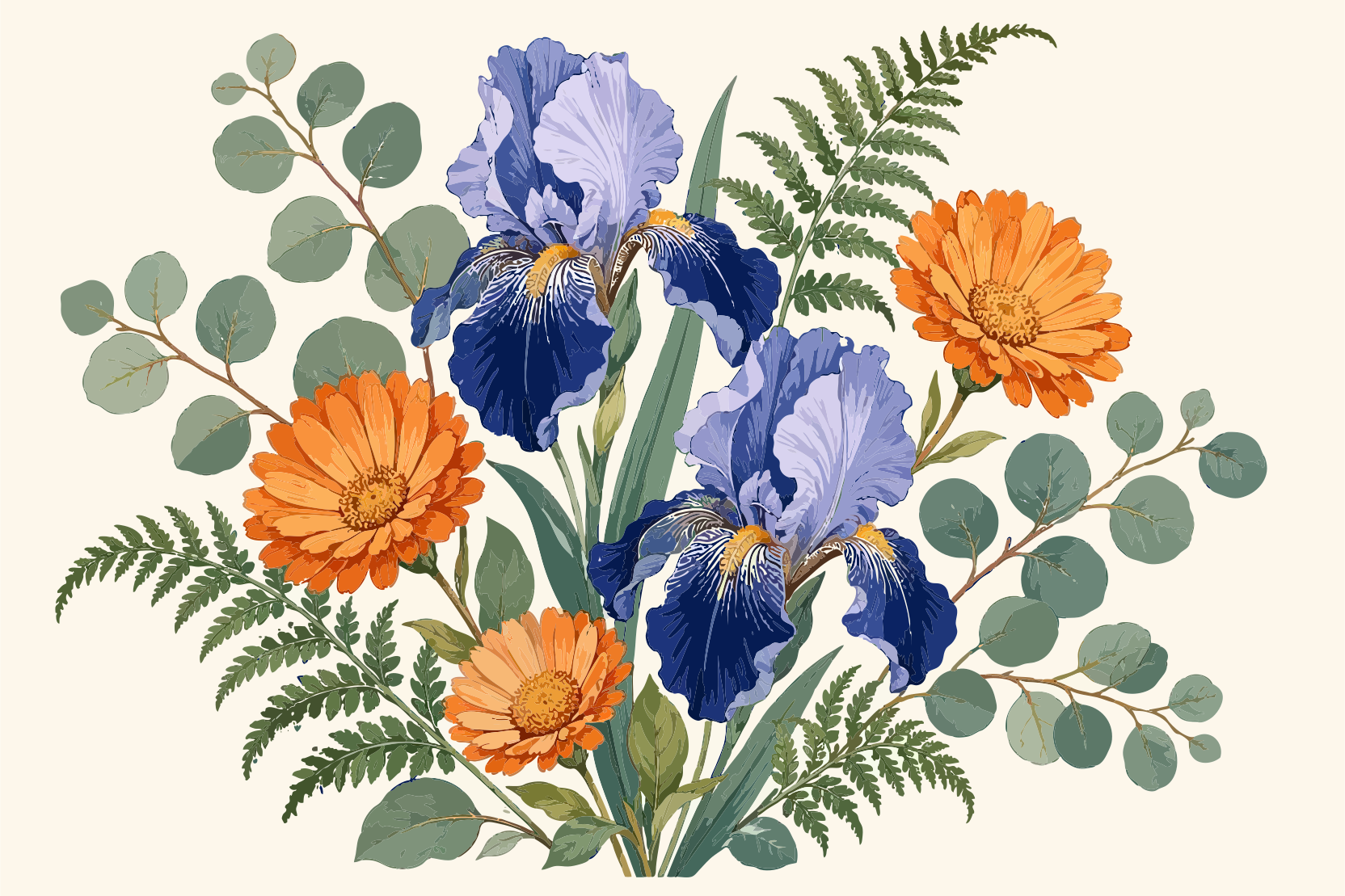
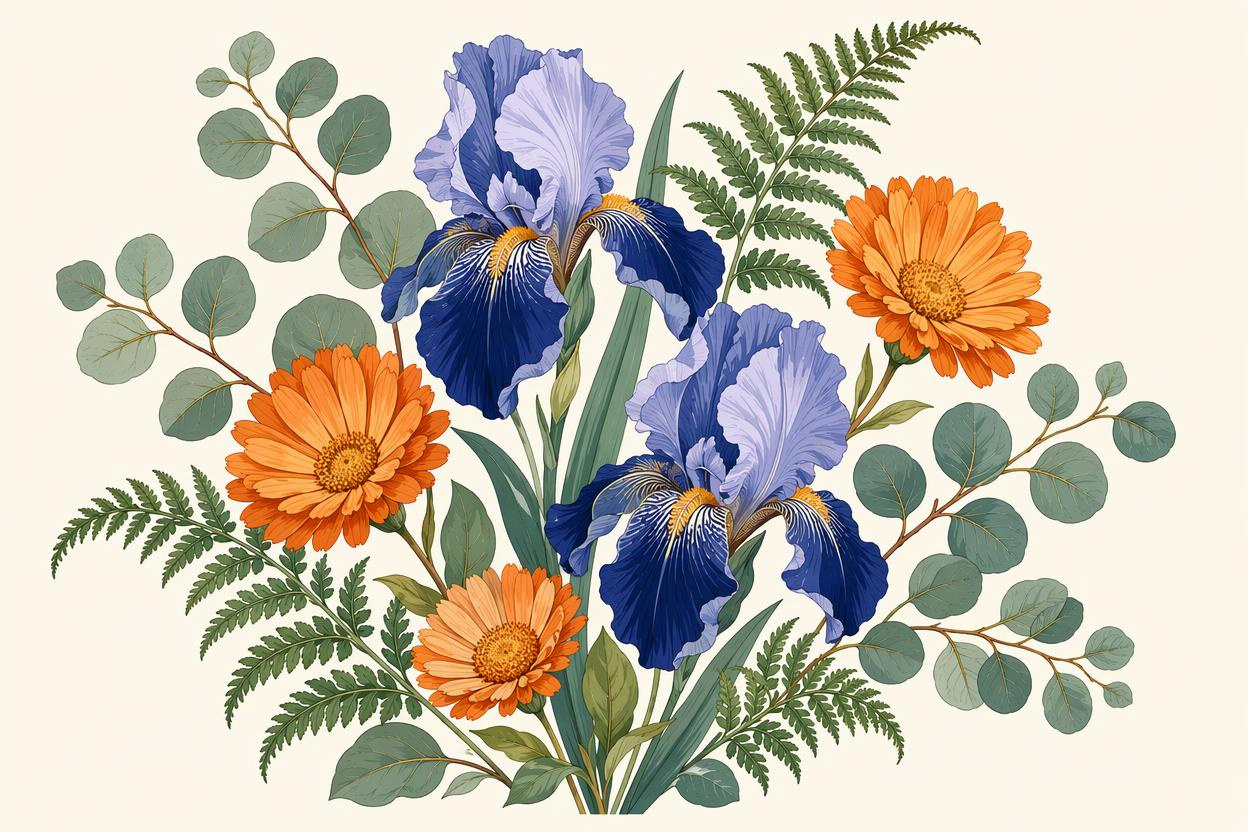
تأمّل حواف الأوراق والألوان المتجاورة لمقارنة الأشكال والتدرجات اللونية.


راجع الحدود الخارجية وملامح الوجه والمساحات الملوّنة لمعرفة التفاصيل التي احتُفظ بها.
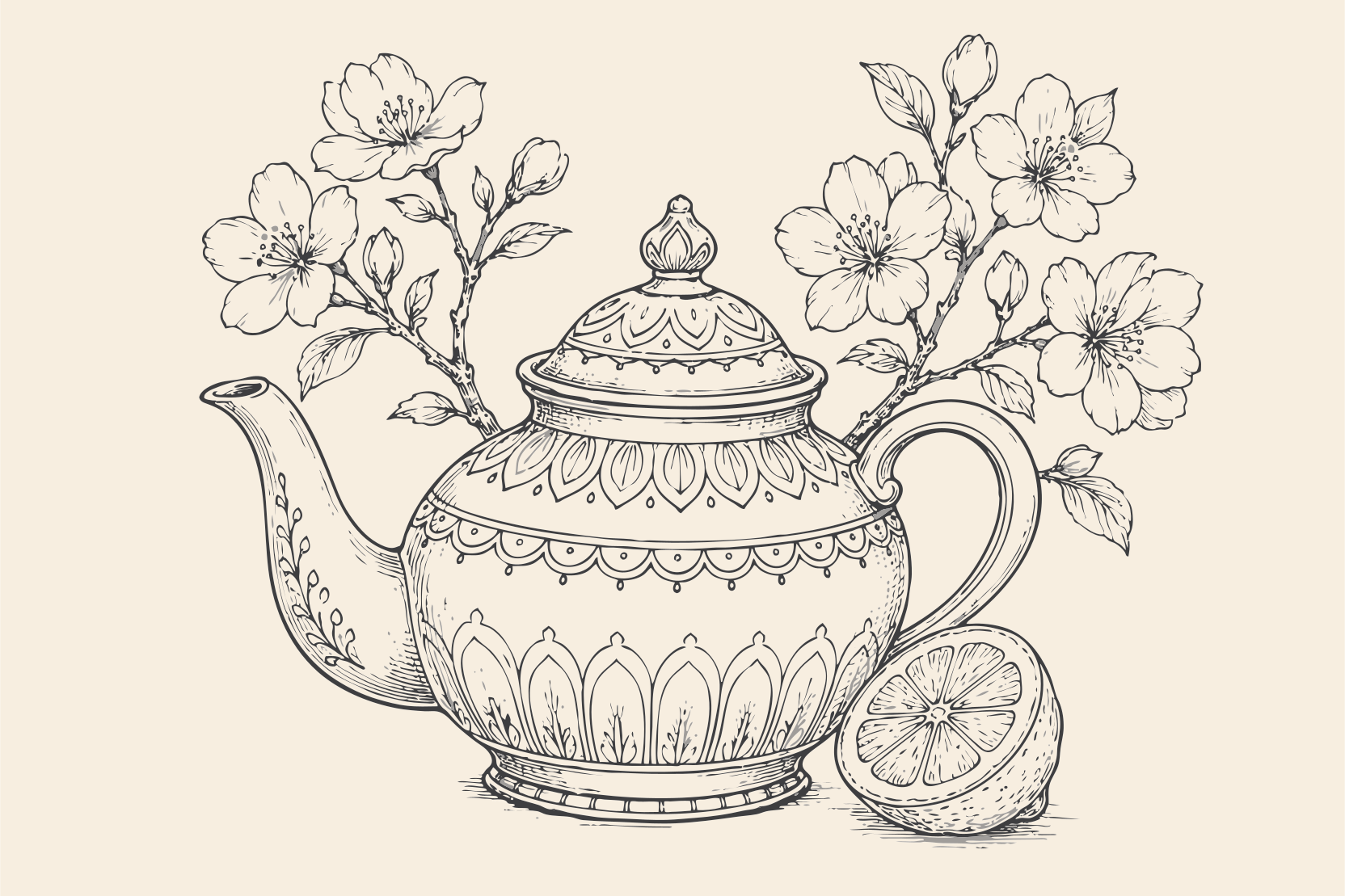
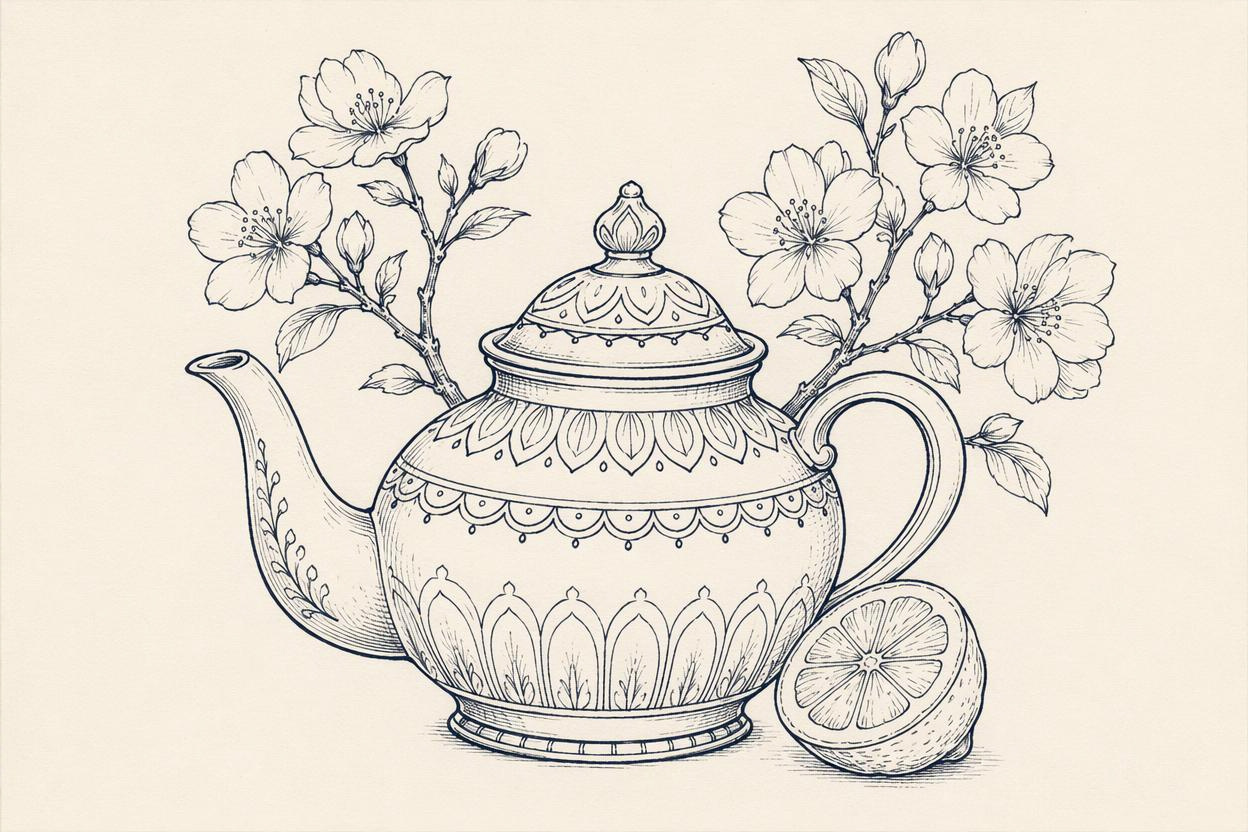
شاهد كيف يتحوّل رسم ممسوح ضوئيًا أو ملتقط بالكاميرا إلى خطوط يمكنك متابعة تحريرها.
افحص الإطارات والحروف والزخارف لتحديد المواضع التي قد تحتاج إلى تنقيح إضافي.
قارن الخطوط المستقيمة والمنحنيات ونقاط الاتصال عند إعداد رسومات منتجات قابلة لإعادة الاستخدام.
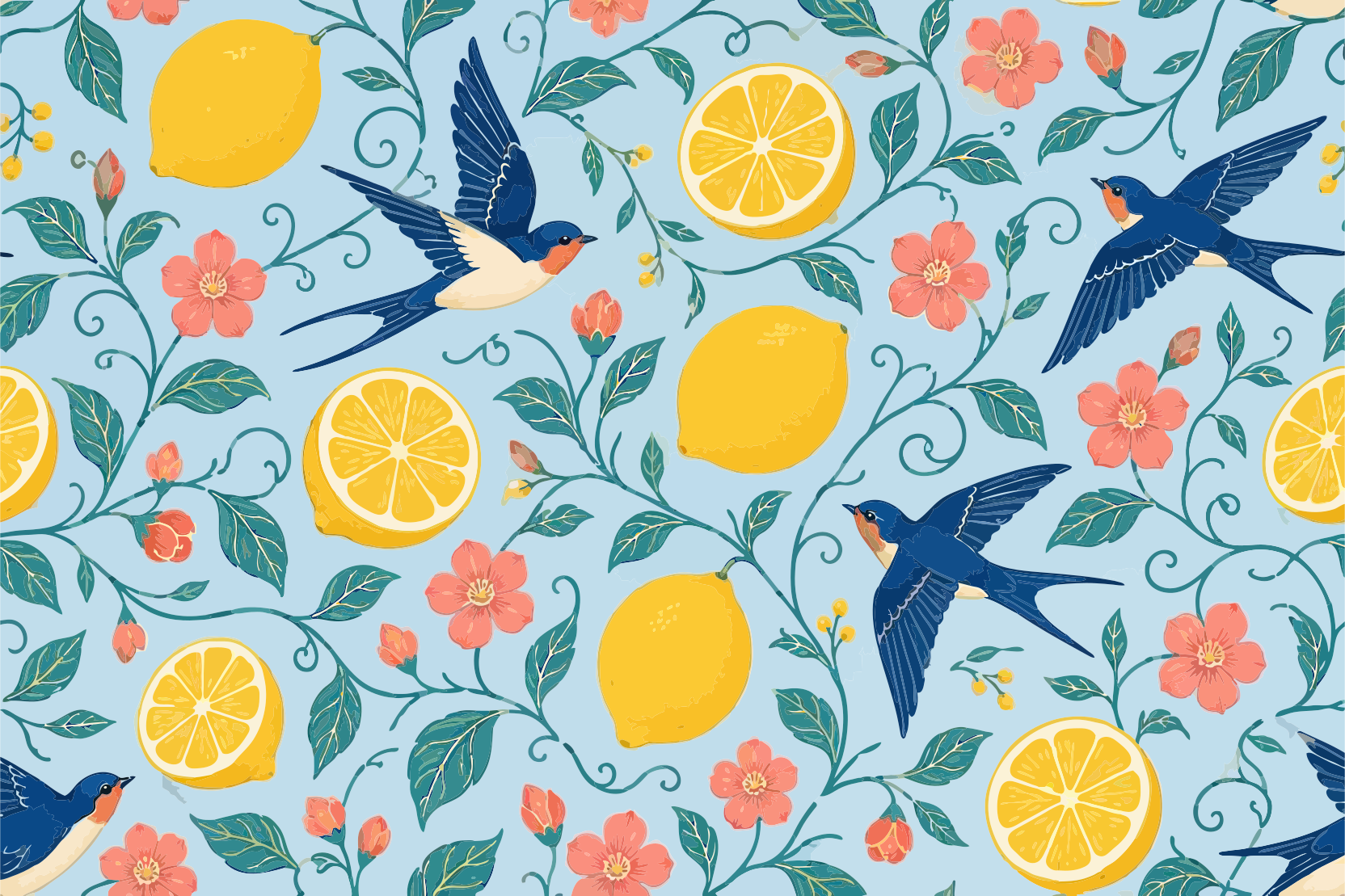
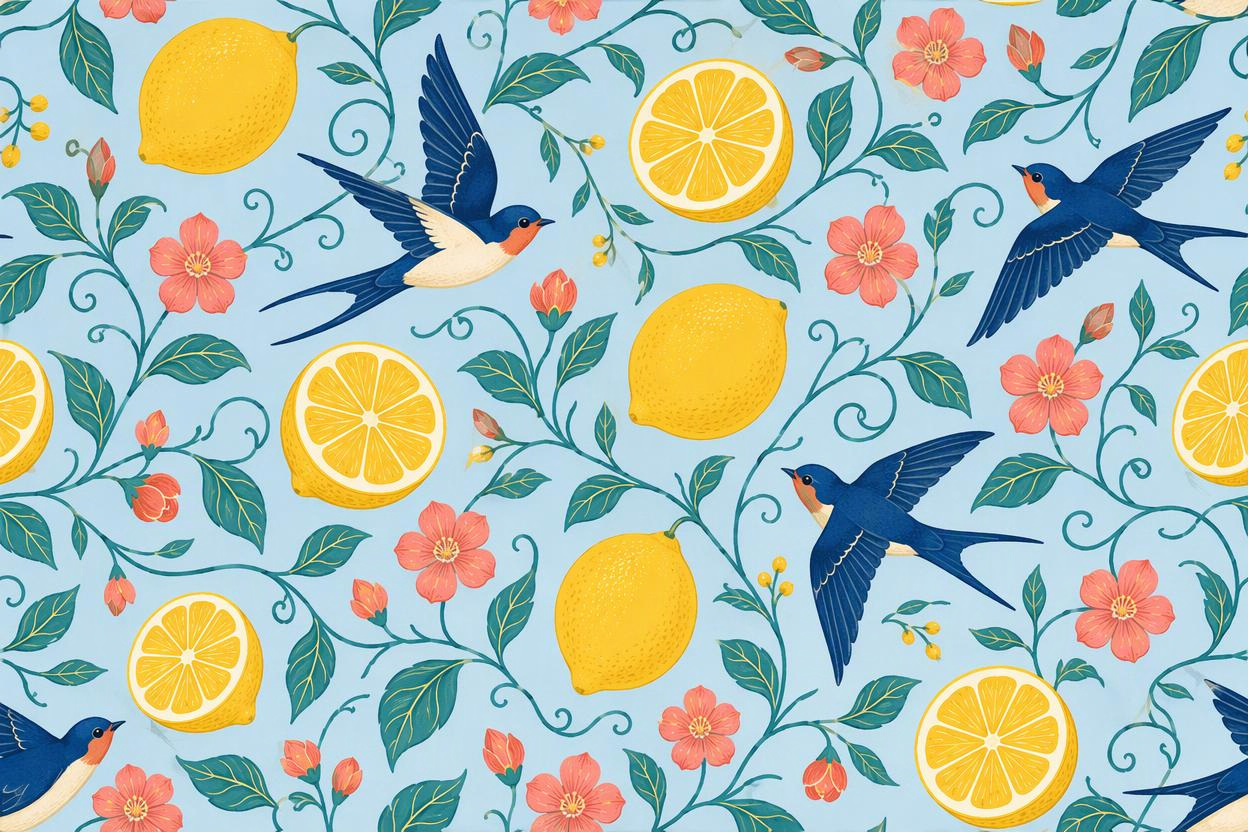
افحص كل عنصر قبل تغيير حجمه ليتناسب مع تصميم جديد أو نمط متكرر.
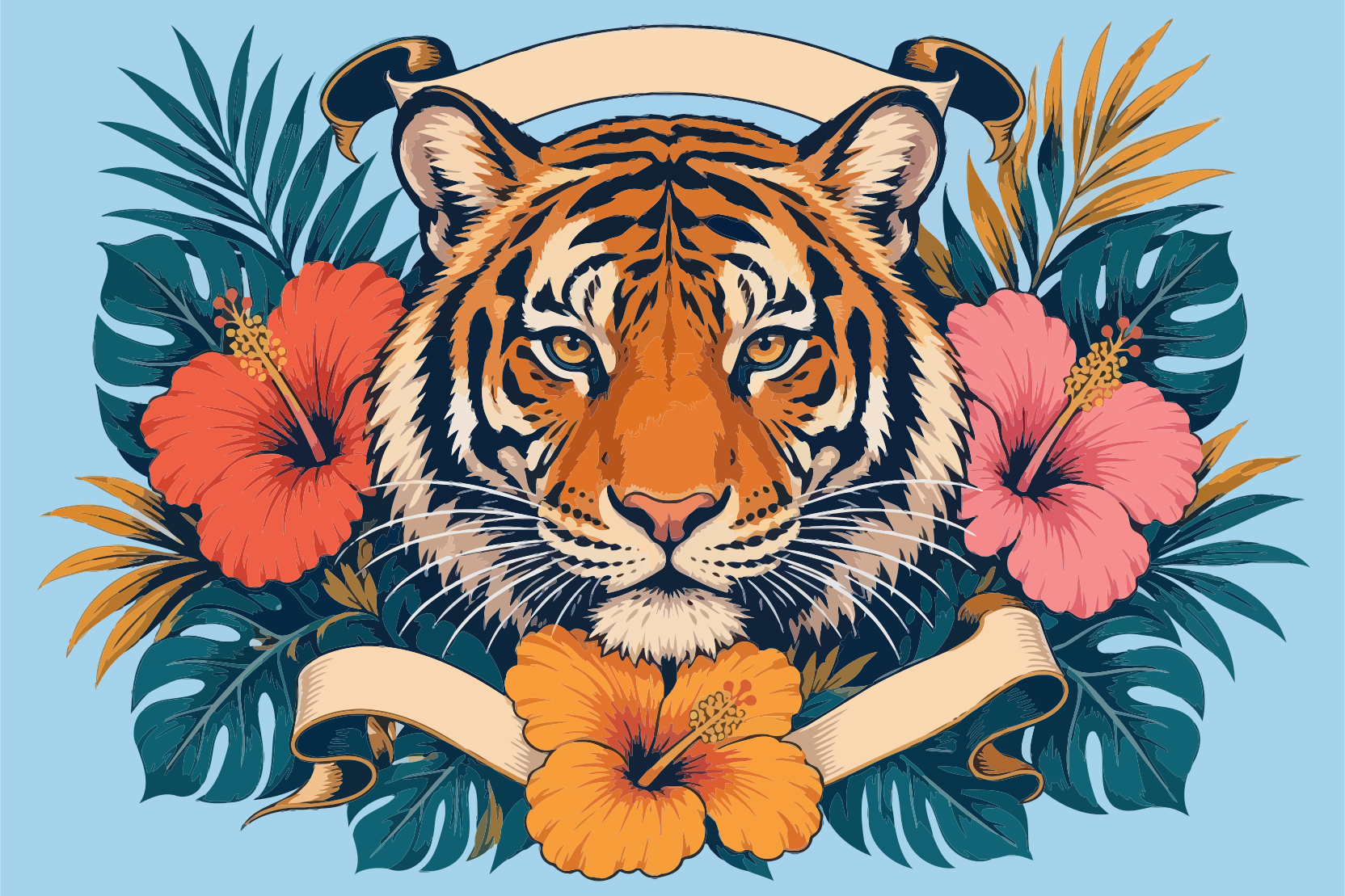
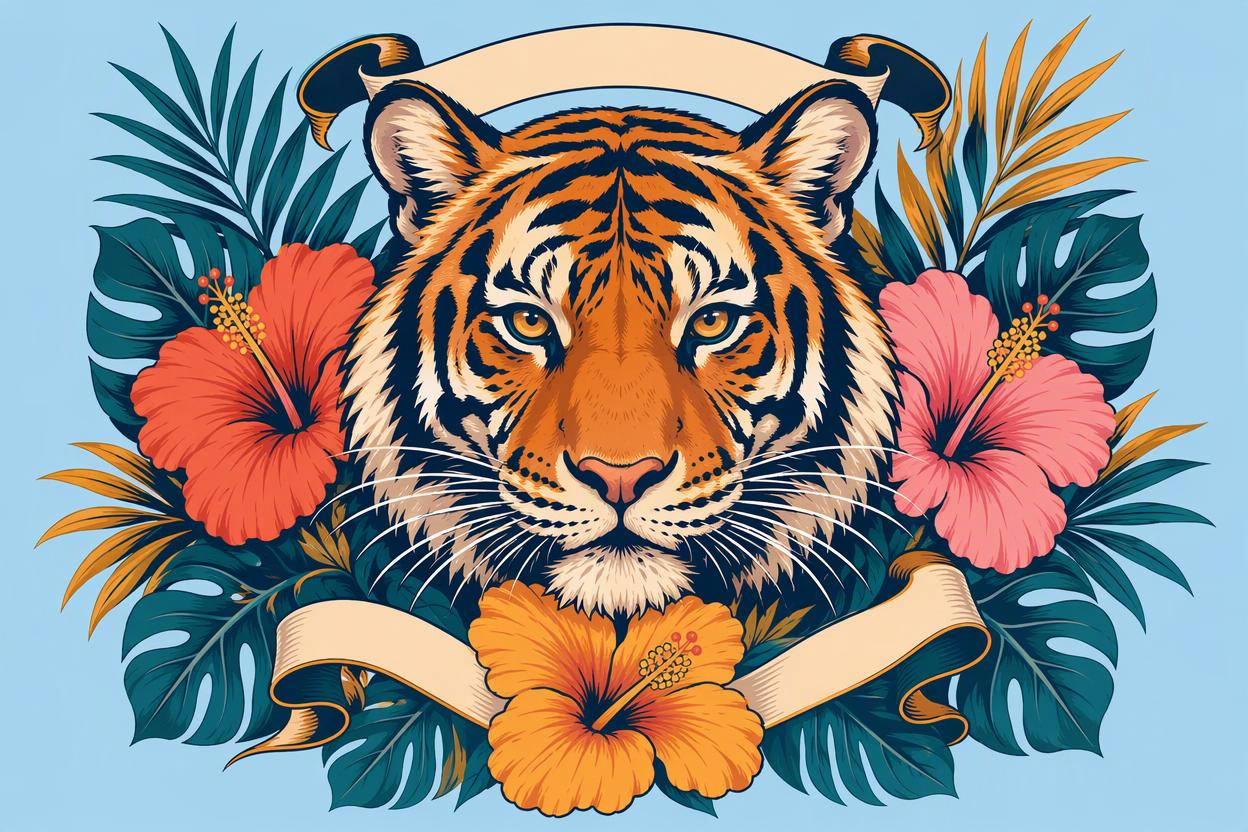
قارن مساحات الألوان والتفاصيل الدقيقة عند إعداد رسومات متجهية لتصميم مخصص للطباعة.
عند اختيار بديل لـ Vector Magic، فكّر في طريقة ضبط النتيجة وفحص التفاصيل ونقل الملف إلى مشروعك التالي. يجمع cutout.pro بين التتبّع التلقائي والإعدادات الاختيارية ومقارنة الصور وتنزيل SVG ضمن مسار عمل واحد عبر الإنترنت.


ارفع شعارًا أو أيقونة أو رسمًا توضيحيًا، ودع التتبّع التلقائي يحوّل أشكال الصورة إلى مسارات SVG. إنها نقطة بداية عملية عندما لا يتوفر للمشروع سوى PNG أو JPG، بينما تحتاج إلى رسومات يمكن تغيير حجمها وتحريرها. راجع النتيجة قبل استخدامها في تصاميم مختلفة. تساعد الحواف الواضحة والخلفية المنفصلة بوضوح عن العنصر على فحص الأشكال وتنقيحها بسهولة أكبر.
تحويل صورة إلى SVG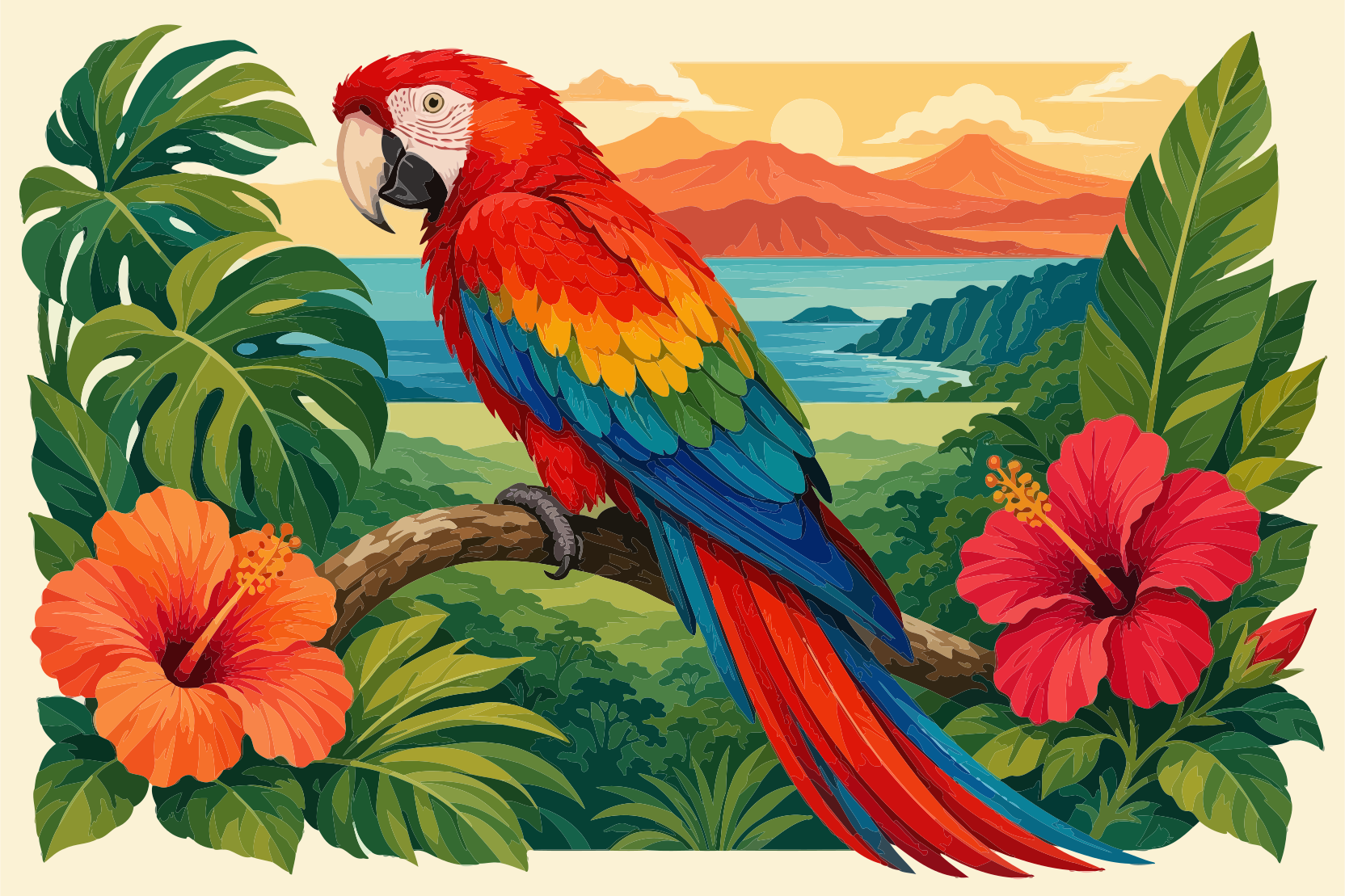
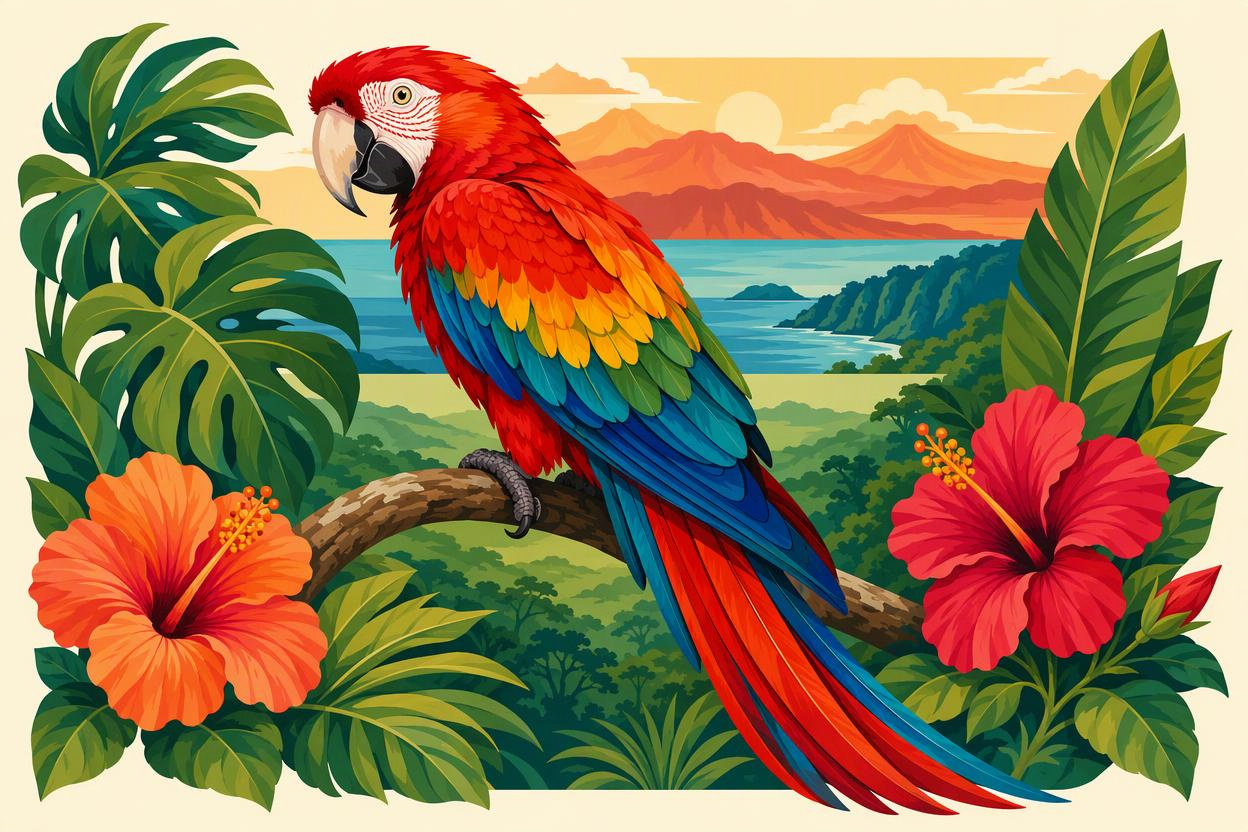
اترك للأداة اختيار الألوان تلقائيًا، أو حدّد بنفسك عددًا من 2 إلى 24 لونًا. قد تناسب الألوان الأقل الشعارات البسيطة والشارات والعناصر الزخرفية، بينما يساعد عدد أكبر على الاحتفاظ بتنوع أوسع من درجات الرسم التوضيحي. قارن الإعدادات وفق الاستخدام الذي تخطط له. وإذا كنت تحتاج إلى ألوان علامة تجارية دقيقة، فأجرِ التصحيحات النهائية في محرر رسومات متجهية بعد تنزيل الملف.
ضبط ألوان الرسومات المتجهية

قد تزيد الشوائب في الرسومات الممسوحة ضوئيًا والبقع اللونية الصغيرة في الصور المضغوطة من تعقيد النتيجة. استخدم التصفية التلقائية للمناطق الصغيرة أو اختر عددًا صحيحًا من 1 إلى 64. تزيل القيم الأعلى مزيدًا من المناطق الصغيرة، بينما تساعد القيم الأقل على حفظ التفاصيل الدقيقة. كبّر ملامح الوجه والخطوط الرفيعة والحروف الصغيرة قبل تحديد مستوى التفاصيل الذي تريد الاحتفاظ به.
ضبط تصفية التفاصيل

استخدم شريط المقارنة أو العرض جنبًا إلى جنب لمقارنة الصورة الأصلية بملف SVG. ابدأ بالشكل العام، ثم افحص الزوايا والمساحات الفارغة والحروف والألوان المتجاورة بحثًا عن تغييرات قد تؤثر في وضوح الرسم وتمييزه. قيّم النتيجة بالحجم الذي تحتاج إليه فعليًا بدل الاكتفاء بصورة مصغرة. وإذا احتاجت إلى تعديل، غيّر الإعدادات وأنشئ نتيجة أخرى وقارن من جديد.
مقارنة نتائج التحويل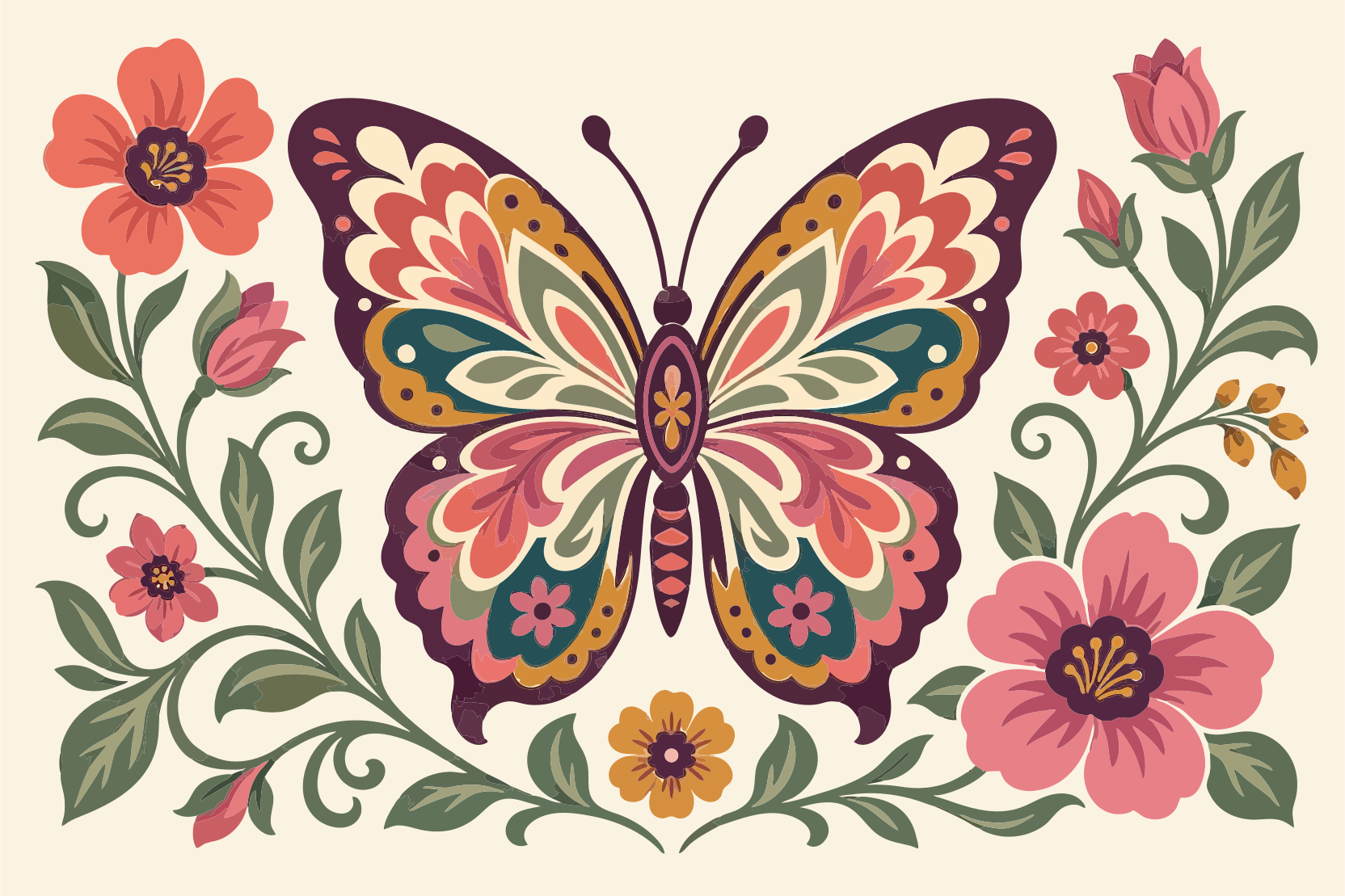
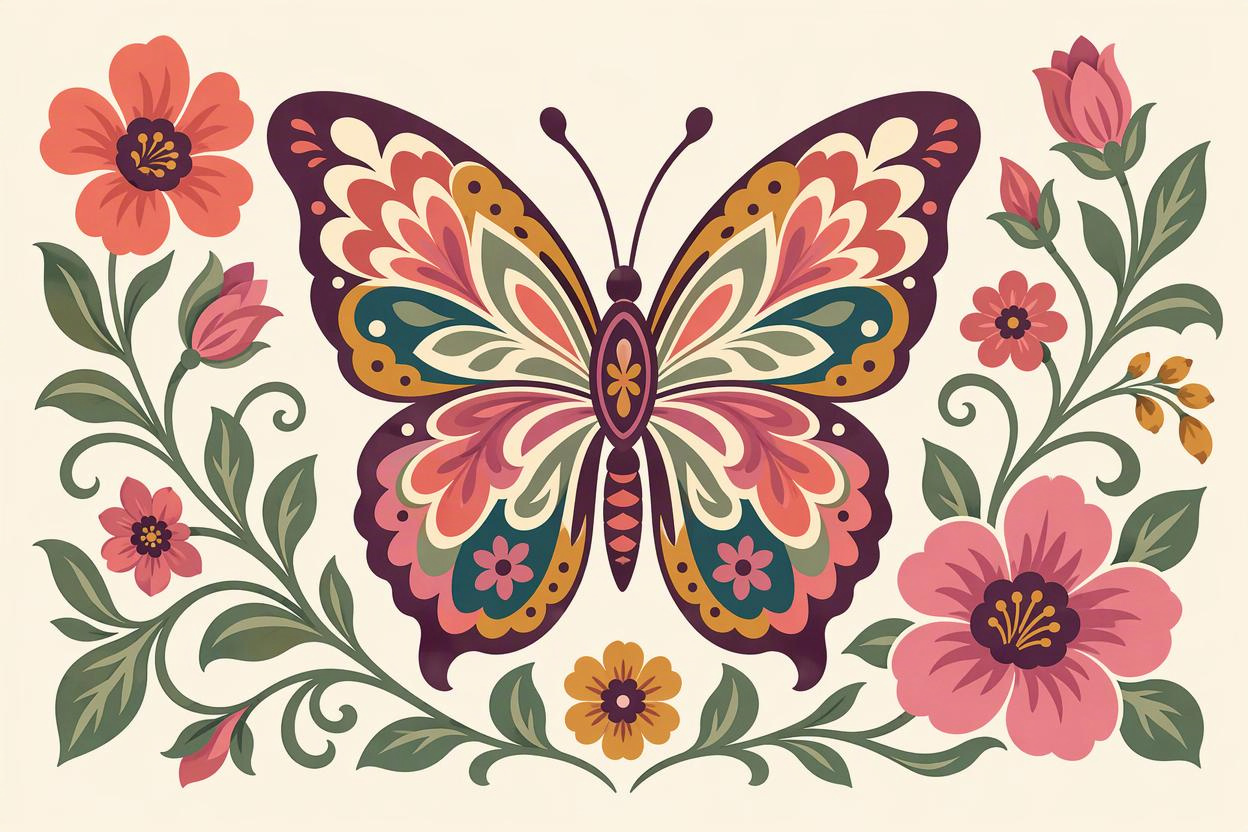
افتح ملف SVG الذي نزّلته في برنامج تصميم متوافق لتنقيح الأشكال والألوان، ثم أعد استخدام الرسم في الشعارات والتغليف والتصاميم الترويجية. توفّر هذه الأداة التنزيل المباشر بصيغة SVG. إذا طلب العميل أو جهة الإنتاج صيغة أخرى، فاستخدم محررًا يدعم التصدير المطلوب. وقبل الطباعة أو القص، تحقّق من الألوان وسماكات الخطوط والمسارات المغلقة والأبعاد النهائية وفق متطلبات المشروع.
إنشاء SVG وتنزيلهارفع الصورة وحوّلها وراجعها في ثلاث خطوات لإعداد ملف SVG لمشروعك القادم.
اختر ملف PNG أو JPG أو GIF أو WebP بحواف واضحة وعنصر ظاهر بالكامل.
ابدأ بالإعدادات التلقائية، ثم اضبط عدد الألوان أو تصفية المناطق الصغيرة عند الحاجة.
راجع الصورة الأصلية والنتيجة المتجهية، ثم نزّل SVG عندما تكون راضيًا عن النتيجة.
تعرّف على الصيغ والصور المناسبة وطريقة عمل الأداة قبل اختيار مسار تحويل الصور إلى رسومات متجهية.
نعم، إذا كنت تحتاج إلى تحويل صور مثل PNG وJPG إلى SVG عبر الإنترنت، وضبط الألوان وتصفية المناطق الصغيرة ومقارنة النتيجة. عند مقارنة cutout.pro مع Vector Magic أو Vectorizer.AI أو Autotracer.org أو Convertio، جرّب الصورة نفسها في كل أداة. راجع الخطوط الخارجية والتعديلات المطلوبة وصيغ الإخراج والتكلفة. وخذ في الحسبان العمل دون اتصال والتصدير المباشر إلى صيغ أخرى إذا كان مشروعك يتطلب ذلك.
يمكنك رفع ملفات PNG وJPG وGIF وWebP بحجم يصل إلى 20 ميغابايت لكل ملف. تتوفر التنزيلات بصيغة SVG. لا تتيح الأداة تصديرًا مباشرًا إلى EPS أو AI أو PDF أو DXF. إذا احتاجت جهة الإنتاج إلى صيغة أخرى، فنزّل SVG وحوّله في محرر رسومات متجهية يدعم خيارات التصدير المناسبة. افحص الأشكال والأبعاد والألوان في الملف المصدّر قبل تسليمه.
يغيّر تكبير الصورة النقطية أبعادها بالبكسل. أما التحويل إلى رسومات متجهية فيحاول إعادة بناء الأشكال كمسارات ومساحات مملوءة قابلة لتغيير الحجم. لا تؤدي إعادة تسمية ملف JPG إلى SVG إلى إنشاء مسارات متجهية. كما لا يضمن التتبّع استعادة التفاصيل المفقودة من صورة ضبابية أو تحويل الحروف المصوّرة إلى نص قابل للتحرير. افحص الحروف الدقيقة ورسومات العلامة التجارية بعناية بعد التحويل.
تُعد الشعارات والأيقونات والرسومات المسطحة والرسوم الخطية ذات الحواف الواضحة والألوان المميزة خيارات مناسبة عادةً. قد تنتج الصورة الفوتوغرافية المعقدة مناطق لونية كثيرة، وقد لا يكون SVG أصغر من الأصل. جرّب التحويل إذا كنت تريد أسلوبًا رسوميًا أكثر تسطيحًا. أما للاحتفاظ بالمظهر الفوتوغرافي، ففكّر في تحسين الصورة أو رفع دقتها. افحص الحروف الصغيرة منخفضة الدقة بشكل منفصل وأعد إنشاءها عند الضرورة.
يتطلب التحويل حاليًا حساب cutout.pro ويستهلك الرصيد وفق القواعد المعروضة داخل الأداة. راجع الأداة وحسابك لمعرفة التكلفة المطبقة والرصيد المتاح. يُعد إنشاء نتيجة جديدة بعد تغيير الإعدادات عملية تحويل مستقلة. وعند مقارنة البدائل المجانية والمدفوعة لـ Vector Magic، تحقّق أيضًا من رسوم التنزيل وصيغ الإخراج وحدود الصور لاختيار تكلفة تناسب معدل استخدامك.
ارفع شعارك أو رسمك التوضيحي أو مخططك إلى cutout.pro وحوّله إلى رسومات متجهية في المتصفح. تتبّع الأشكال تلقائيًا، ونقّح الألوان والتفاصيل، وقارن النتيجة قبل تنزيلها. جهّز رسومات قابلة لإعادة الاستخدام لموقعك القادم أو تصميم التغليف أو مشروعك الإبداعي.
رفع صورة لتحويلها إلى رسومات متجهية