Imagen a SVG
Historial de conversiones
Registros de tu cuenta de los últimos 30 días.
Inicia sesión para ver tu historial de conversiones.
Convierte PNG y JPG a SVG en línea
Convierte imágenes PNG, JPG y otros formatos en SVG escalables online. Usa los ajustes automáticos o modifica el número de colores, el filtro de áreas pequeñas o ambos.
Cómo convertir una imagen a SVG
Sube una imagen
Inicia sesión, sube una imagen PNG, JPG, GIF o WebP y comienza la conversión.
Ajusta y convierte
Usa los ajustes automáticos sin necesidad de configurar nada. Si lo necesitas, modifica el número de colores, el filtro de áreas pequeñas o ambos antes de convertir.
Descarga o sigue creando
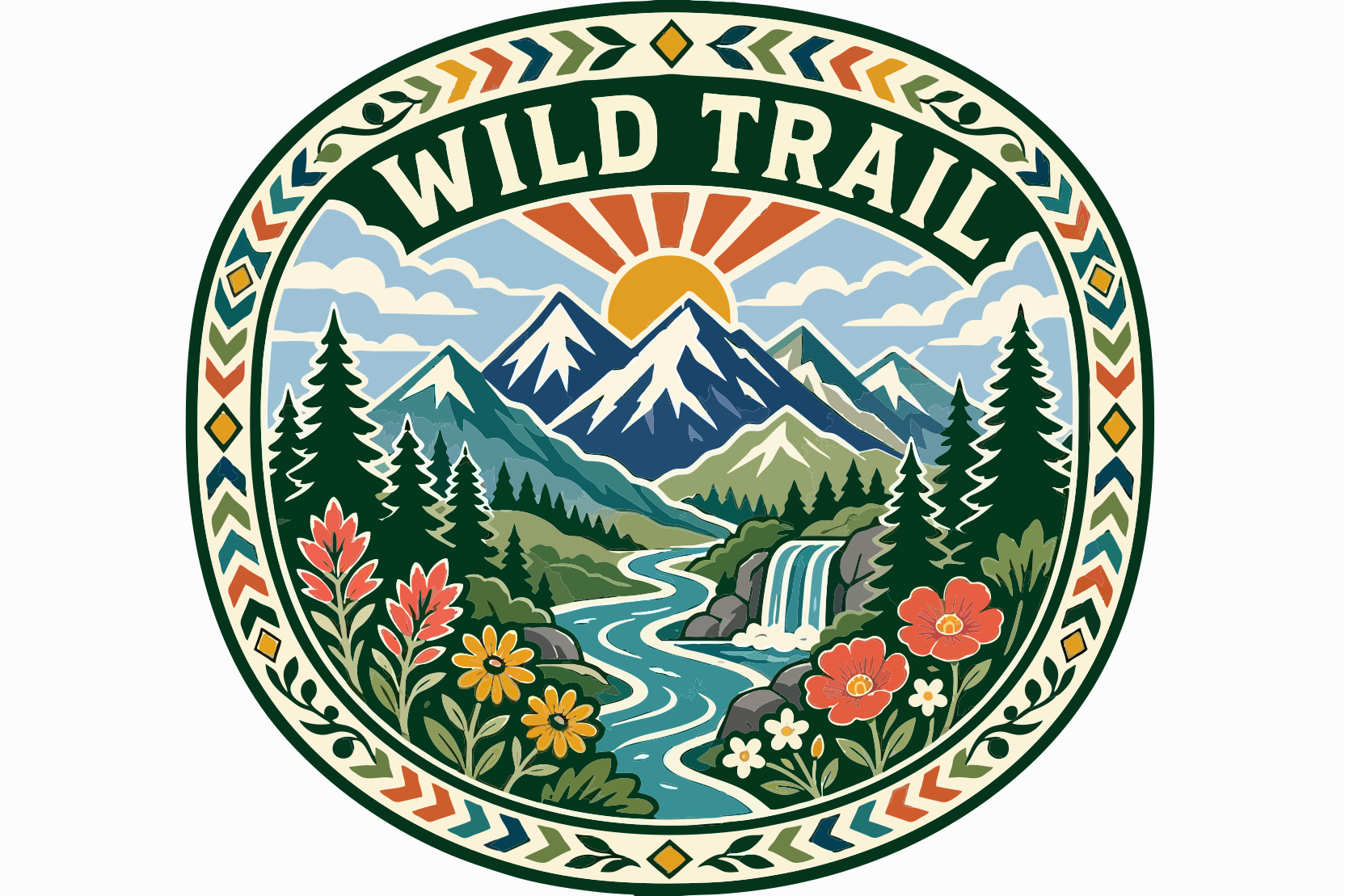
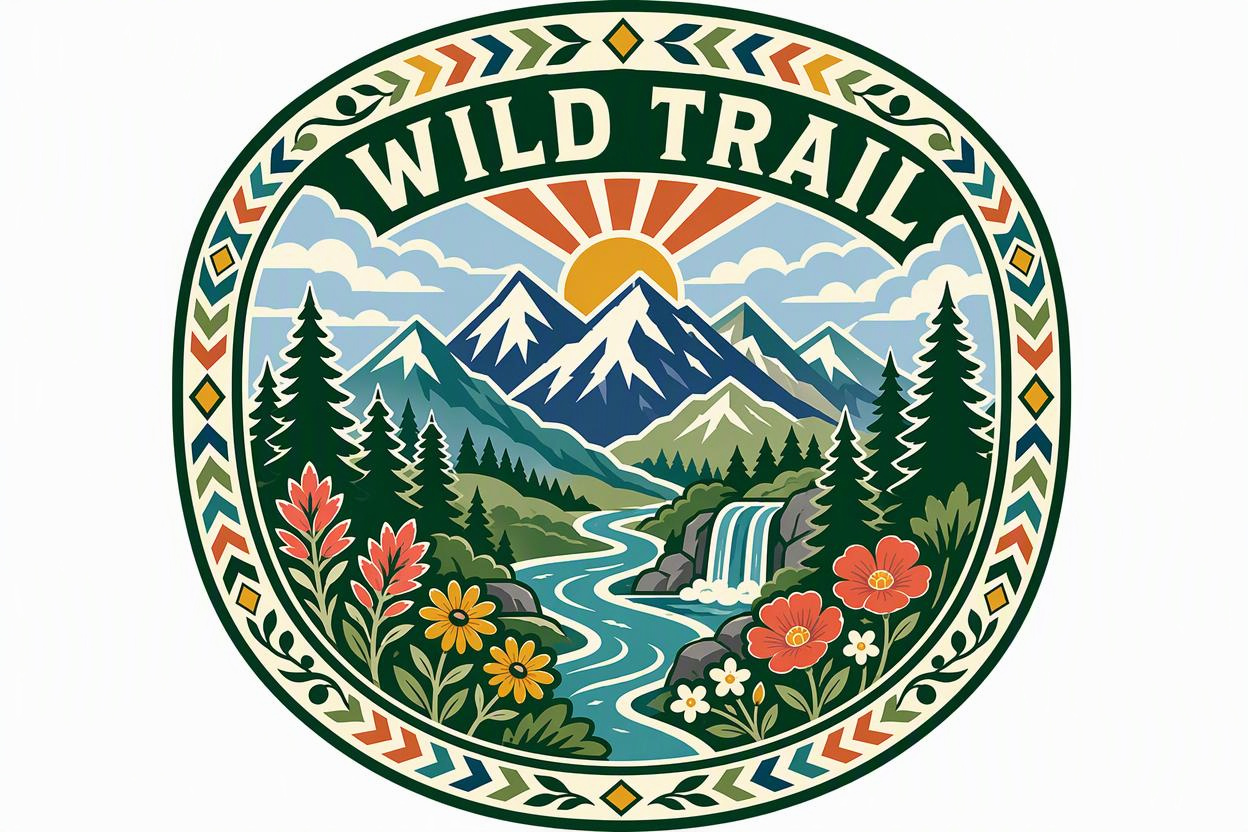
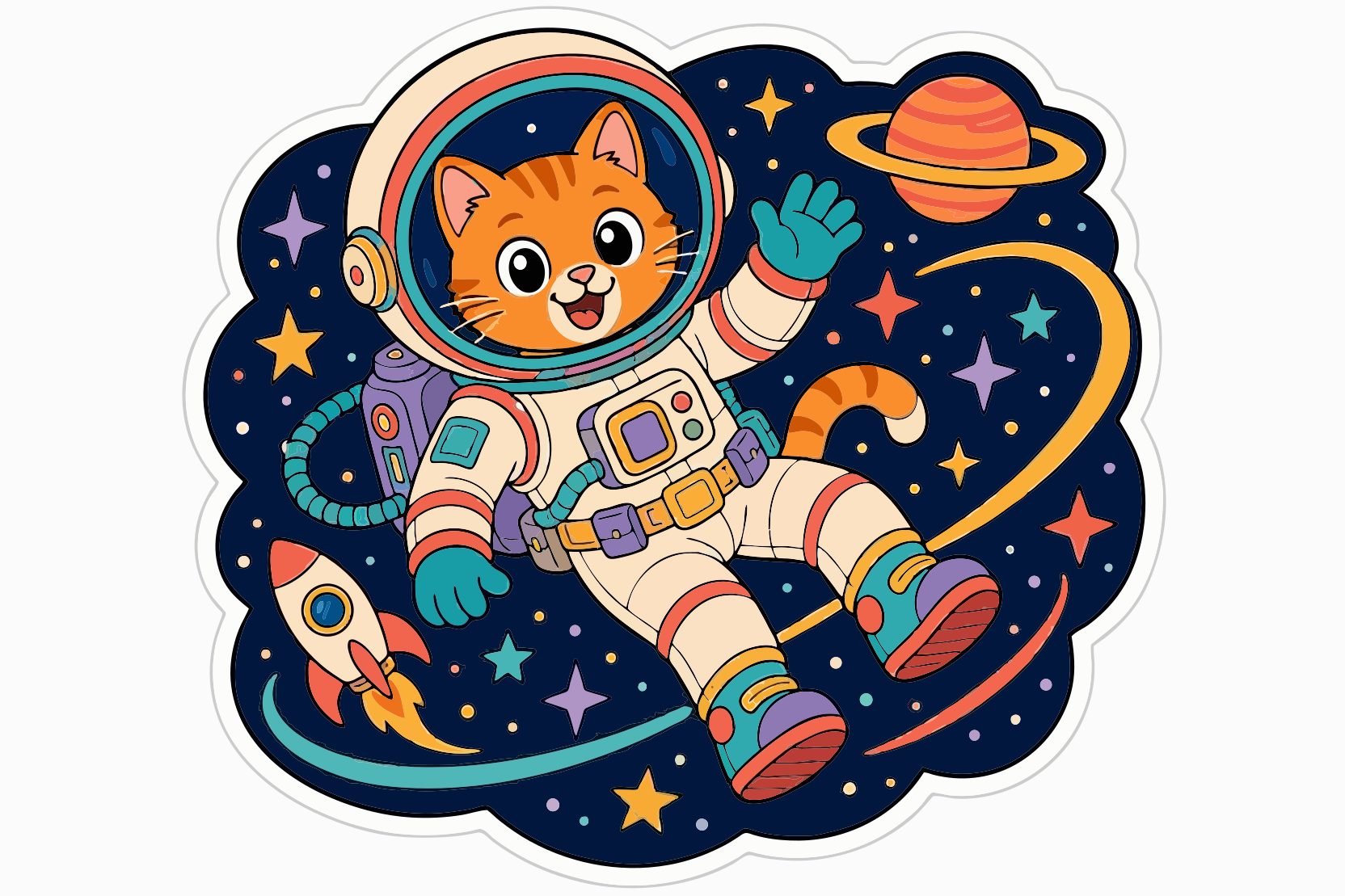
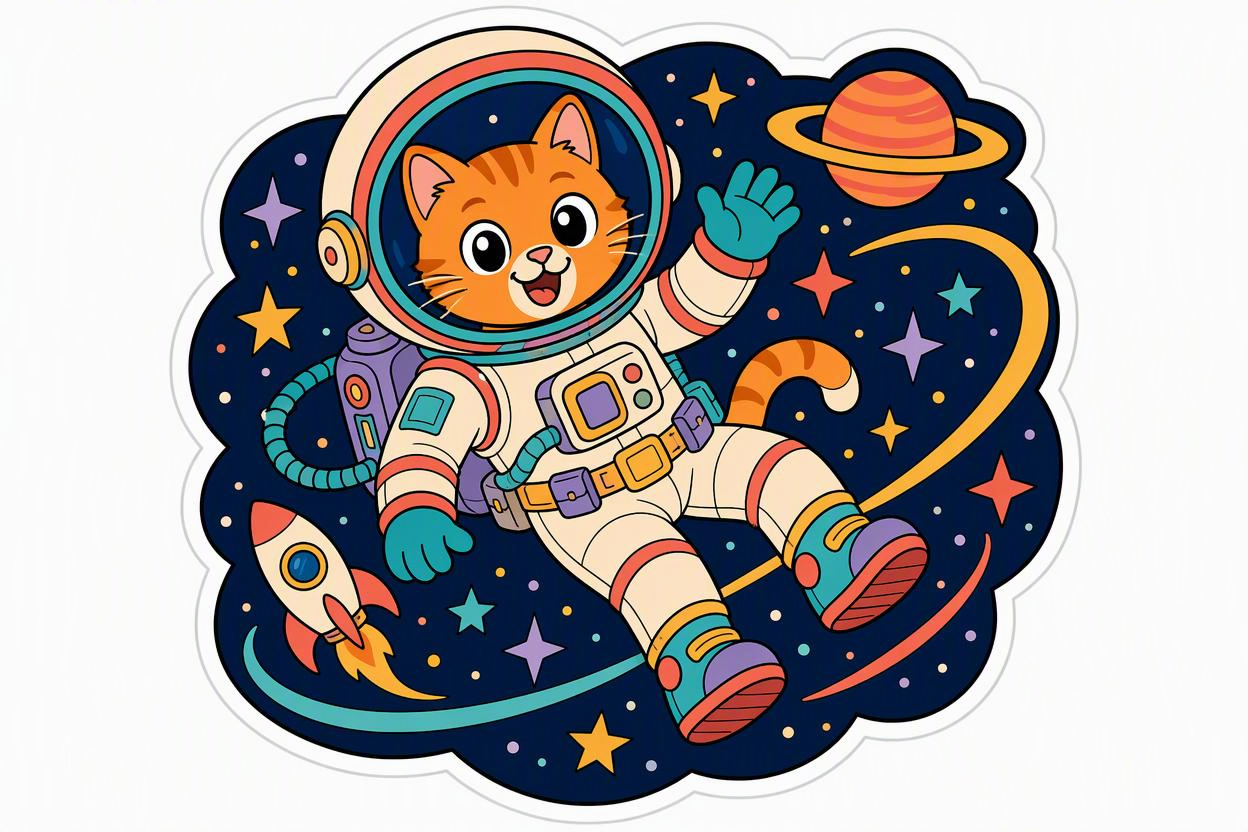
Compara el original y el SVG con el deslizador o lado a lado y descarga el archivo. Los enlaces caducan, así que guarda tus archivos cuanto antes.
Convierte tus PNG y JPG en imágenes vectoriales
Convierte imágenes PNG, JPG, GIF o WebP a SVG directamente en tu navegador. Transforma logotipos, ilustraciones y bocetos en gráficos vectoriales escalables sin instalar ningún programa.
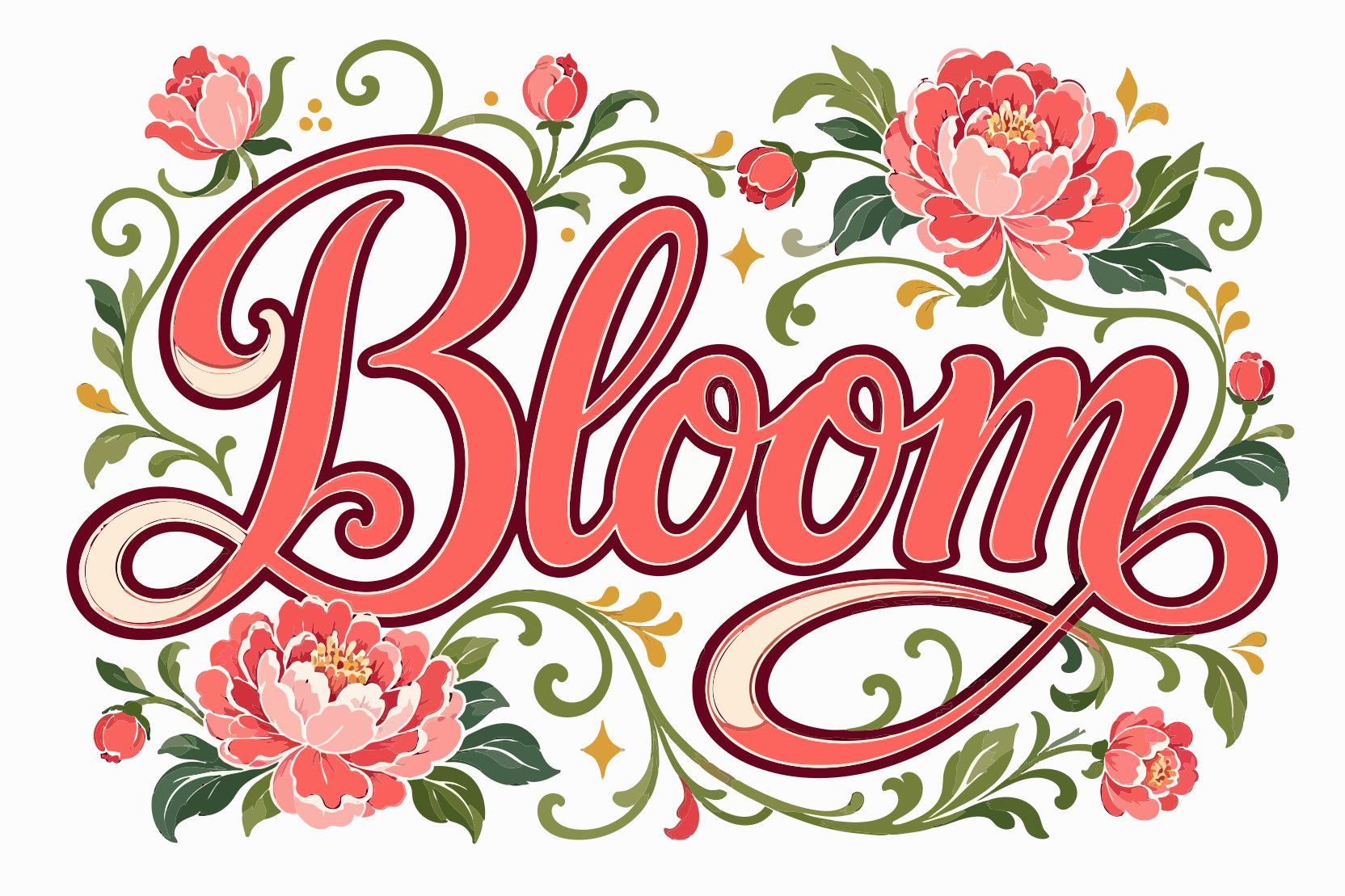
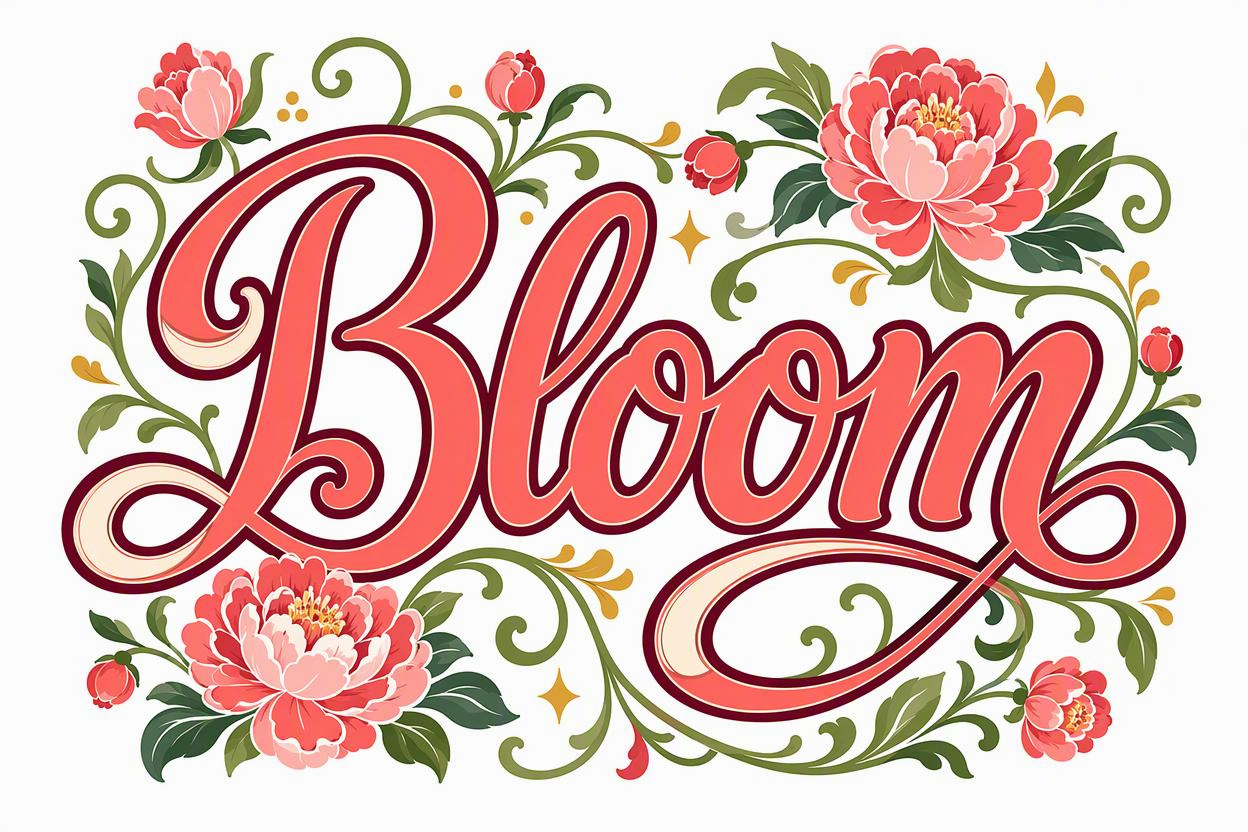
Procesamiento automático con dos ajustes opcionales
Las imágenes se procesan con ajustes automáticos de forma predeterminada, sin necesidad de configurarlos manualmente. Si quieres afinar el resultado, puedes ajustar el número de colores, el filtro de áreas pequeñas o ambos.
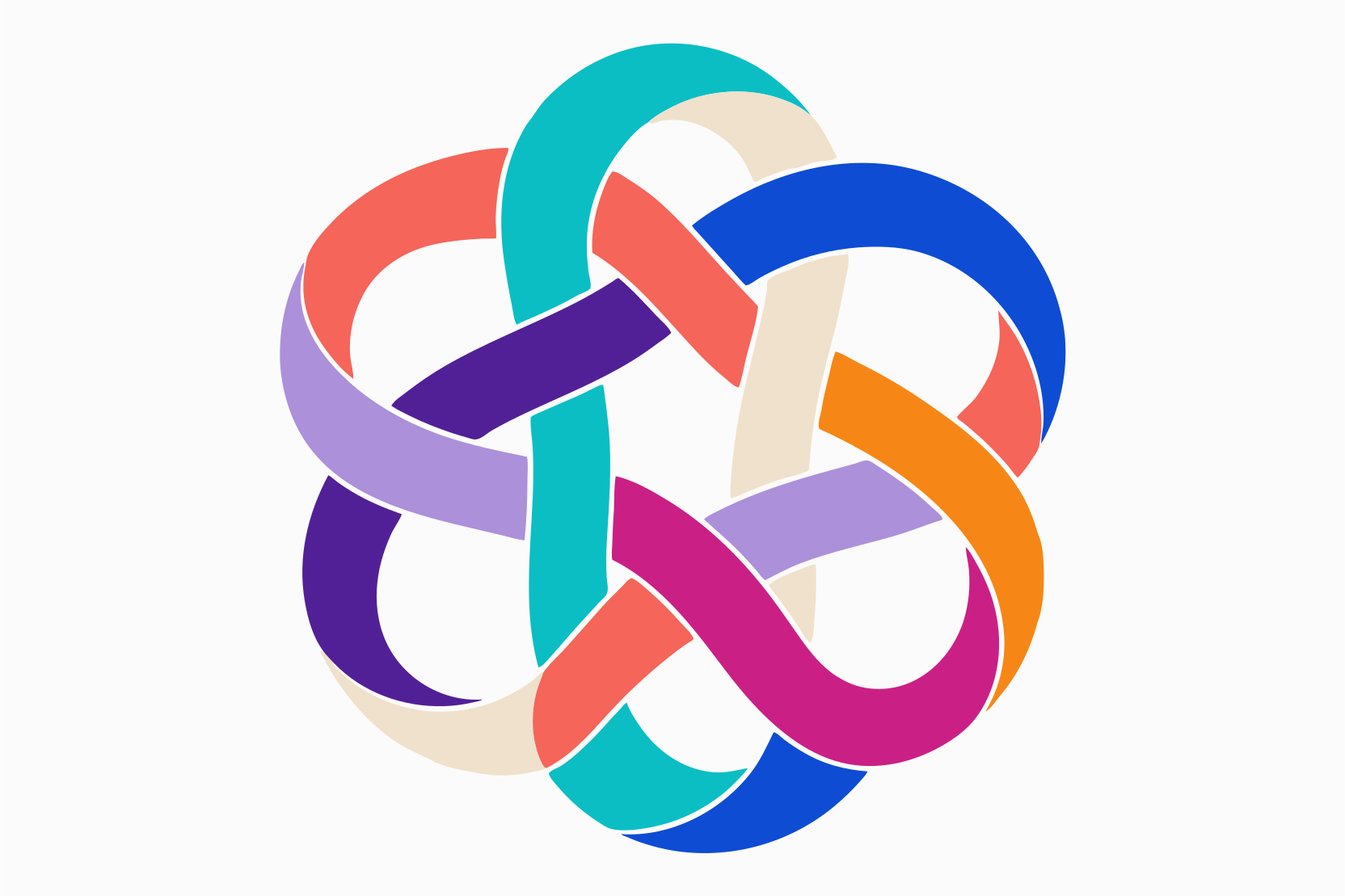
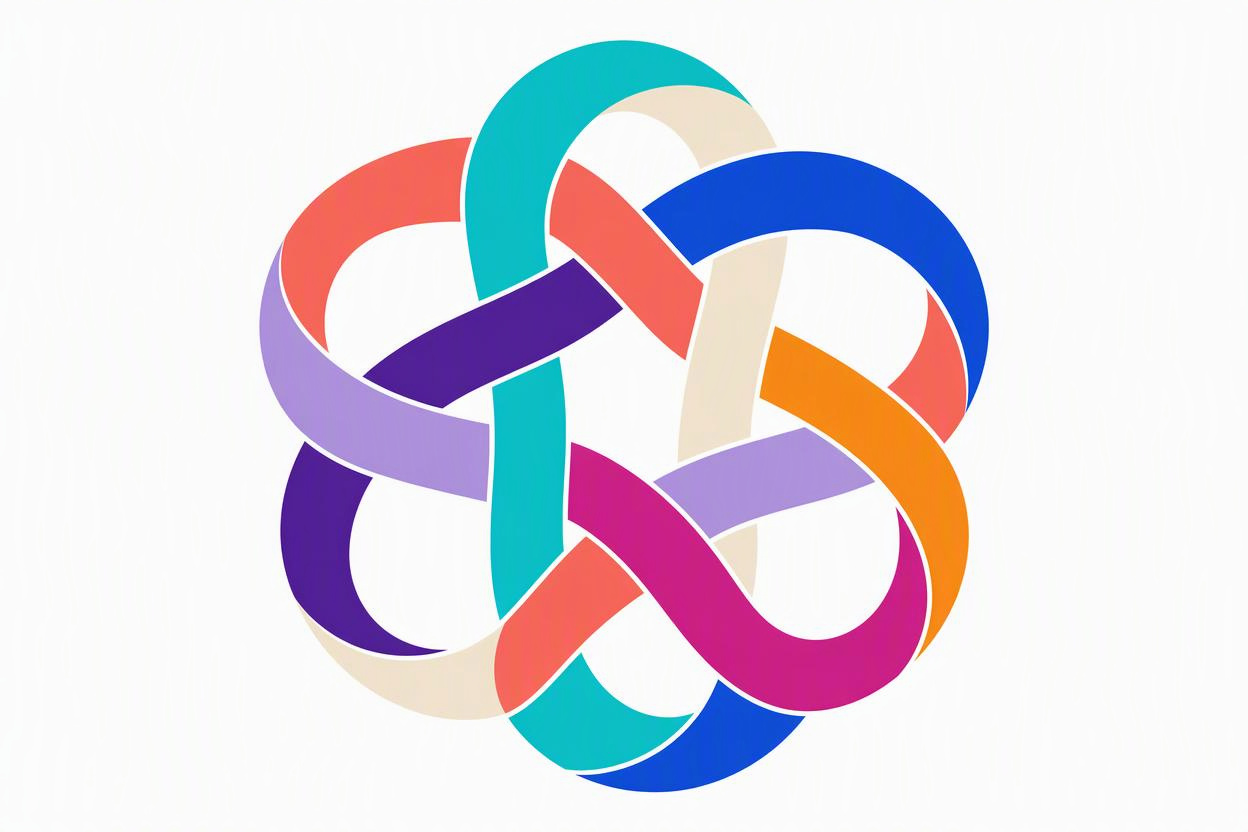
Elige el número de colores de tu SVG
Los colores se eligen automáticamente de forma predeterminada, aunque también puedes seleccionar entre 2 y 24. Menos colores son adecuados para logotipos e iconos sencillos; más colores pueden representar una mayor variedad de tonos. Ajusta este valor por separado o junto con el filtro de áreas pequeñas.
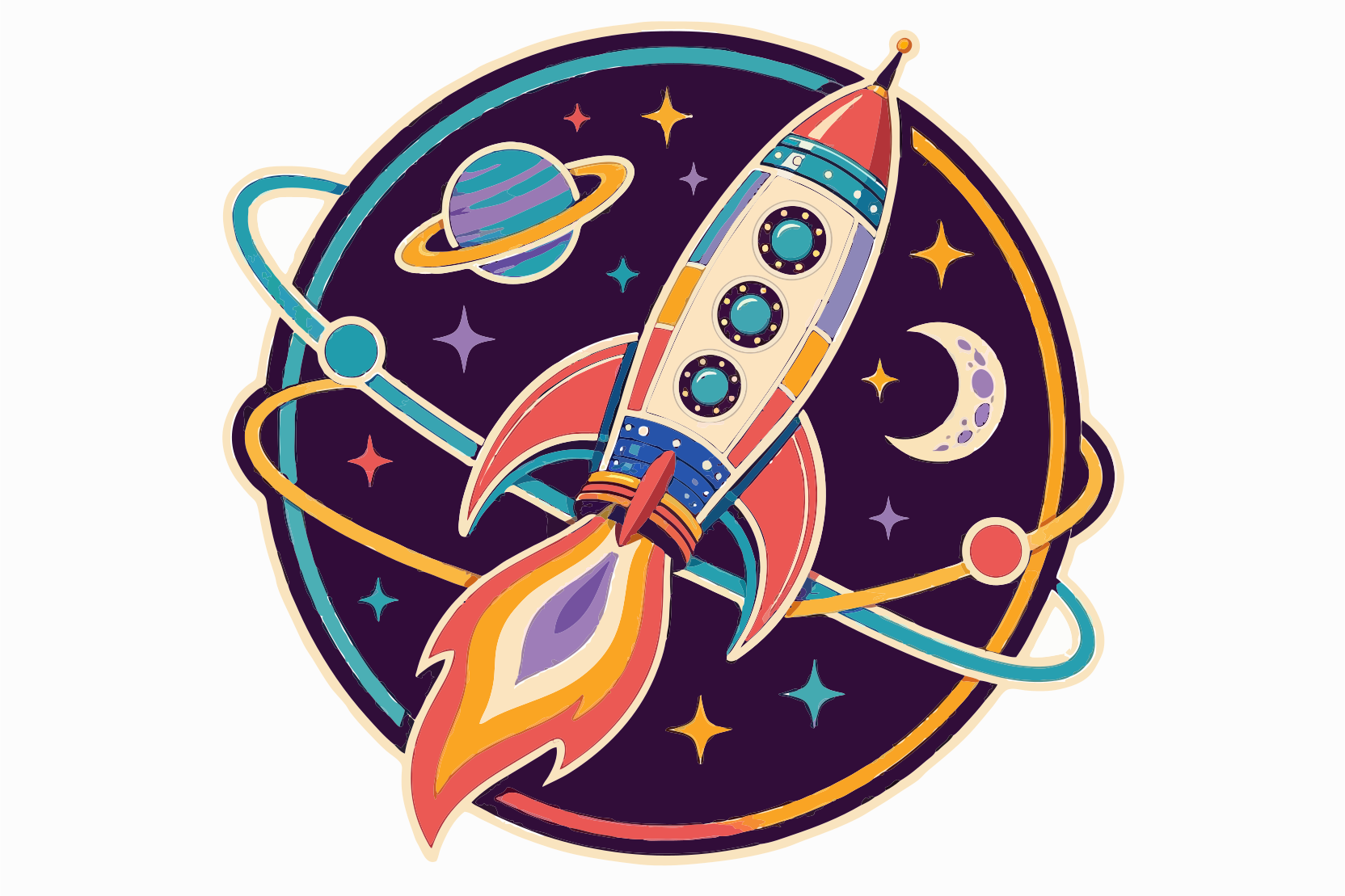
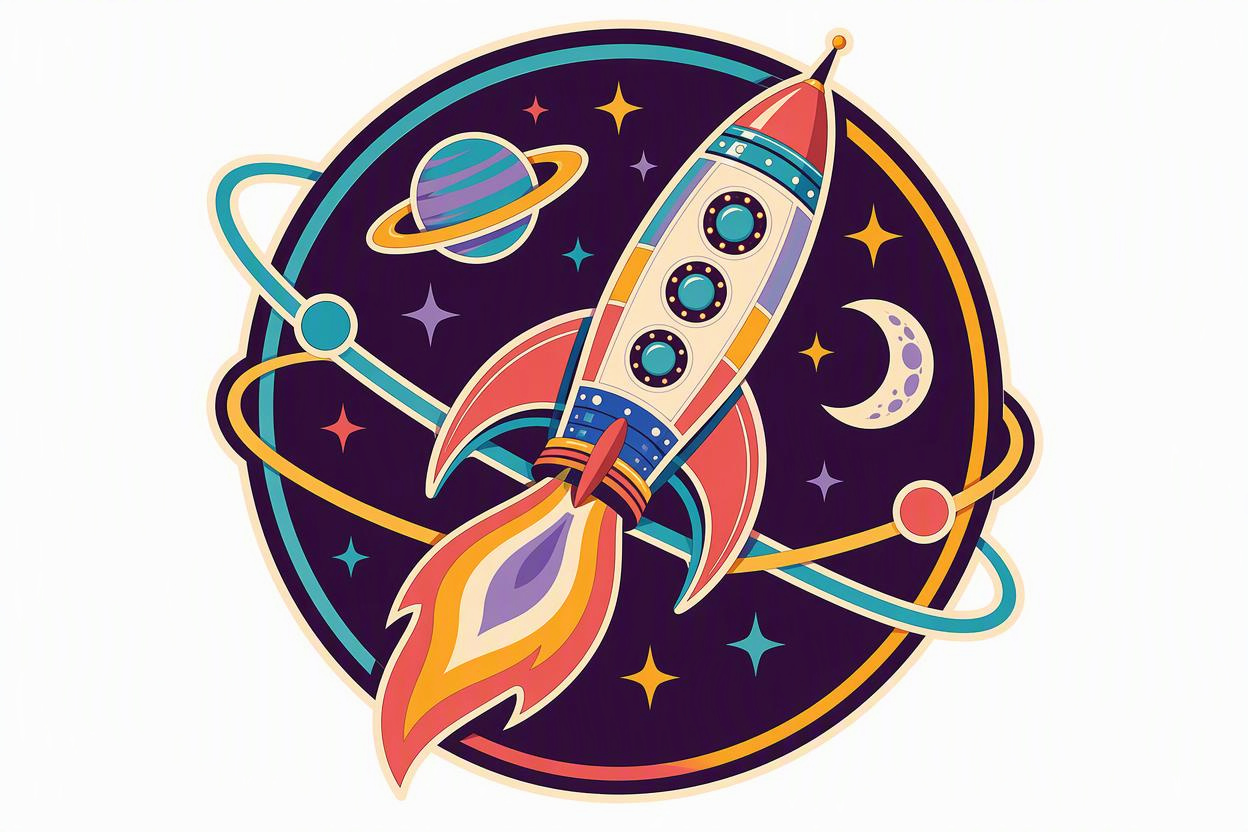
Filtra áreas pequeñas para conseguir formas más limpias
El filtro de áreas pequeñas se configura automáticamente. También puedes introducir un número entero del 1 al 64. Los valores más altos filtran más áreas pequeñas; los más bajos ayudan a conservar los detalles pequeños. Ajusta este valor por separado o junto con el número de colores y compara el original con el SVG.
Descarga tu SVG y sigue creando
Usa tu SVG en logotipos, envases y materiales impresos, o ábrelo en un programa de diseño o grabado compatible para seguir editándolo. Adapta tus gráficos vectoriales al tamaño que necesites.
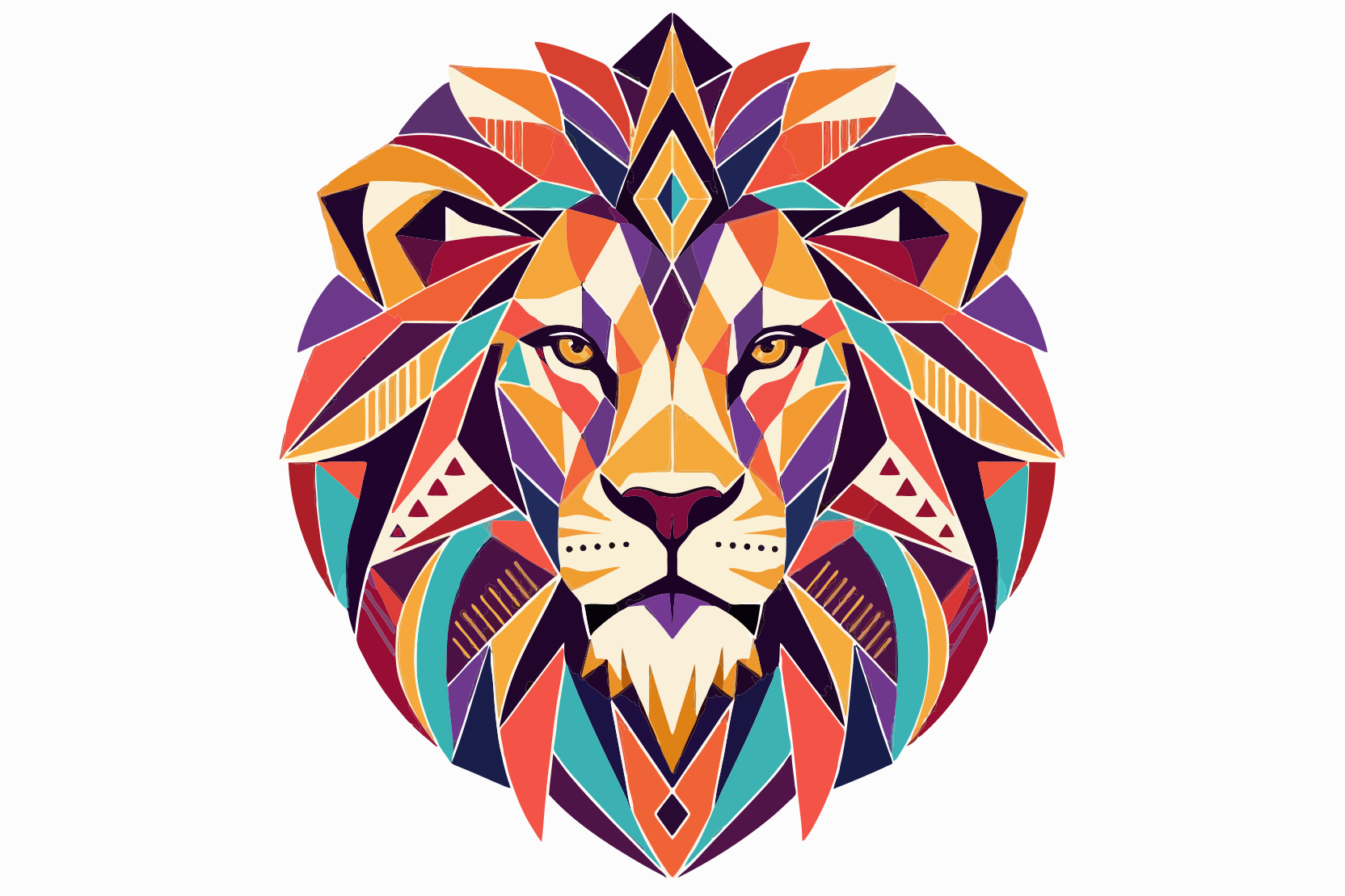
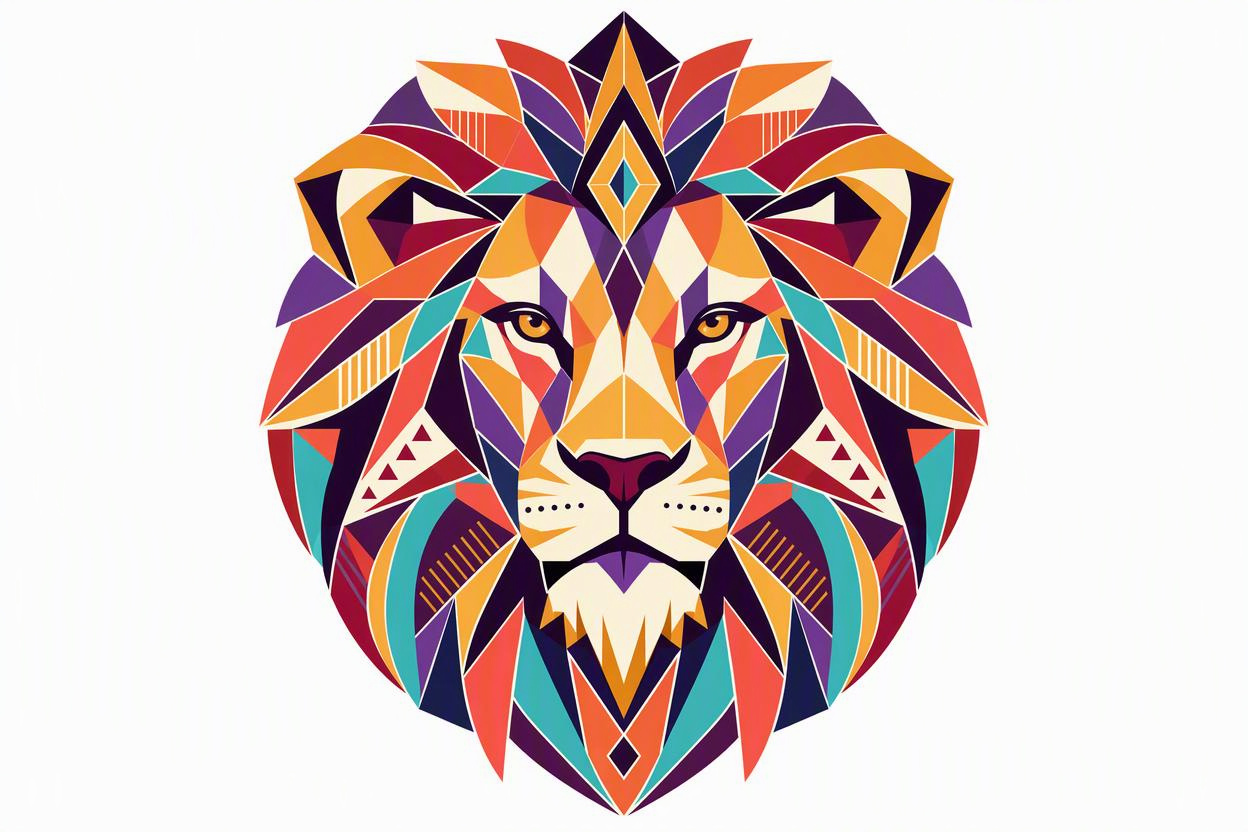
Tu próximo diseño empieza con una imagen vectorial
Convierte imágenes PNG, JPG y otros formatos en SVG escalables online. Usa los ajustes automáticos o modifica el número de colores, el filtro de áreas pequeñas o ambos.