Image en SVG
Historique des conversions
Les enregistrements de votre compte des 30 derniers jours.
Connectez-vous pour consulter votre historique de conversions.
Convertissez vos PNG et JPG en SVG en ligne
Convertissez vos images PNG, JPG et autres en SVG redimensionnables en ligne. Utilisez les réglages automatiques ou ajustez le nombre de couleurs, le filtre des petites zones ou les deux.




Comment convertir une image en SVG
Importez une image
Connectez-vous, importez une image PNG, JPG, GIF ou WebP, puis lancez la conversion.
Ajustez les réglages et convertissez
Utilisez les réglages automatiques sans configuration manuelle. Si nécessaire, ajustez le nombre de couleurs, le filtre des petites zones ou les deux avant la conversion.
Téléchargez ou continuez à créer
Comparez l’original et le SVG avec le curseur ou côte à côte, puis téléchargez votre fichier. Les liens expirent : pensez à enregistrer vos fichiers rapidement.
Transformez vos PNG et JPG en images vectorielles
Convertissez vos images PNG, JPG, GIF ou WebP en SVG directement dans votre navigateur. Transformez logos, illustrations et croquis en images vectorielles redimensionnables, sans rien installer.
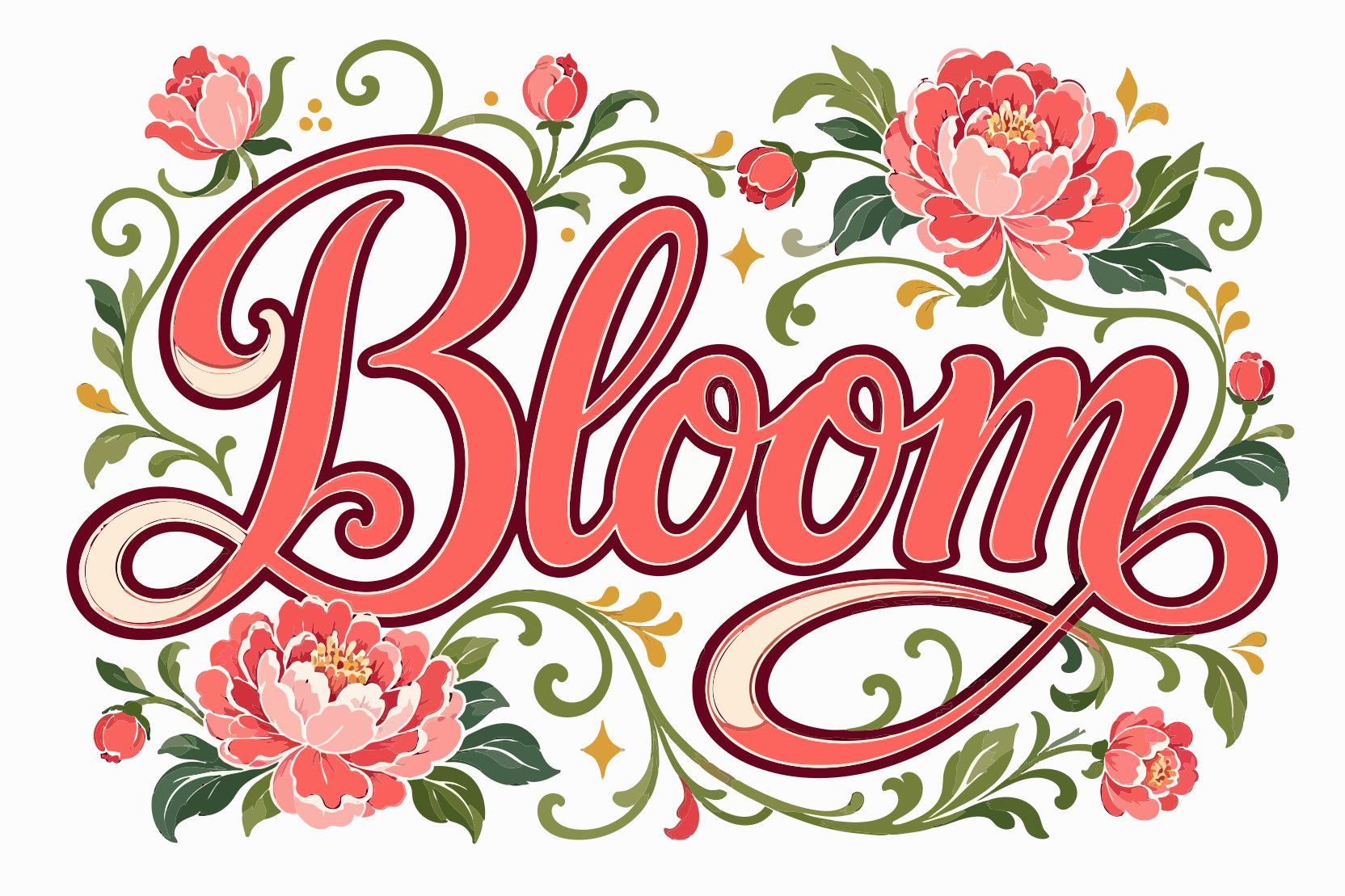
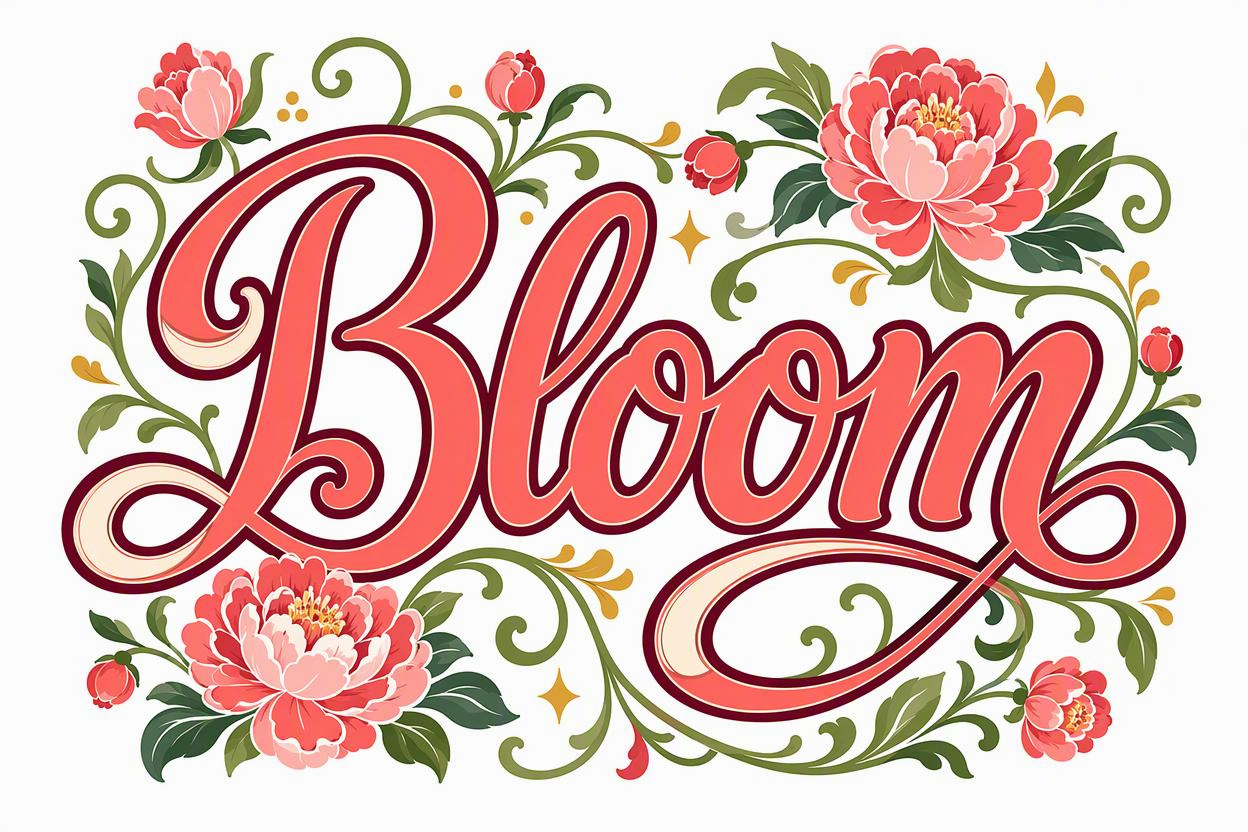
Un traitement automatique, deux réglages facultatifs
Les images importées utilisent les réglages automatiques par défaut, sans configuration manuelle. Pour affiner le résultat, vous pouvez ajuster le nombre de couleurs, le filtre des petites zones ou les deux.
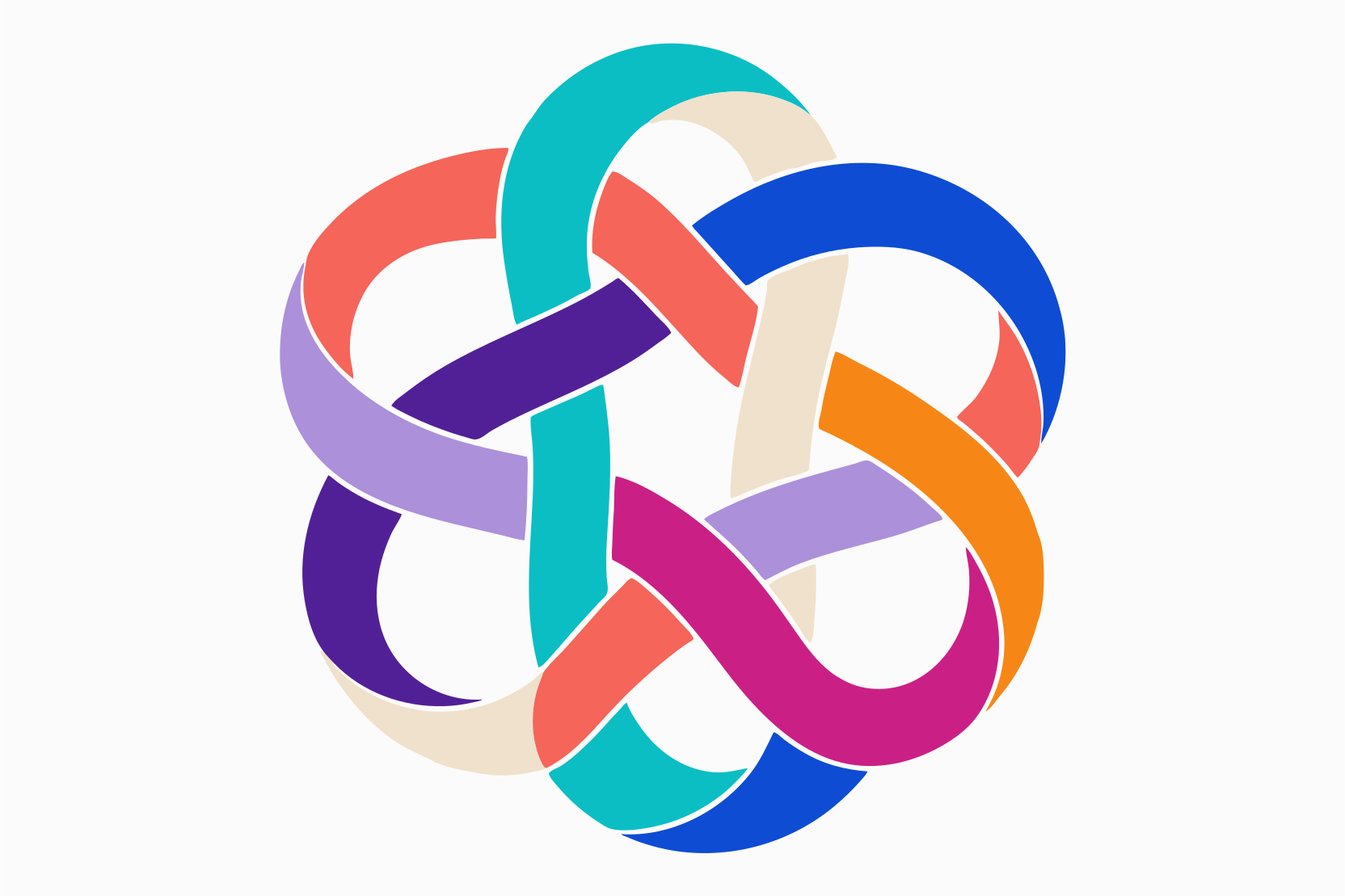
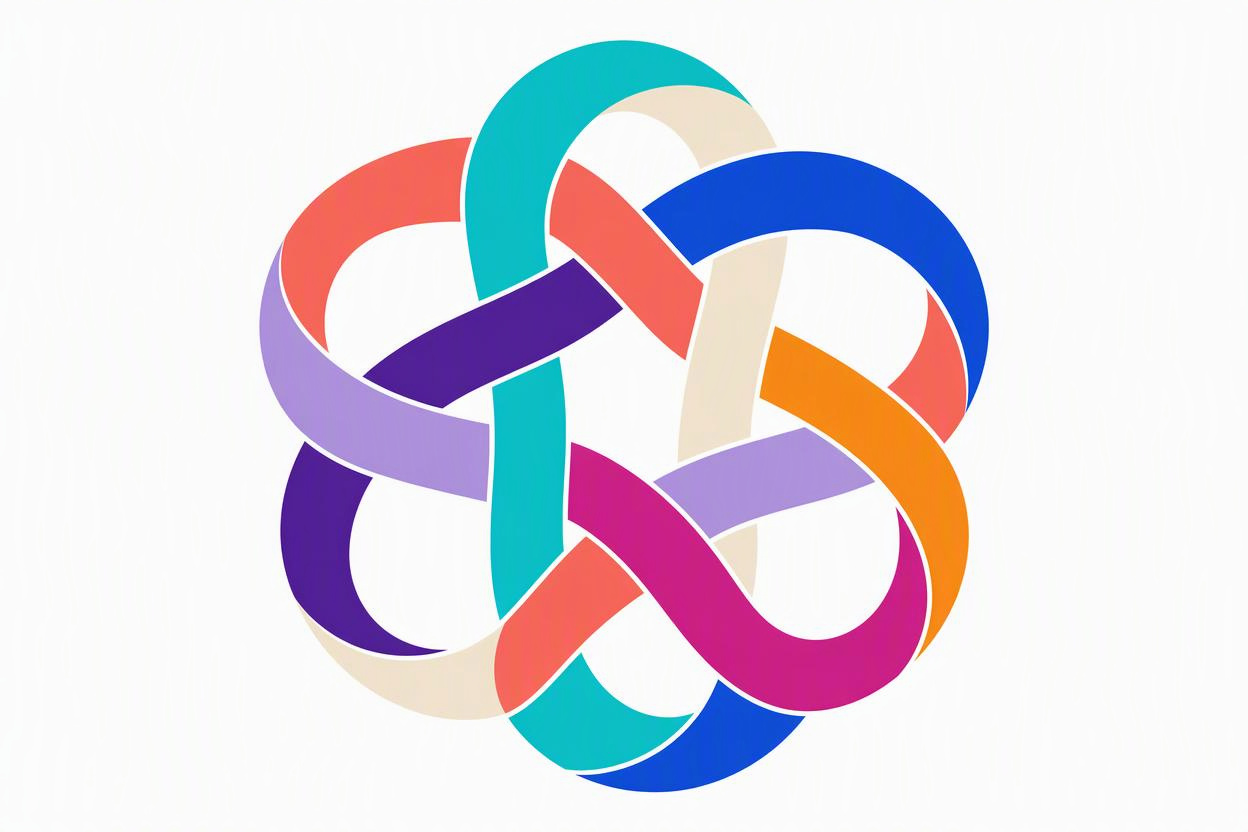
Choisissez le nombre de couleurs de votre SVG
Les couleurs sont choisies automatiquement par défaut. Vous pouvez aussi sélectionner de 2 à 24 couleurs. Un nombre réduit convient aux logos et icônes simples, tandis qu’un nombre plus élevé peut restituer davantage de nuances. Ajustez ce réglage seul ou avec le filtre des petites zones.


Filtrez les petites zones pour des formes plus nettes
Le filtre des petites zones est réglé automatiquement par défaut. Vous pouvez aussi saisir un entier de 1 à 64. Une valeur élevée filtre davantage de petites zones ; une valeur faible aide à préserver les petits détails. Modifiez ce réglage seul ou avec le nombre de couleurs, puis comparez l’original et le SVG.
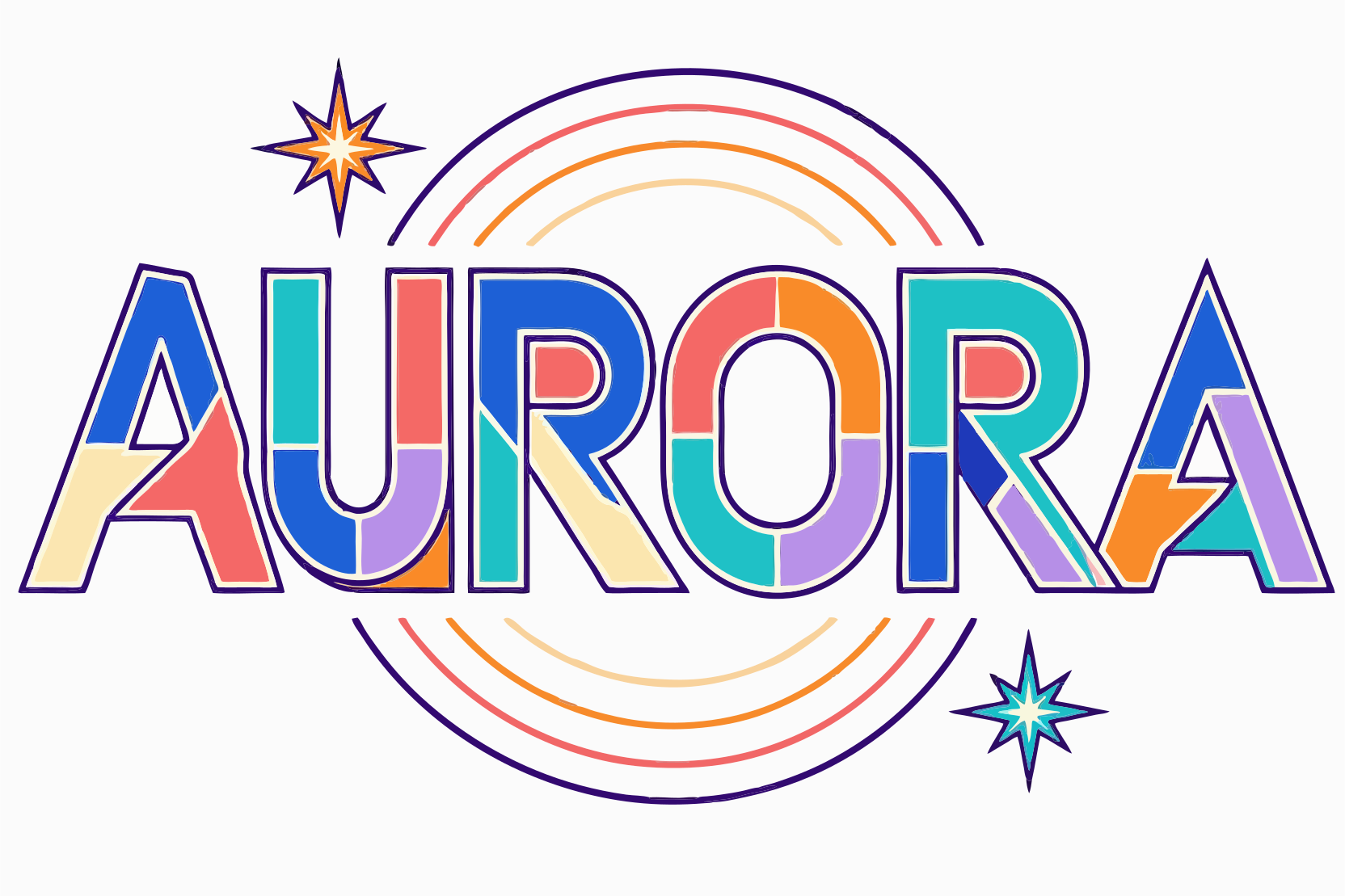
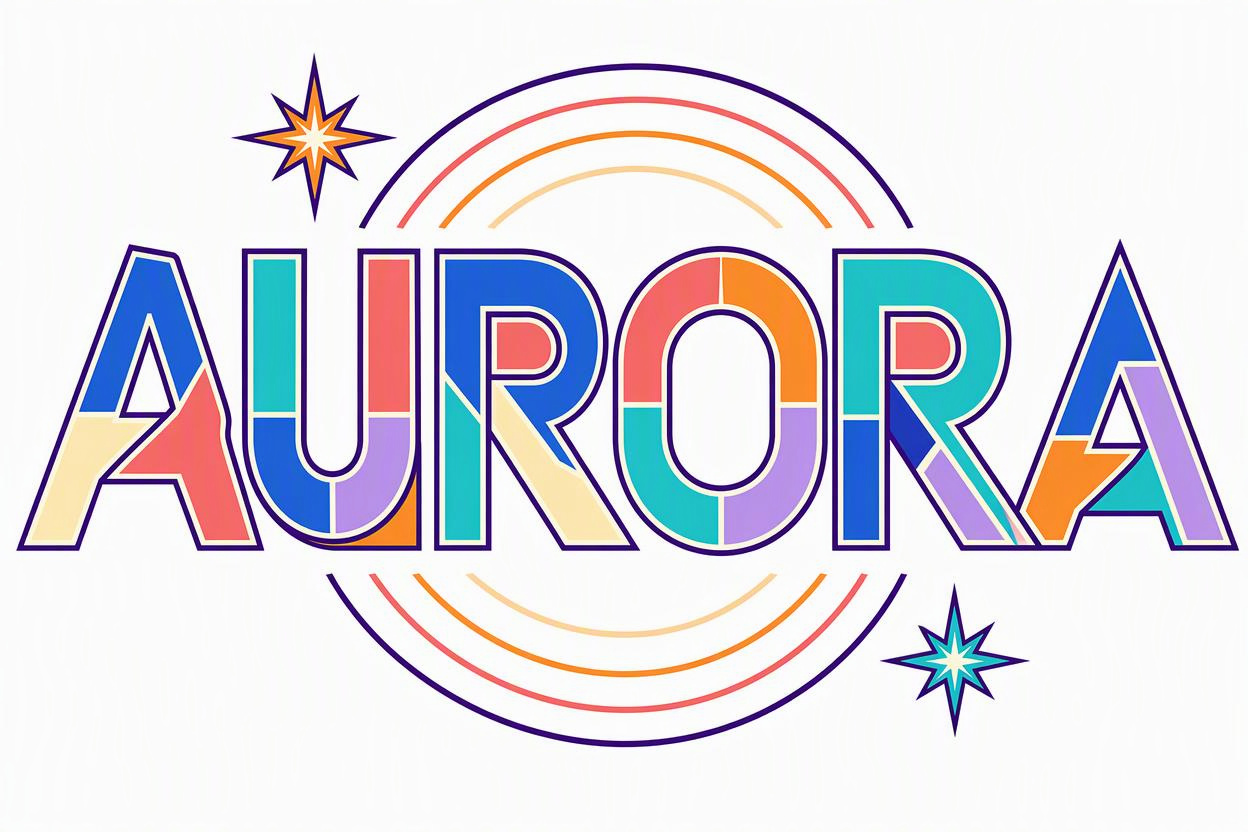
Téléchargez votre SVG et poursuivez votre création
Utilisez votre SVG pour des logos, des emballages ou des supports imprimés. Vous pouvez aussi le retravailler dans un logiciel de graphisme ou de gravure compatible avec le format SVG.
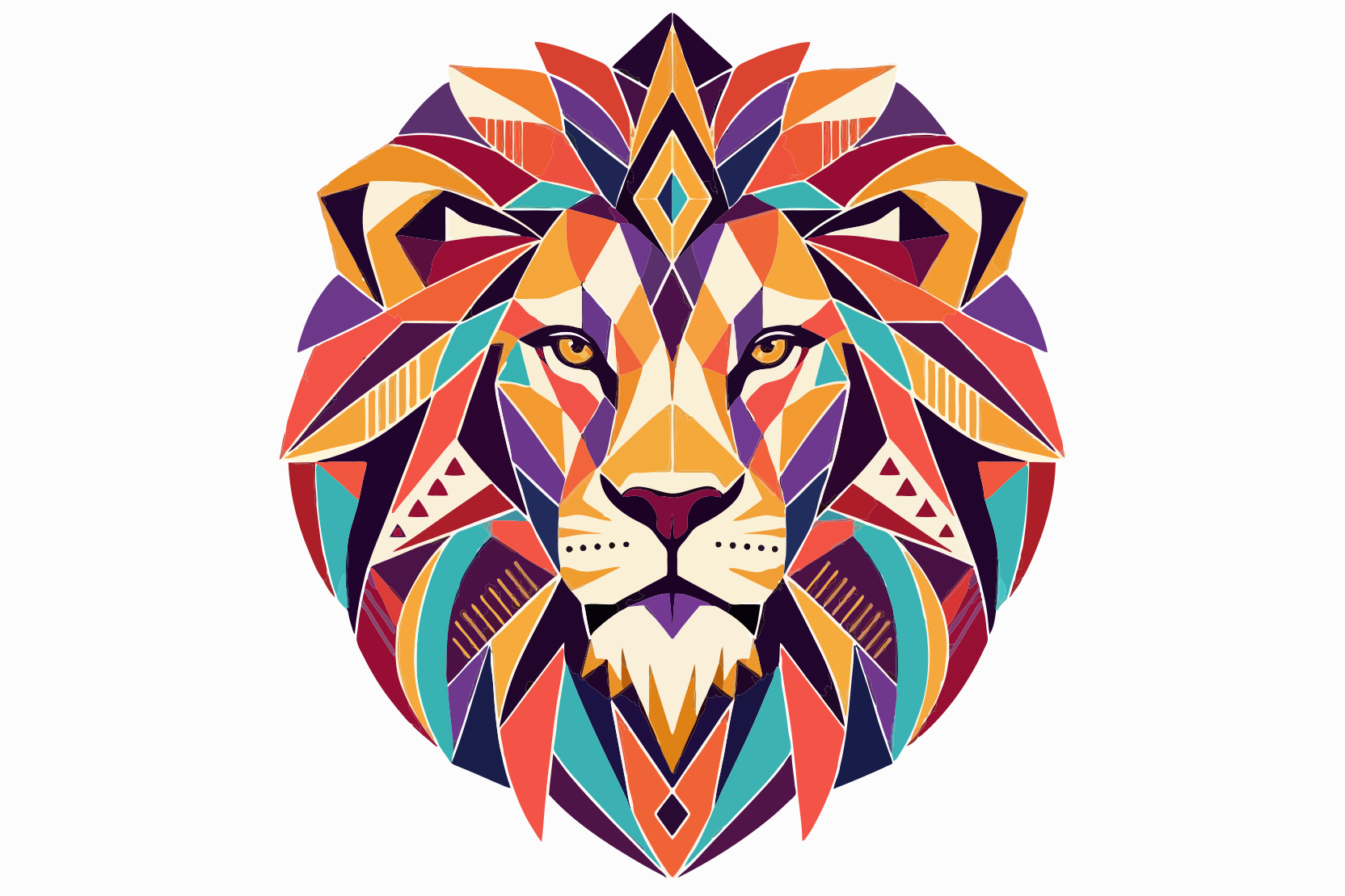
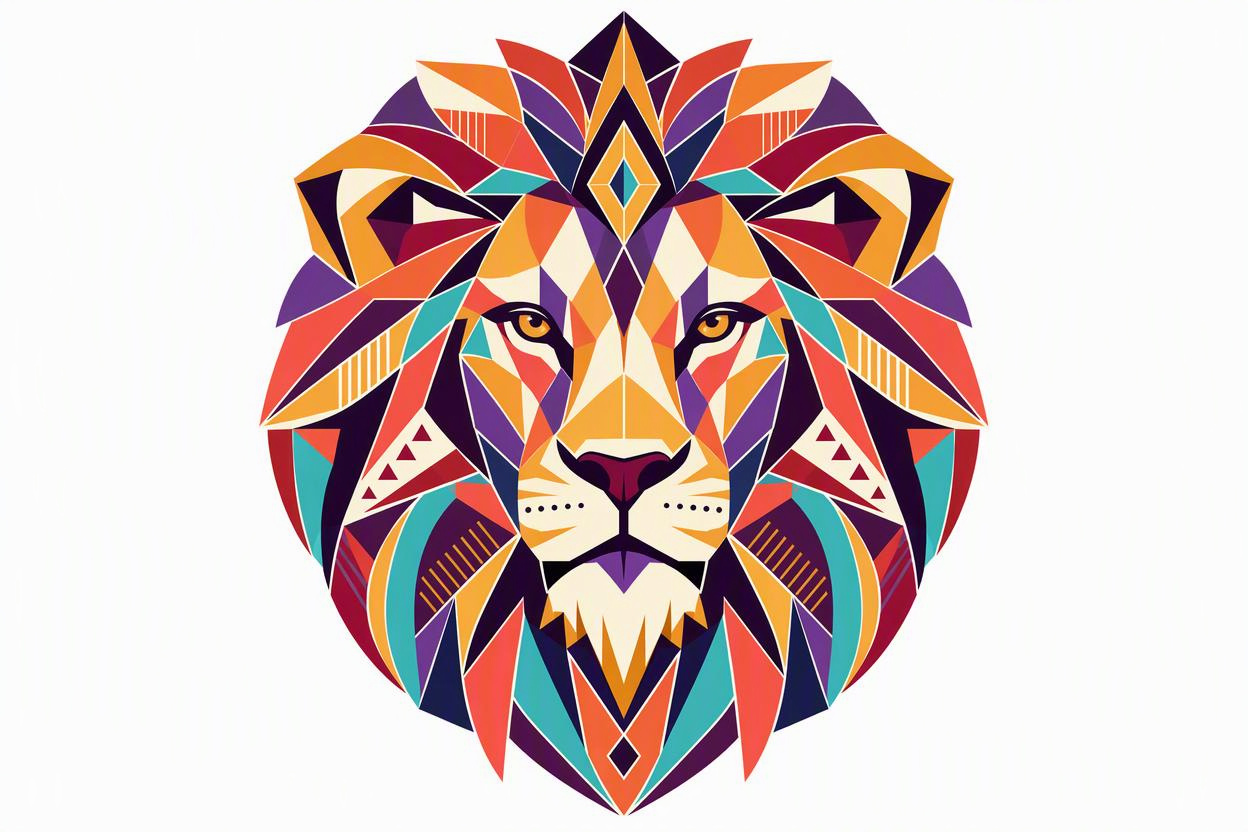
Votre prochaine création commence par une image vectorielle
Convertissez vos images PNG, JPG et autres en SVG redimensionnables en ligne. Utilisez les réglages automatiques ou ajustez le nombre de couleurs, le filtre des petites zones ou les deux.