画像をSVGに変換
生成履歴
このアカウントの過去30日間の記録です。
ログインすると変換履歴を確認できます。
PNG・JPGをオンラインでSVGに変換
PNGやJPGなどの画像を、拡大・縮小できるSVGにオンラインで変換。初期設定の自動処理に加え、色数や小領域フィルターを片方だけ、または両方調整できます。


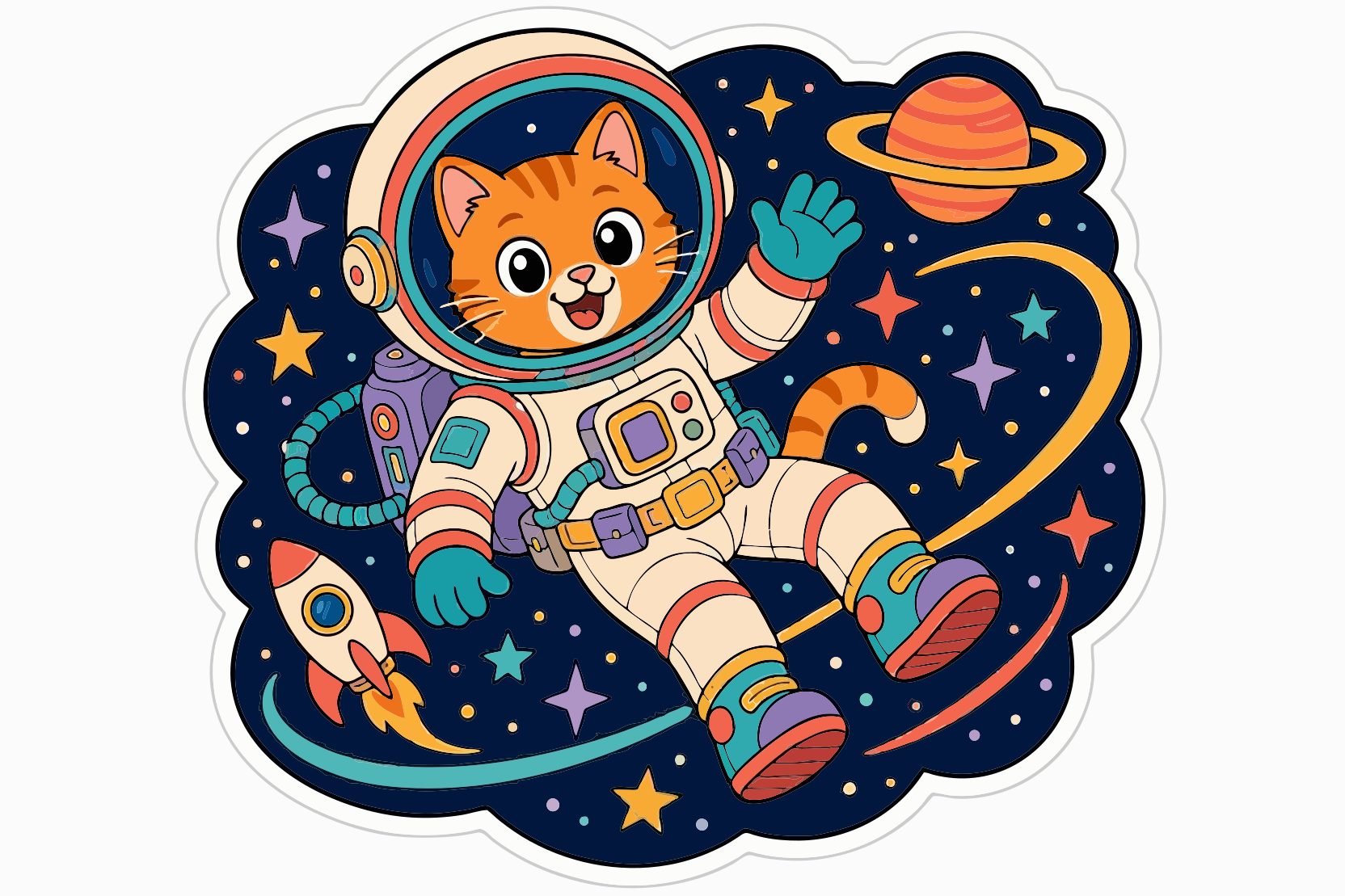
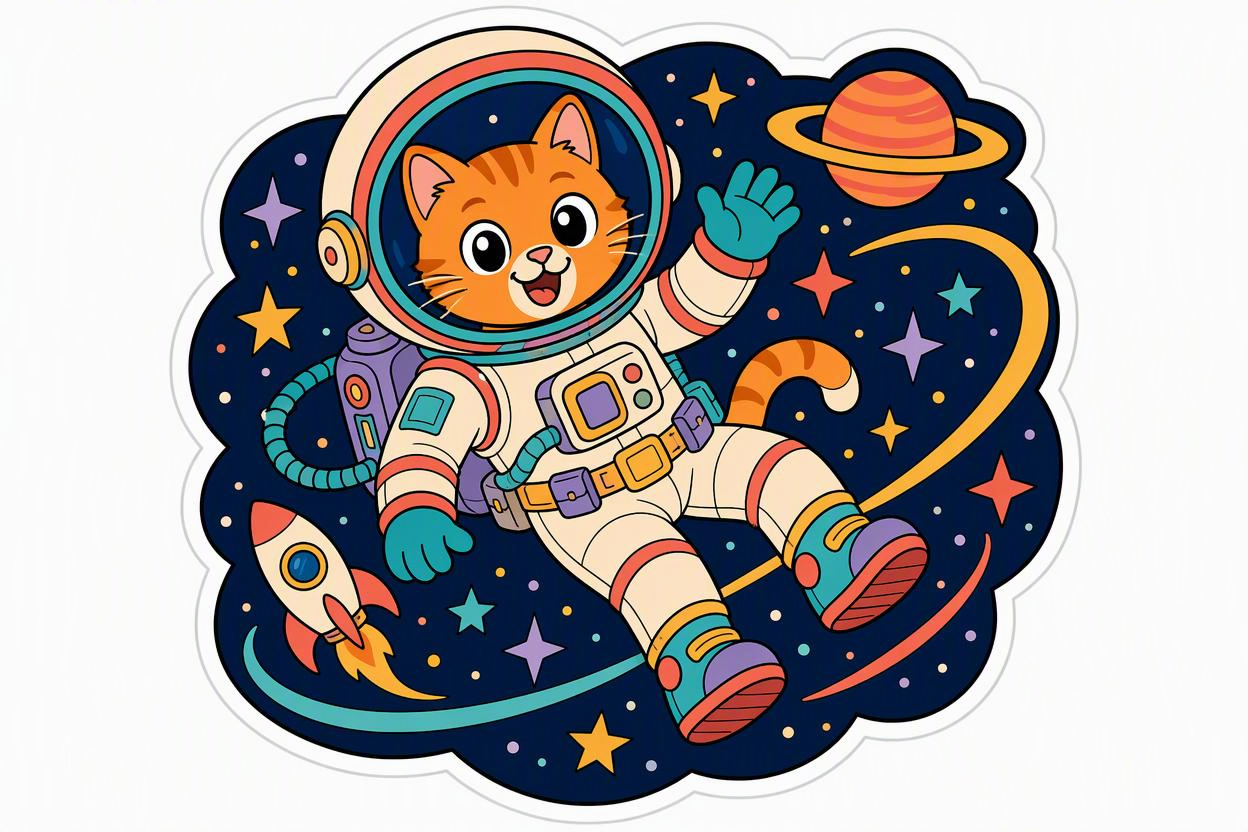
画像をSVGに変換する方法
画像をアップロード
ログインしてPNG、JPG、GIF、WebP画像をアップロードし、変換を開始してください。
設定を調整してSVGに変換
初期設定の自動処理なら、手動設定は不要です。必要に応じて色数、小領域フィルター、または両方を変更してから変換を開始できます。
ダウンロード、または制作を続ける
スライダーまたは並列表示で元画像とSVGを比較し、確認後にダウンロードしてください。結果のリンクには有効期限があるため、早めに保存してください。
PNGやJPGをオンラインでベクター画像に変換
PNG、JPG、GIF、WebPの画像をブラウザーでSVGに変換。ソフトをインストールせずに、ロゴやイラスト、手描きのスケッチを拡大・縮小できるベクター画像にできます。
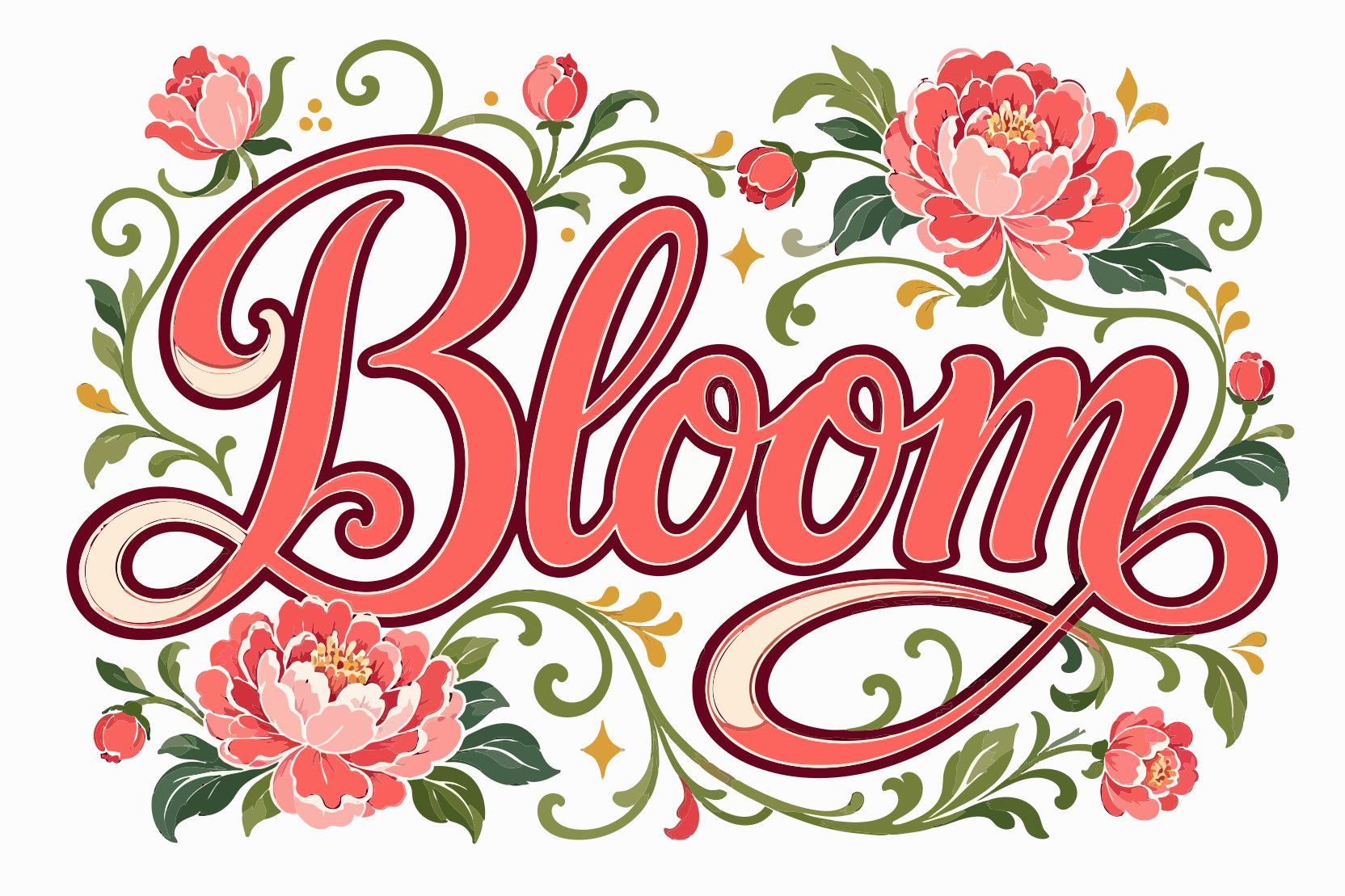
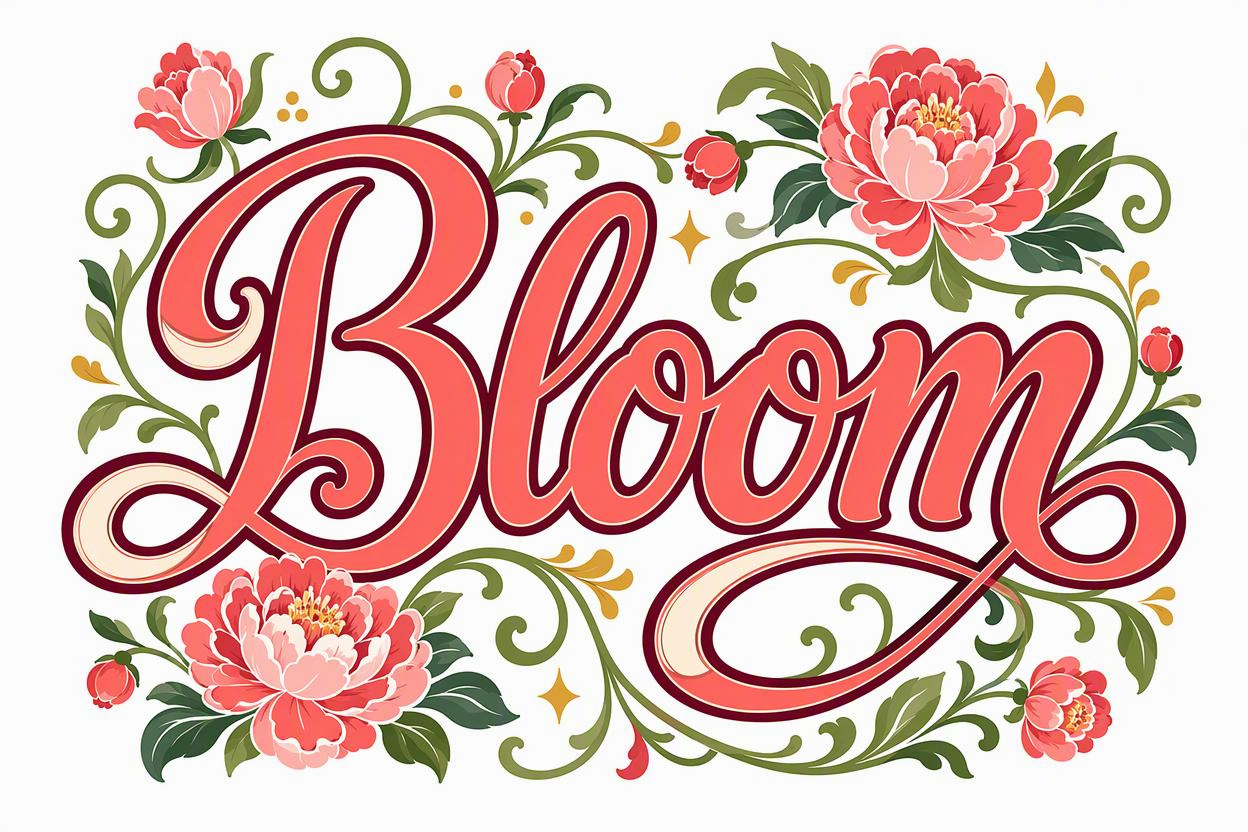
自動処理を基本に、2つの設定を必要に応じて調整
アップロードした画像は、初期設定では自動モードで処理されるため、手動設定は不要です。必要に応じて色数や小領域フィルターを調整できます。片方だけでも、両方同時でも変更できます。
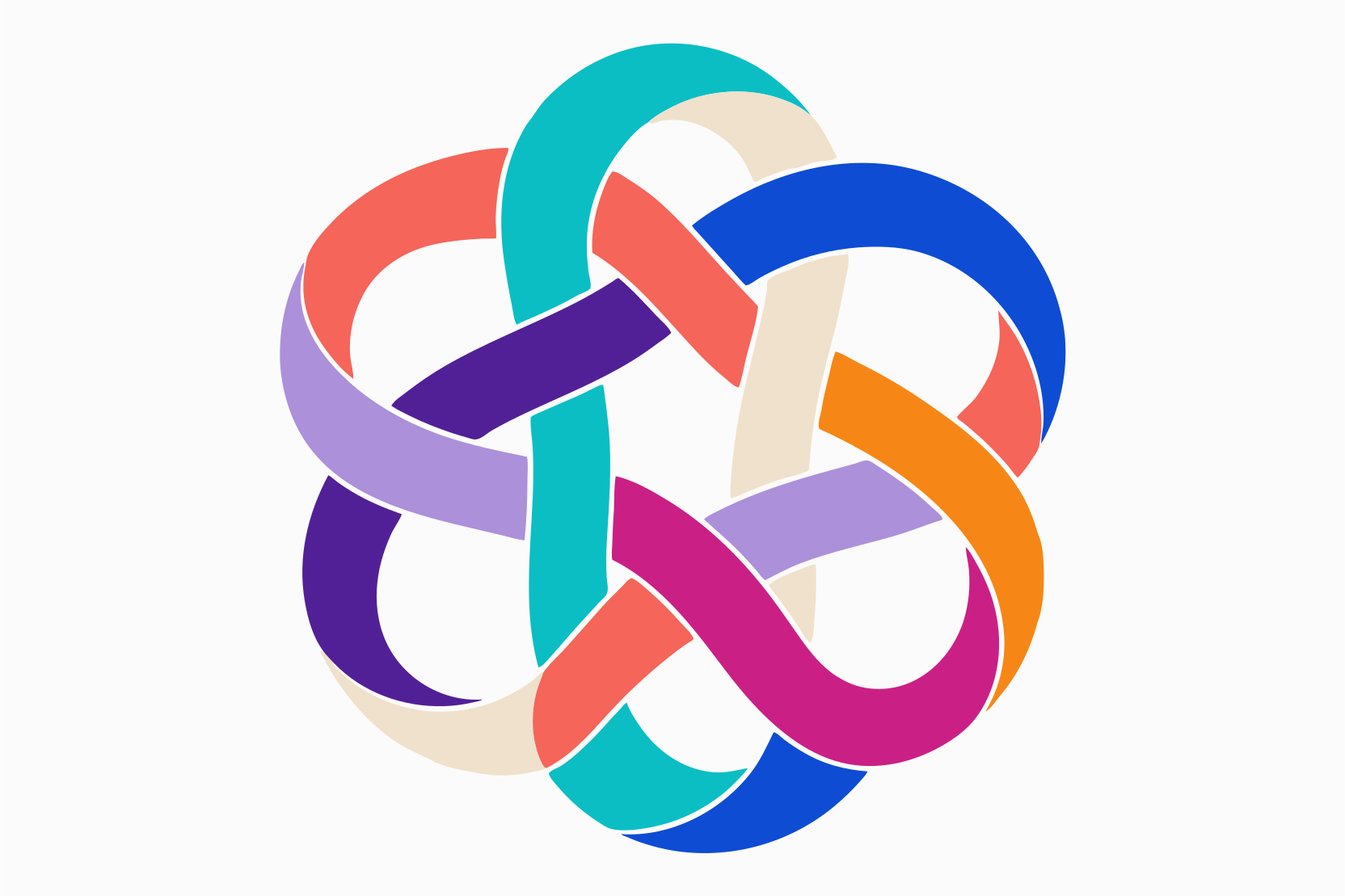
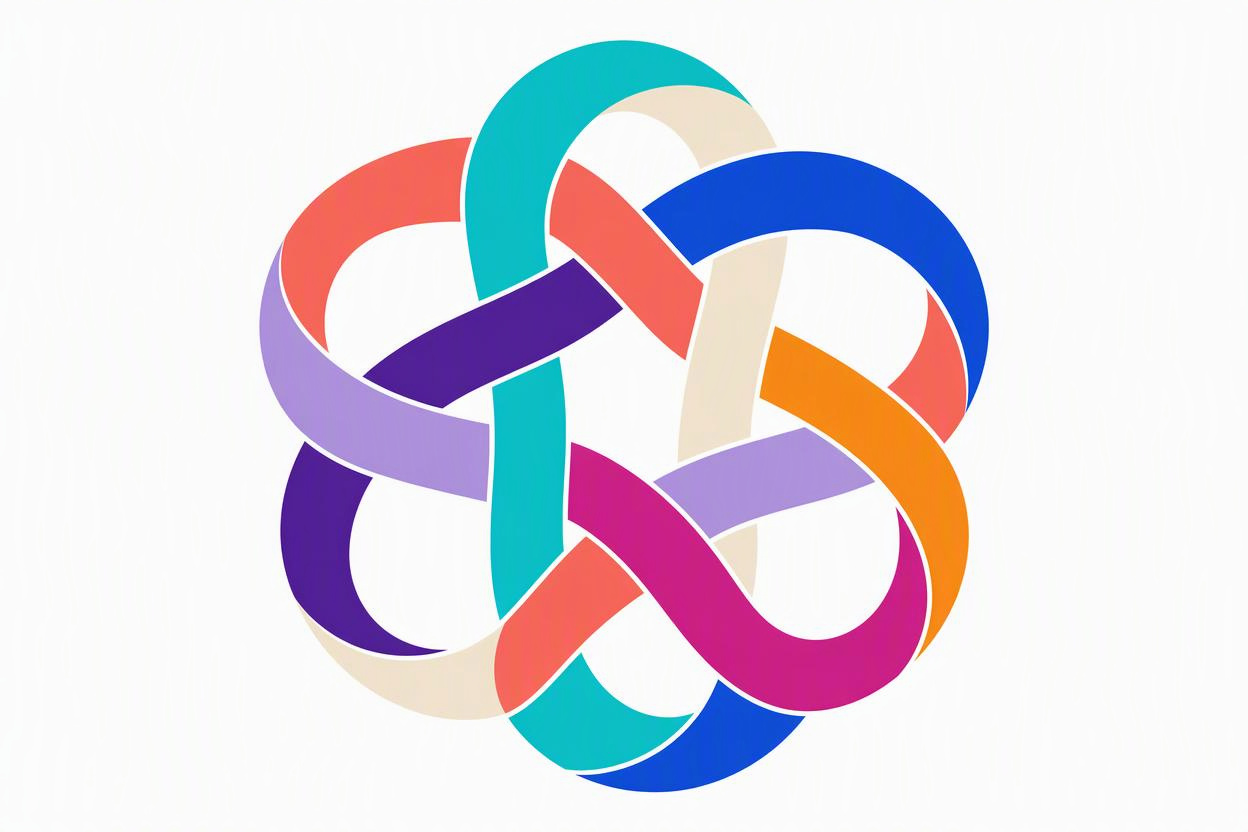
色数を選んでSVGの色の表現を調整
色数は初期設定では自動で選ばれますが、2〜24色から指定することもできます。少ない色数はシンプルなロゴやアイコンに、多い色数は豊かな色の表現に向いています。色数だけを変更することも、小領域フィルターと一緒に調整することもできます。


小領域を除去して、すっきりした形に
小領域フィルターは初期設定では自動で設定されます。手動では1〜64の整数を入力できます。値を大きくすると除去される小領域が増え、小さくすると細かな模様を残しやすくなります。この設定だけでも、色数と一緒でも調整できます。元画像とSVGを比較して仕上がりを確認してください。
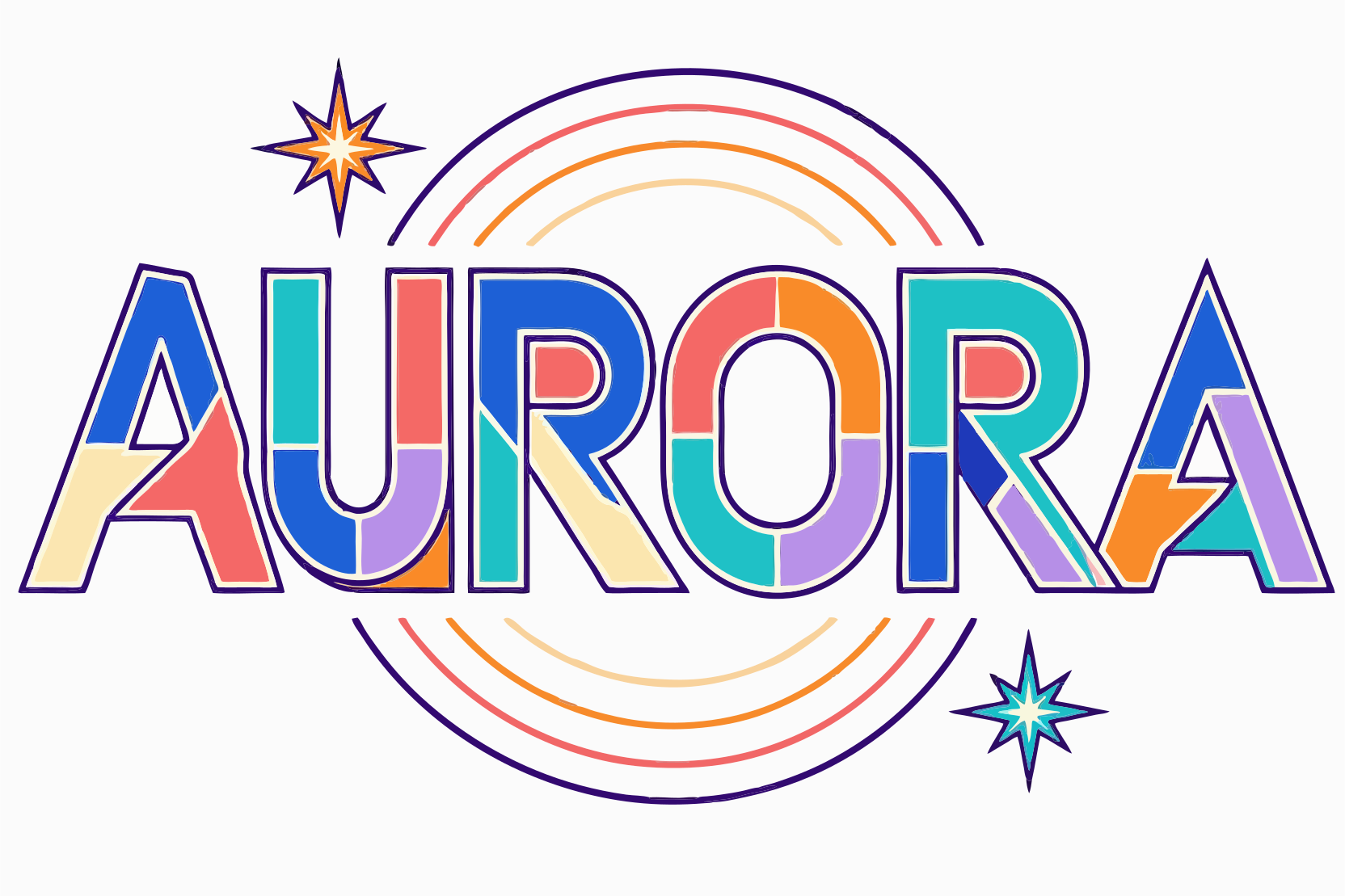
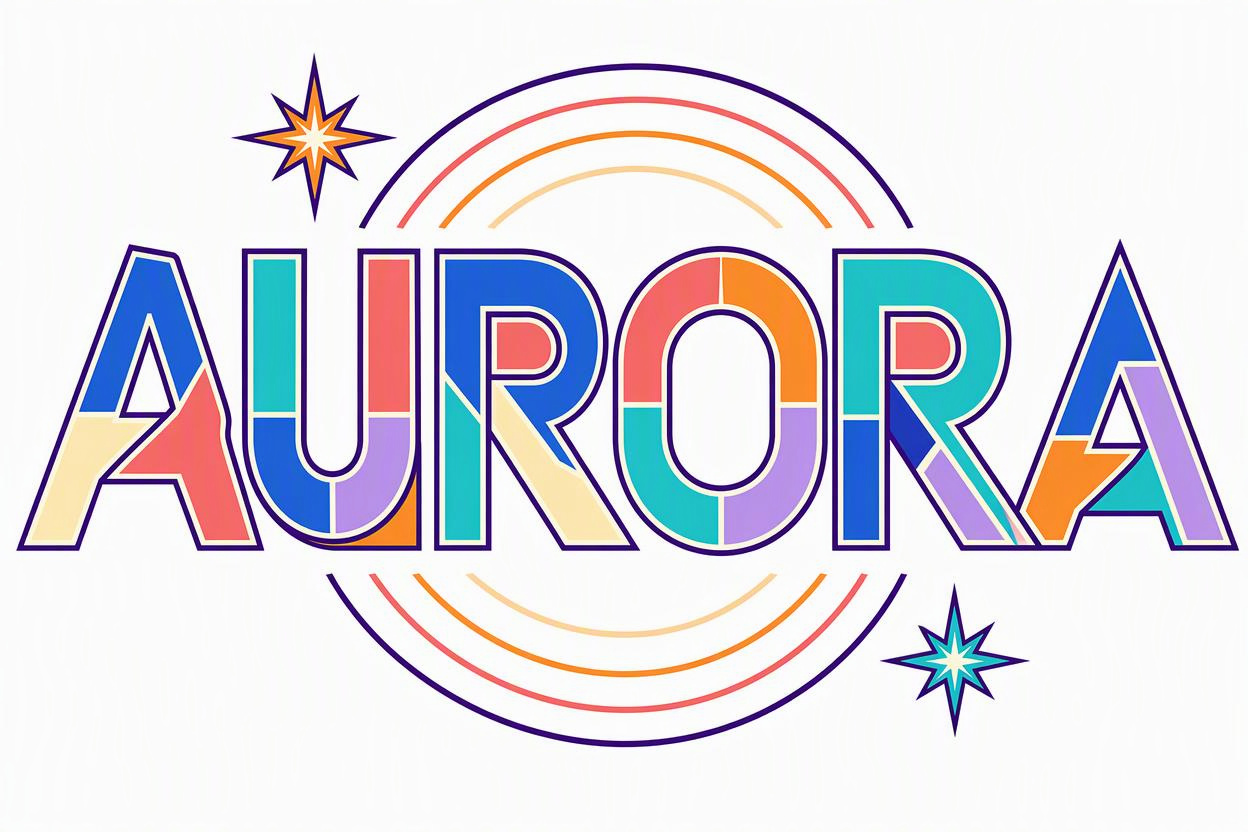
SVGをダウンロードして印刷やデザインへ
SVGをロゴ、パッケージ、印刷レイアウトに活用したり、対応するデザイン・彫刻ソフトで調整したりできます。拡大縮小できるベクターパスをさまざまなサイズの制作に役立てられます。
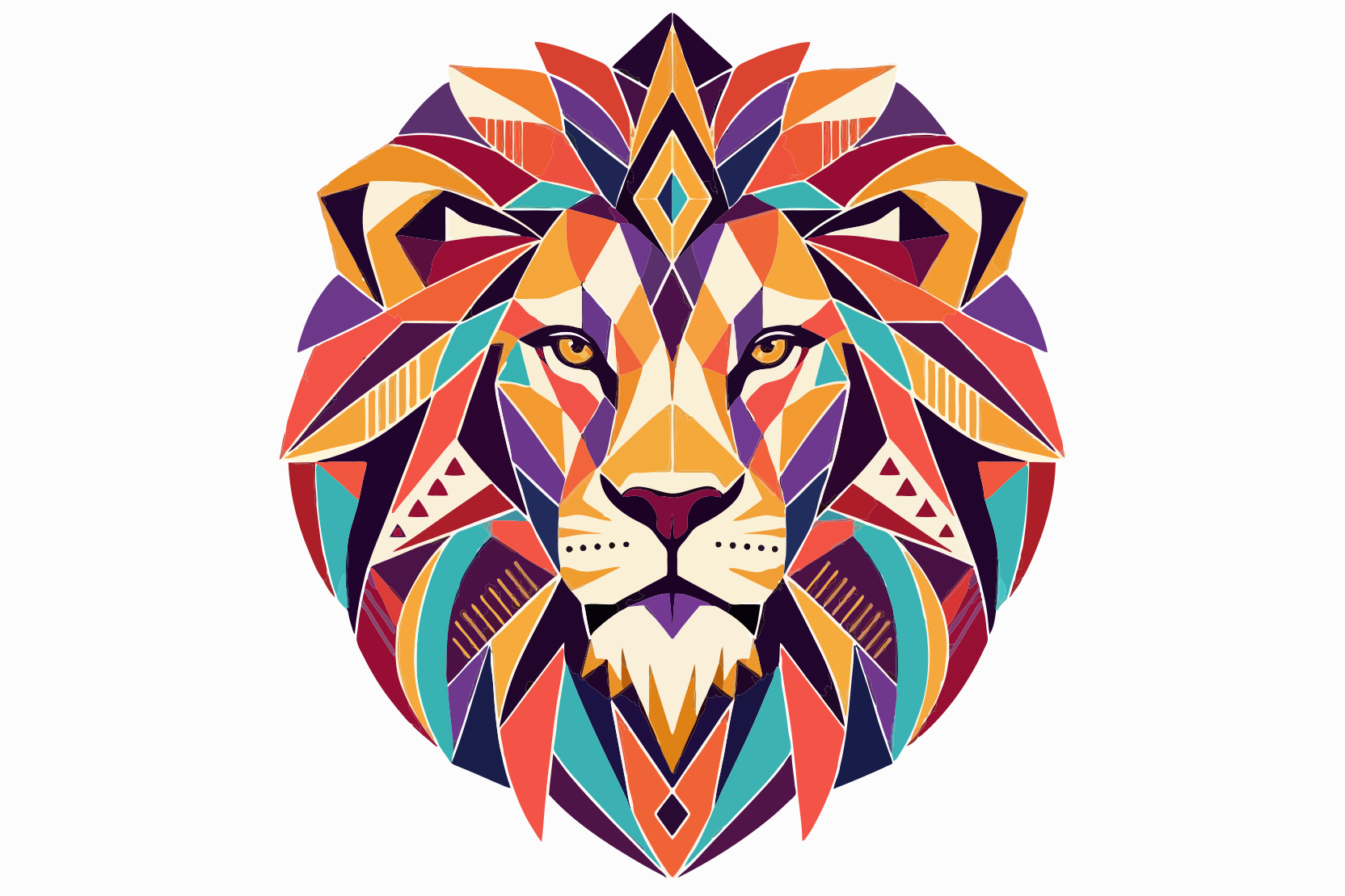
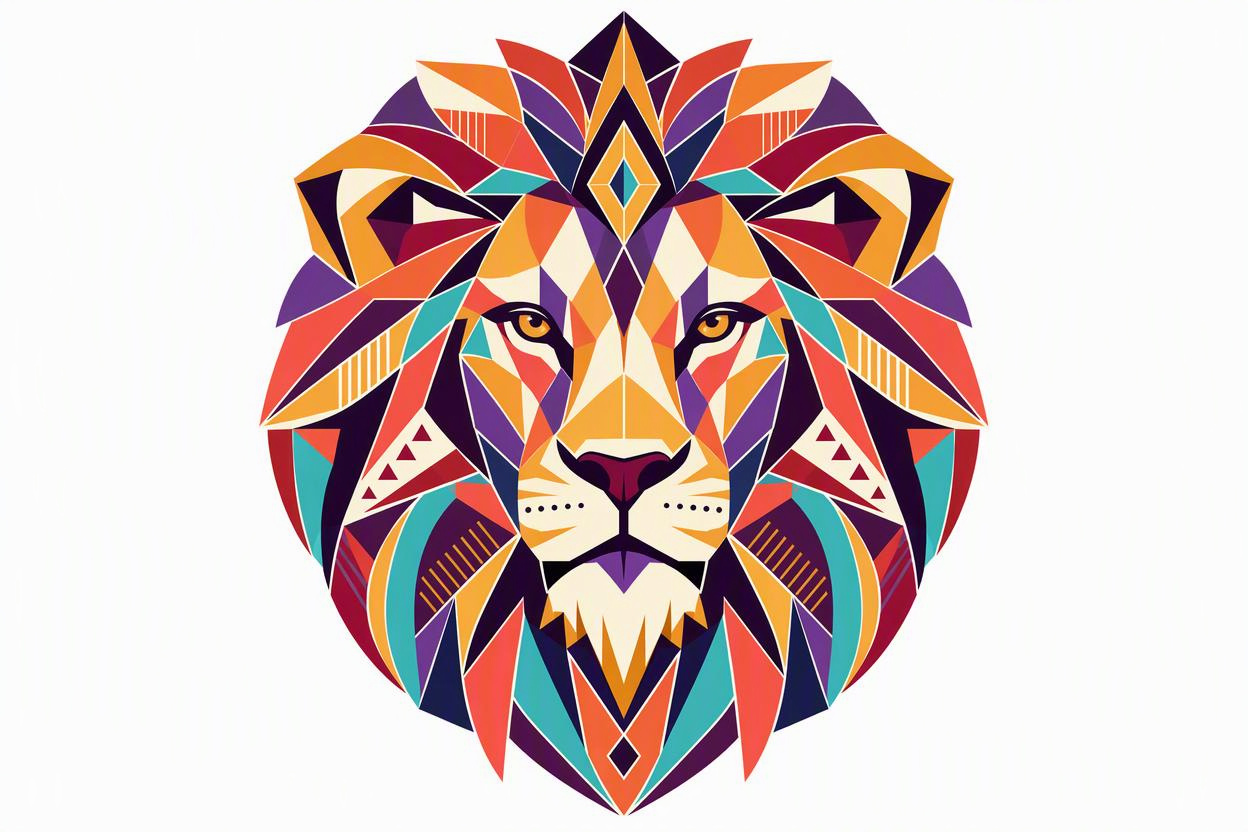
次のデザインを、鮮明なベクター画像から
PNGやJPGなどの画像を、拡大・縮小できるSVGにオンラインで変換。初期設定の自動処理に加え、色数や小領域フィルターを片方だけ、または両方調整できます。