

Логотипы брендов
Сравните изгибы, углы и свободные пространства, чтобы оценить логотип при увеличении.

Используйте готовую графику в новых проектах. cutout.pro преобразует изображения PNG, JPG, GIF и WebP в масштабируемые SVG с автоматической трассировкой и дополнительными настройками цветов и детализации. Преобразуйте логотипы и иллюстрации, сравнивайте результаты и скачивайте файлы прямо в браузере, без установки настольных программ.
Изображение откроется в векторизаторе. Для преобразования войдите в аккаунт; стоимость в кредитах указана в инструменте.
Перемещайте разделитель, чтобы сравнить исходное изображение с SVG. Изучайте контуры, границы цветов и мелкие детали или нажмите на изображение, чтобы открыть увеличенный просмотр и оценить результат.
Сравните изгибы, углы и свободные пространства, чтобы оценить логотип при увеличении.


Проверьте геометрические границы и небольшие зазоры перед адаптацией значка к разным экранам.
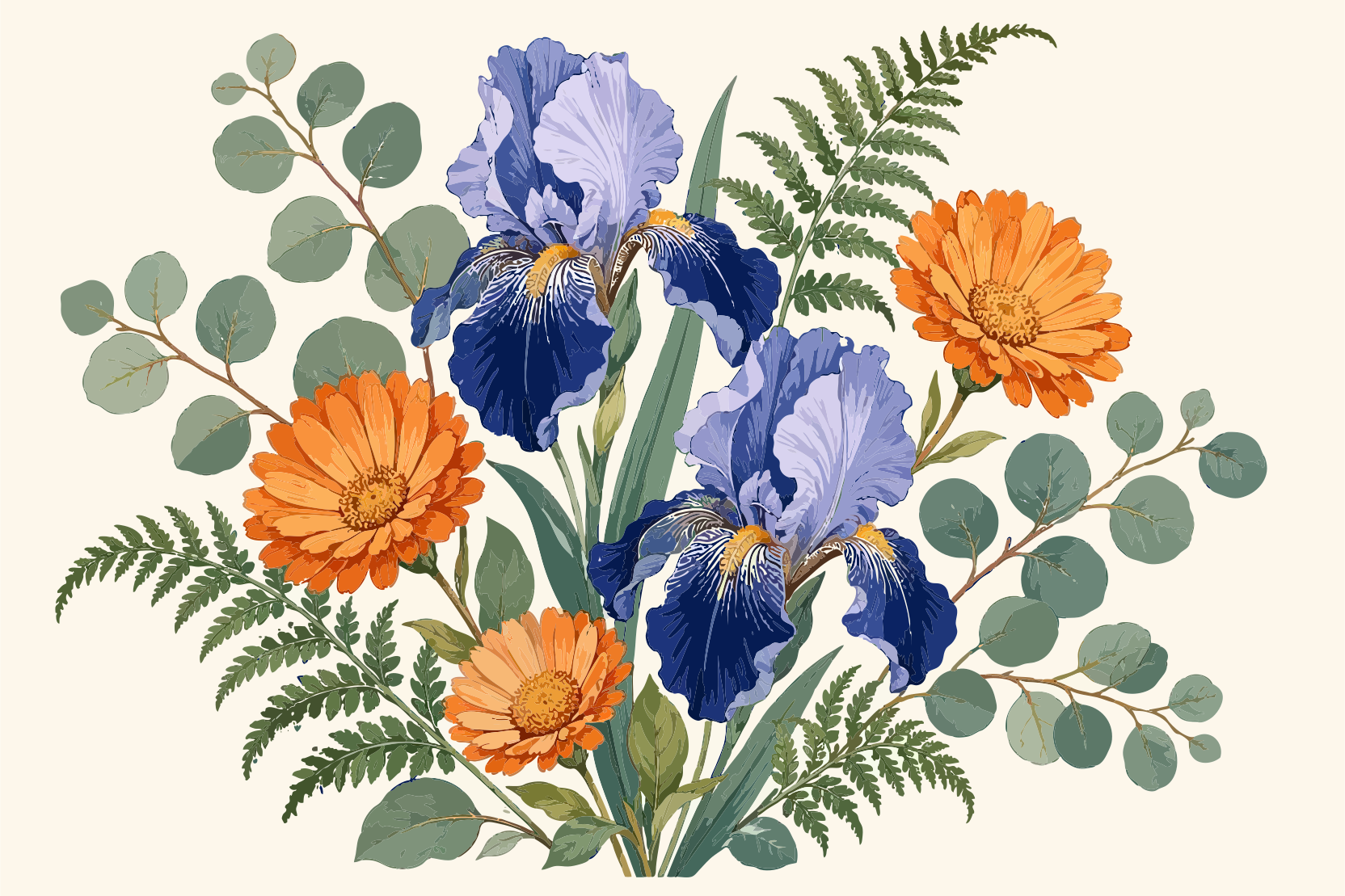
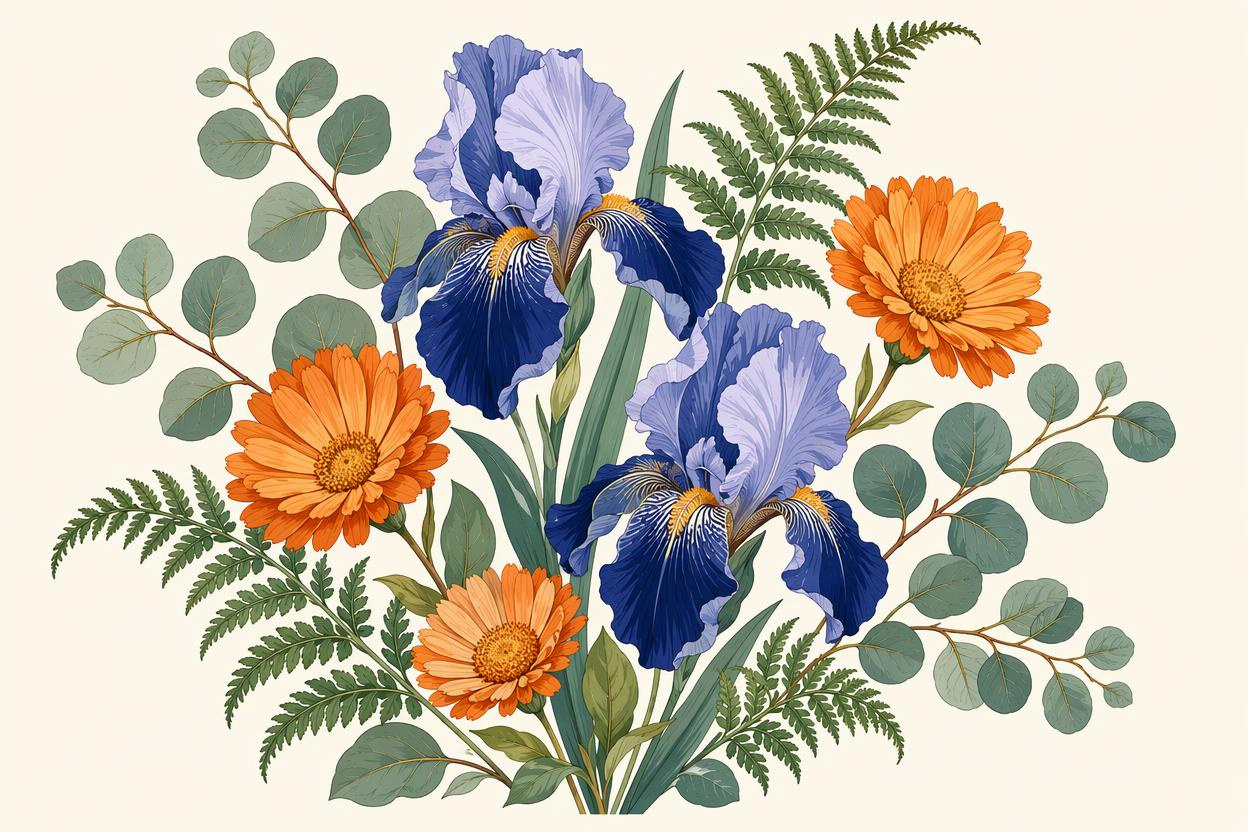
Рассмотрите контуры листьев и соседние цвета, чтобы сравнить формы и оттенки.


Проверьте силуэты, черты лица и заливки, чтобы увидеть, какие детали персонажа сохранились.
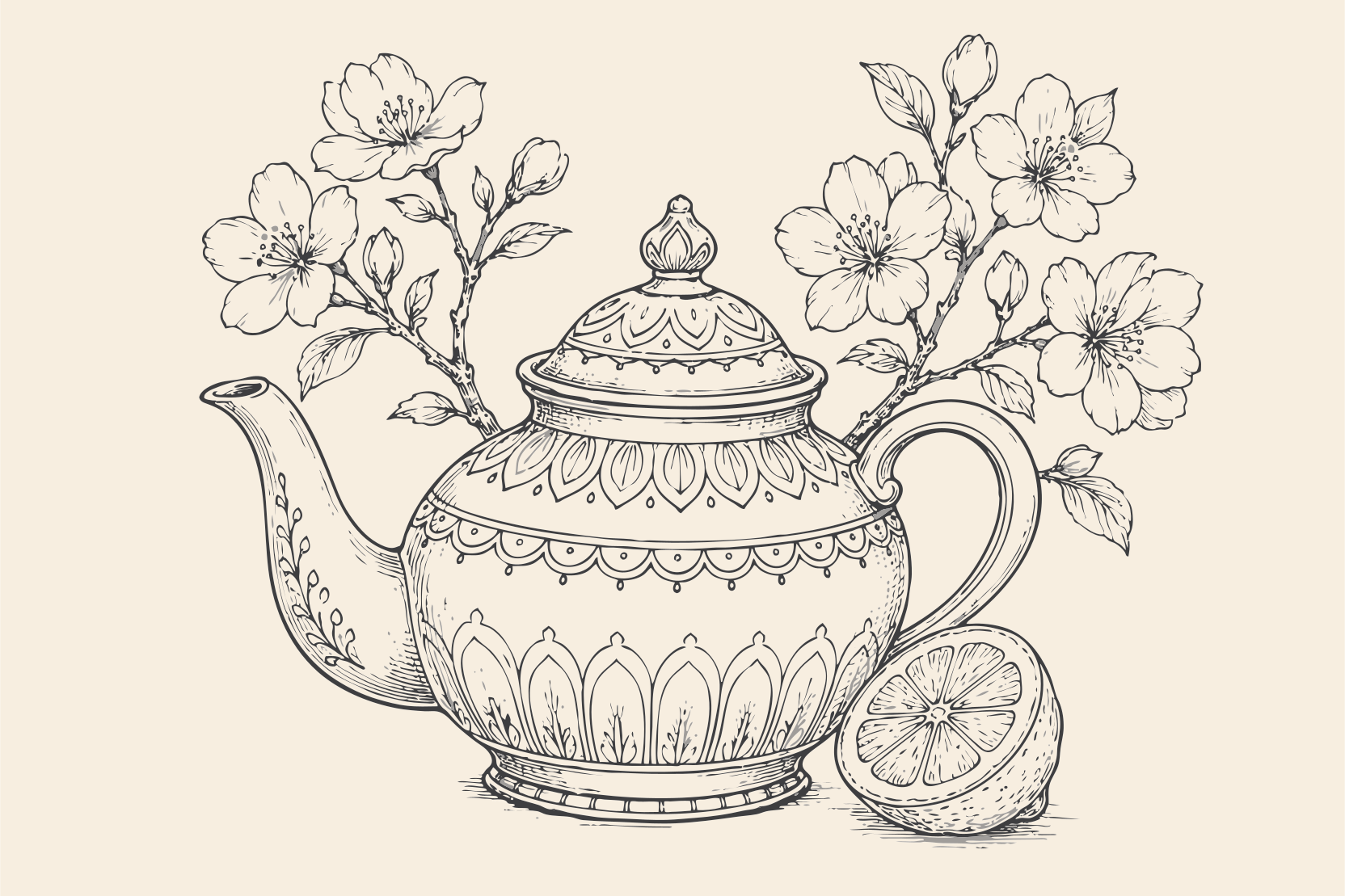
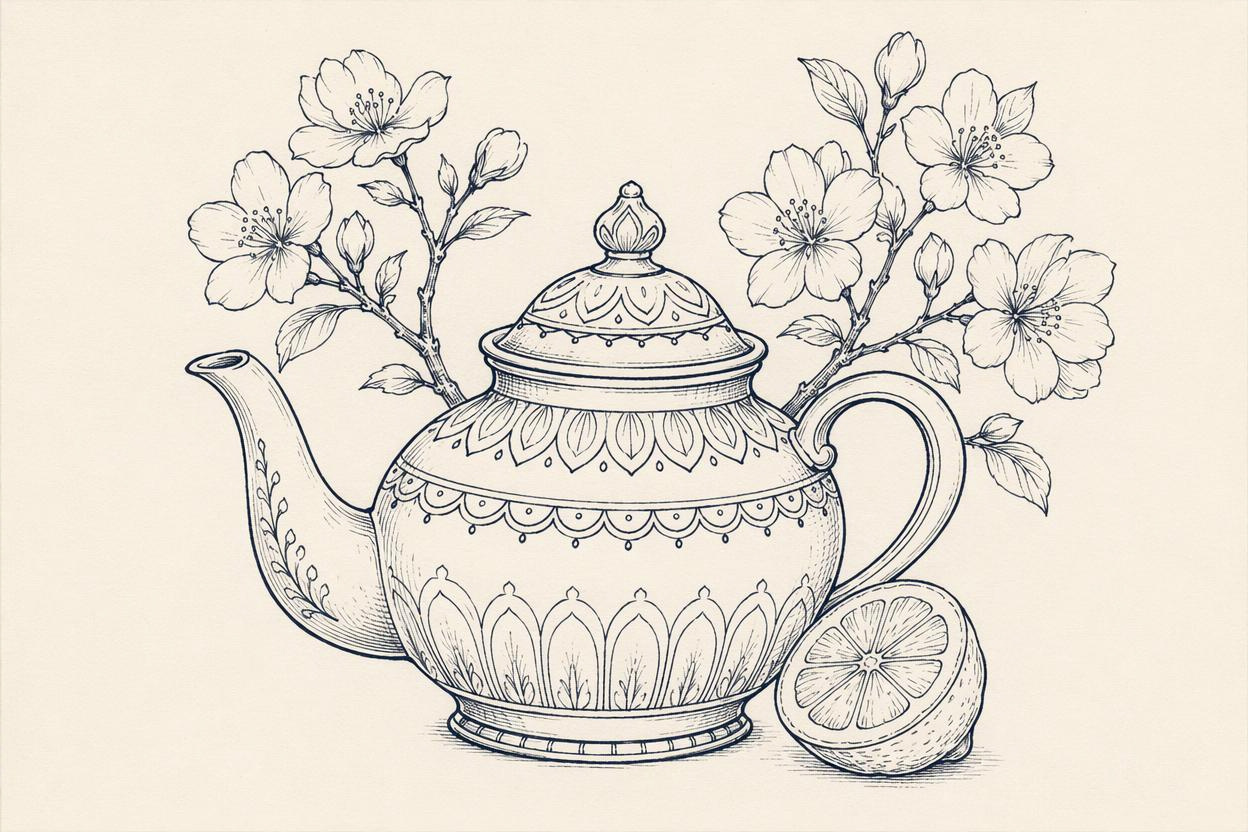
Посмотрите, как скан или фотография рисунка превращается в контуры для дальнейшего редактирования.
Изучите рамки, надписи и украшения, чтобы определить участки, которым может потребоваться доработка.
Сравните прямые, кривые и соединения при подготовке графики товаров для повторного использования.
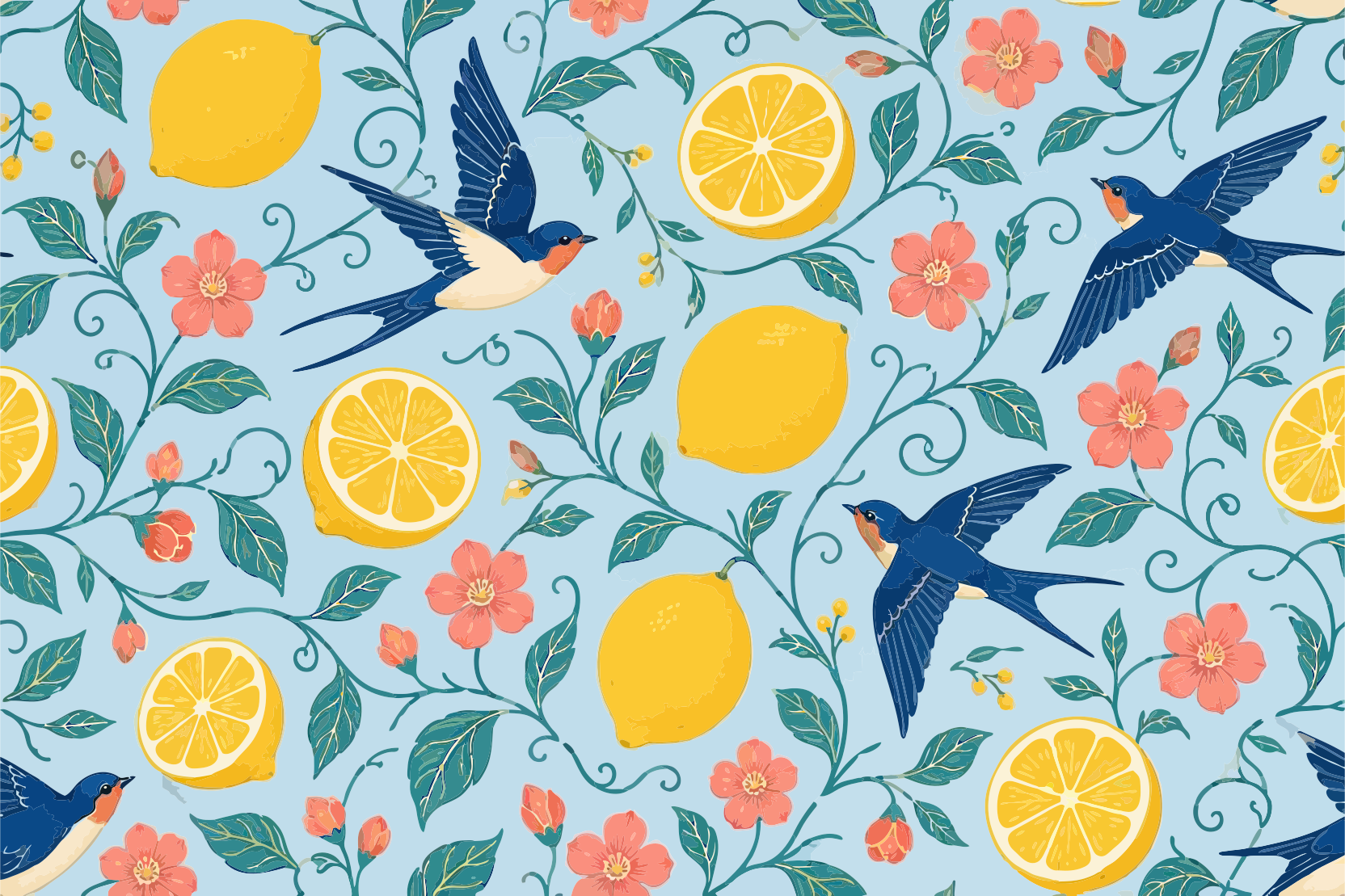
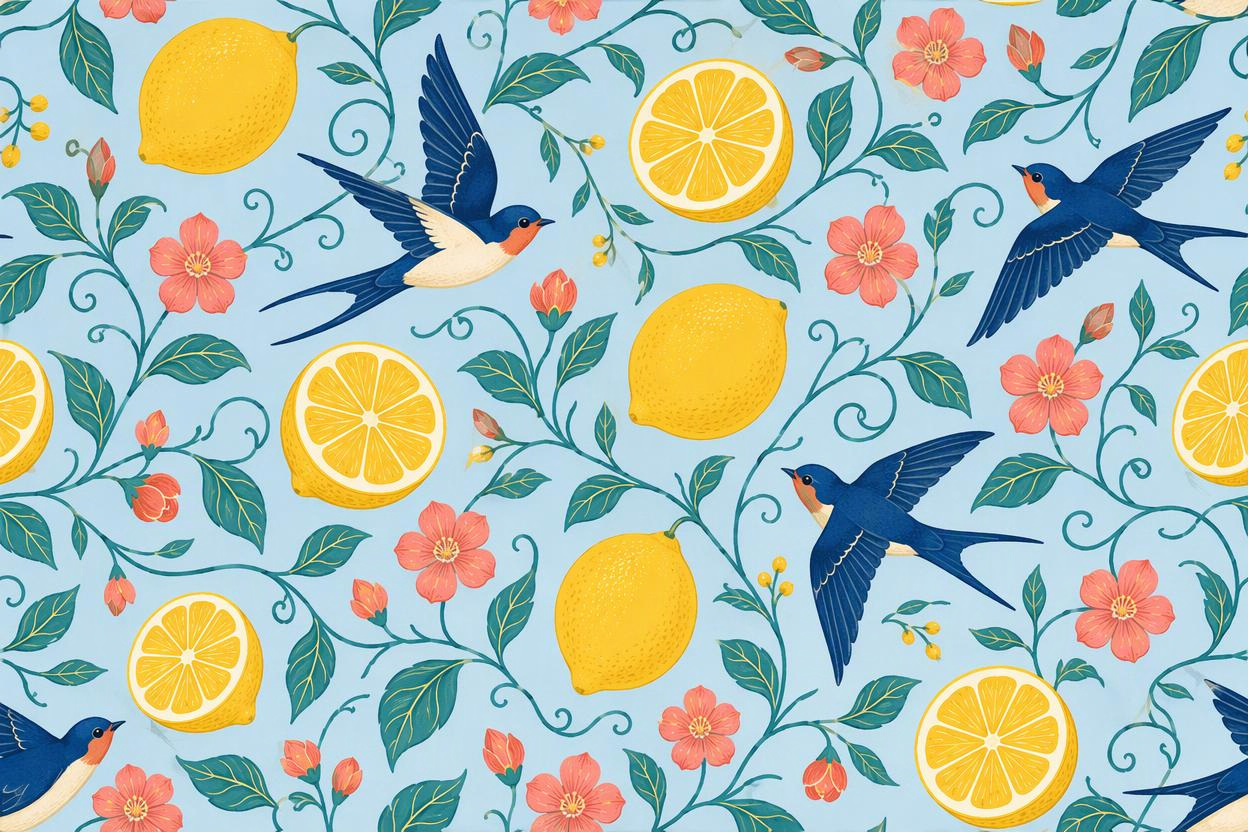
Проверьте отдельные элементы перед изменением их размера для нового макета или повторяющегося узора.
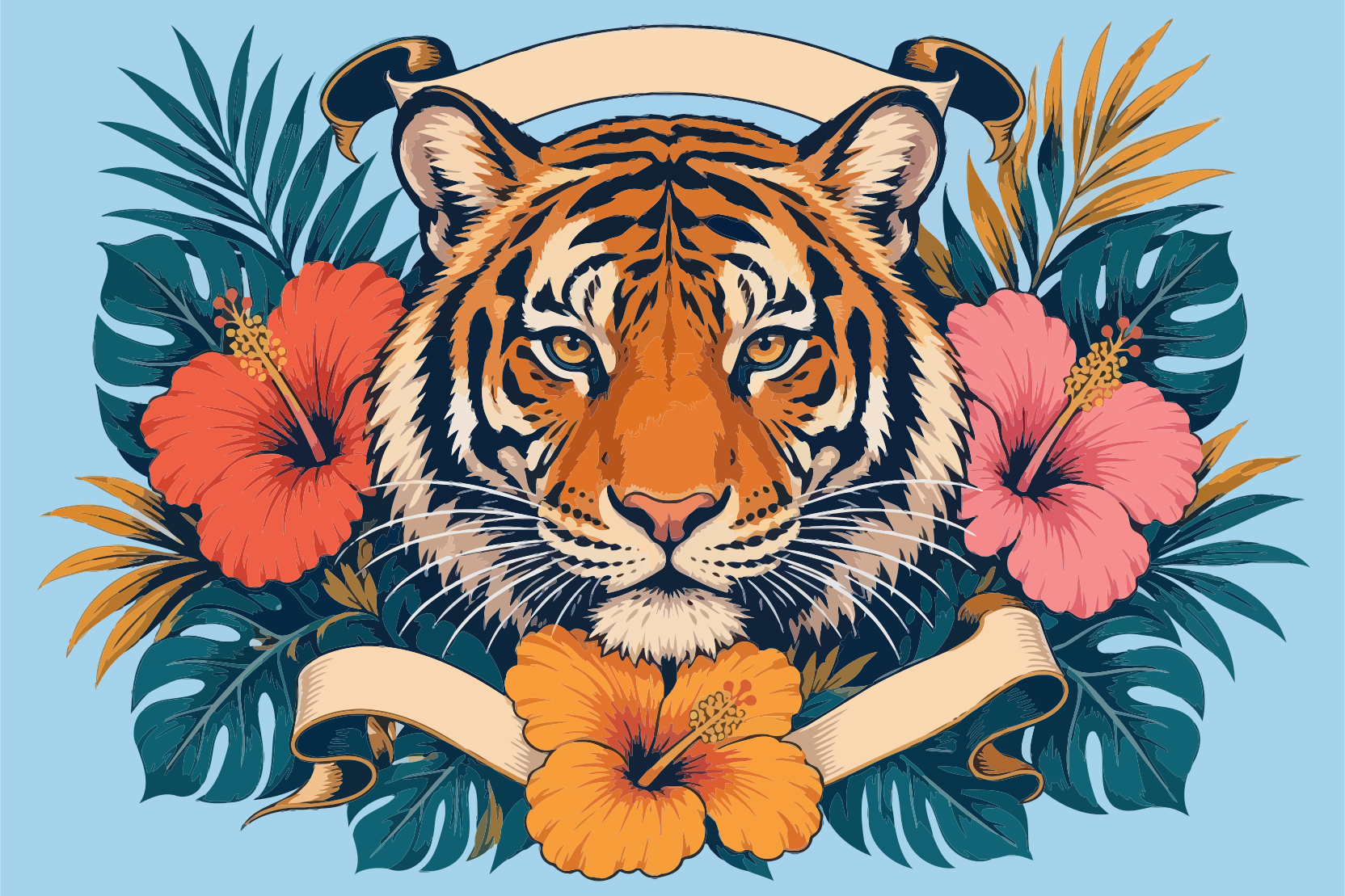
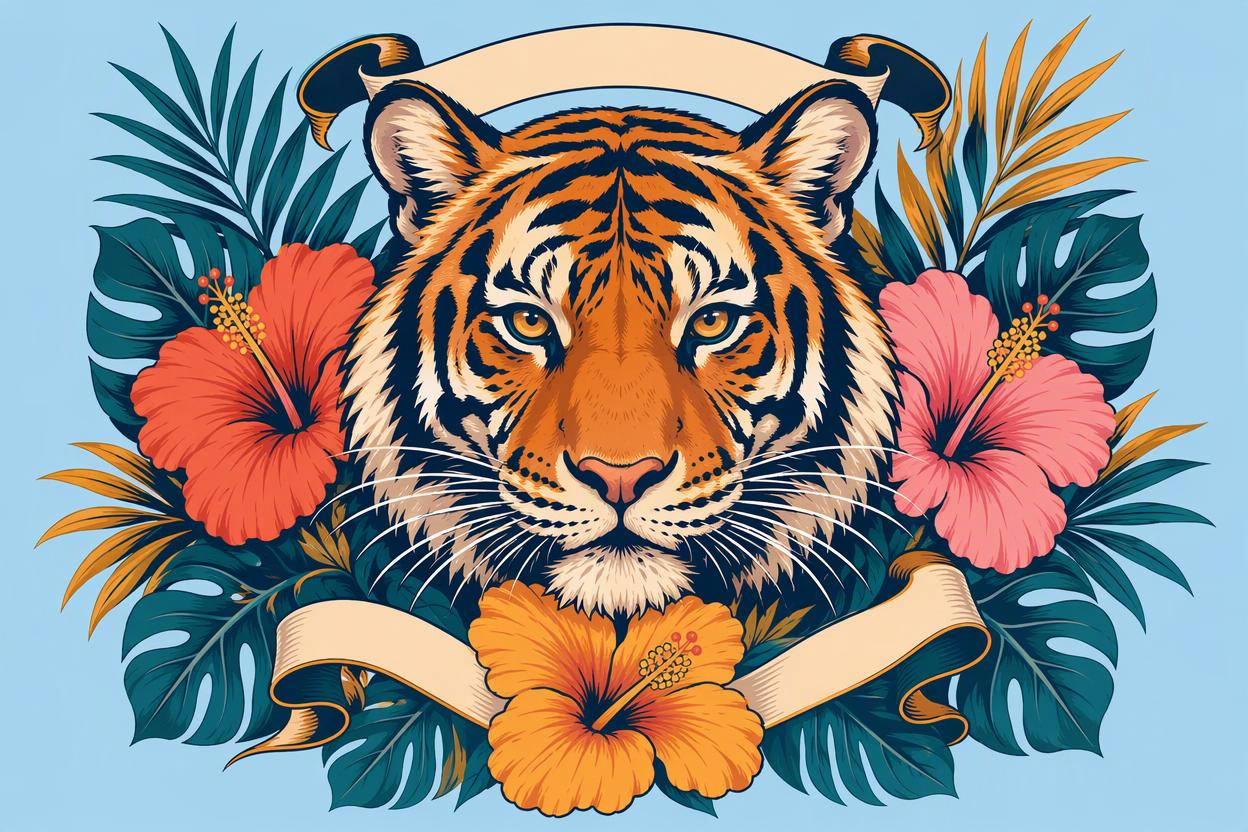
Сравните цветовые области и мелкие детали при подготовке векторной графики для печатного макета.
Выбирая альтернативу Vector Magic, учитывайте, как вы будете настраивать результат, проверять детали и использовать файл в следующем проекте. cutout.pro объединяет автоматическую трассировку, дополнительные настройки, сравнение изображений и скачивание SVG в одном онлайн-процессе.


Загрузите логотип, значок или иллюстрацию, и автоматическая трассировка преобразует формы изображения в контуры SVG. Это удобная отправная точка, когда для проекта есть только PNG или JPG, а графику нужно масштабировать и редактировать. Проверьте результат перед использованием в разных макетах. Чёткие границы и хорошо отделённый фон упрощают проверку и дальнейшую доработку форм.
Преобразовать изображение в SVG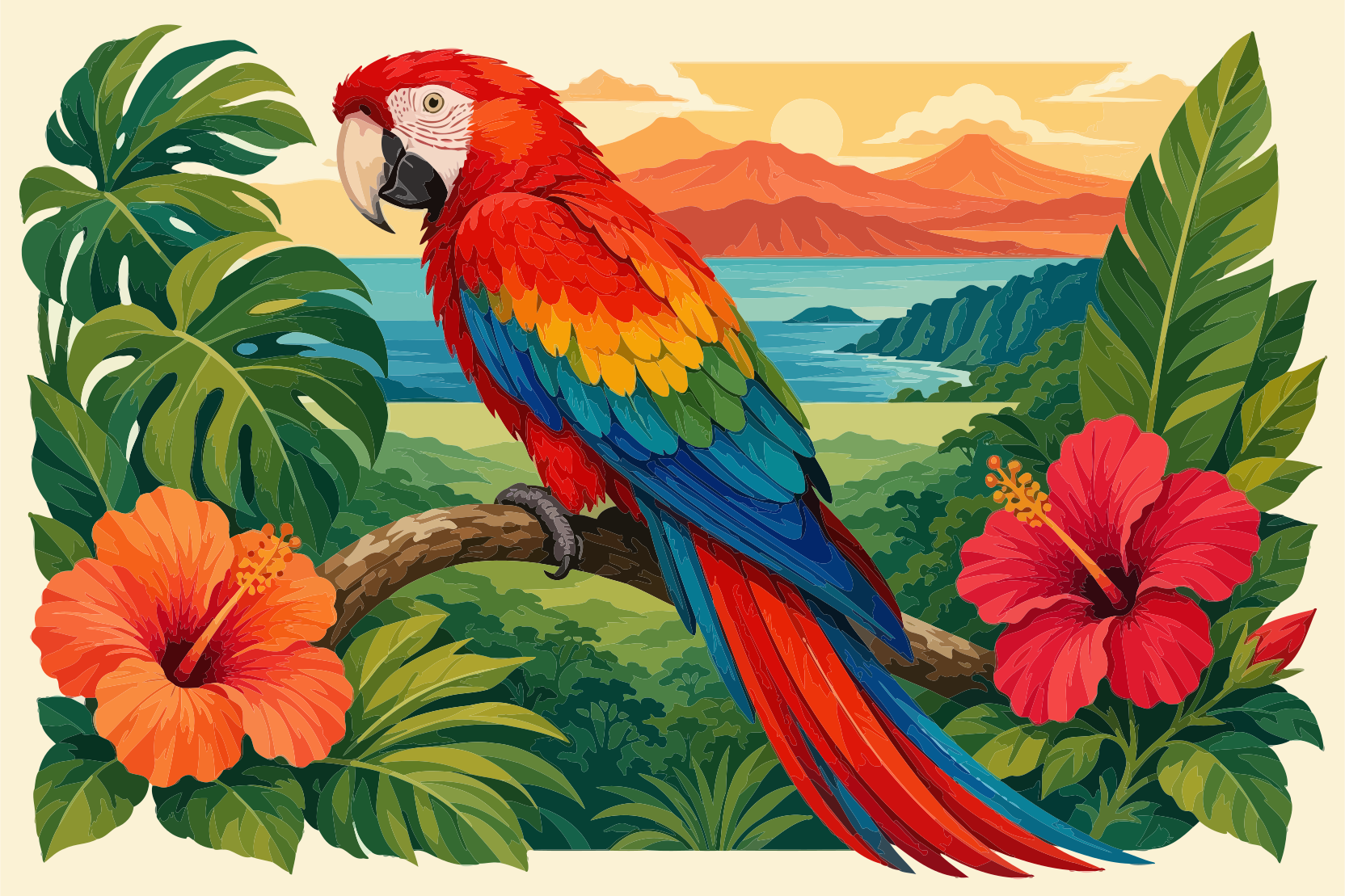
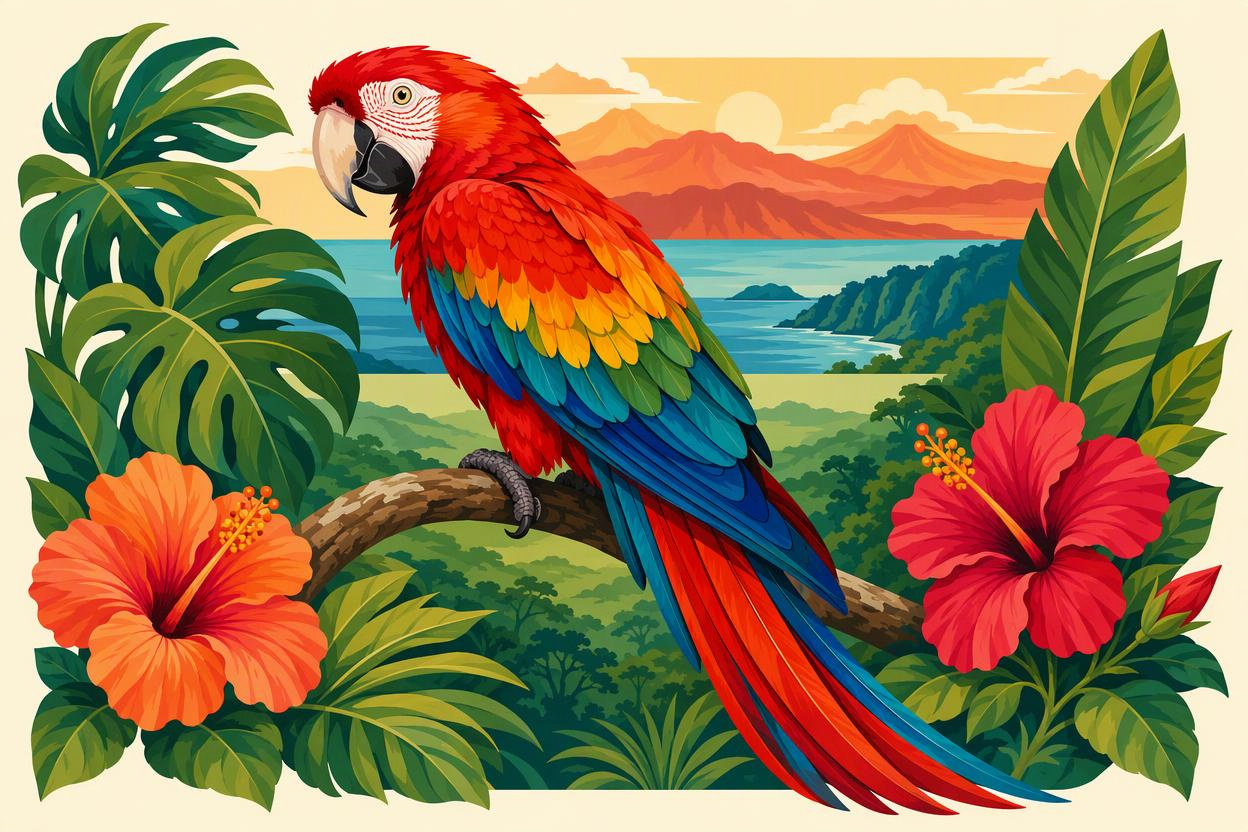
Доверьте подбор цветов инструменту или задайте их количество самостоятельно — от 2 до 24. Небольшая палитра может подойти для простых логотипов, значков и декоративных элементов, а большее число цветов поможет передать разнообразие оттенков иллюстрации. Сравнивайте настройки с учётом будущего использования графики. Если нужны точные фирменные цвета, выполните окончательную коррекцию в векторном редакторе после скачивания.
Настроить цвета вектора

Пятнышки на скане рисунка и мелкие цветовые участки на сжатом изображении могут усложнять результат трассировки. Оставьте автоматическую фильтрацию небольших областей или выберите целое число от 1 до 64. Высокие значения удаляют больше мелких областей, низкие помогают сохранить тонкие детали. Увеличьте черты лица, тонкие линии и небольшие надписи, прежде чем решать, сколько деталей нужно оставить.
Настроить фильтрацию деталей

Сравнивайте исходное изображение и SVG с помощью ползунка или просмотра рядом. Сначала оцените общую форму, затем проверьте углы, свободные пространства, надписи и соседние цвета на изменения, которые могут повлиять на узнаваемость. Рассмотрите результат в нужном для проекта размере, а не только на маленькой миниатюре. При необходимости измените настройки, создайте новый результат и сравните его ещё раз.
Сравнить результаты векторизации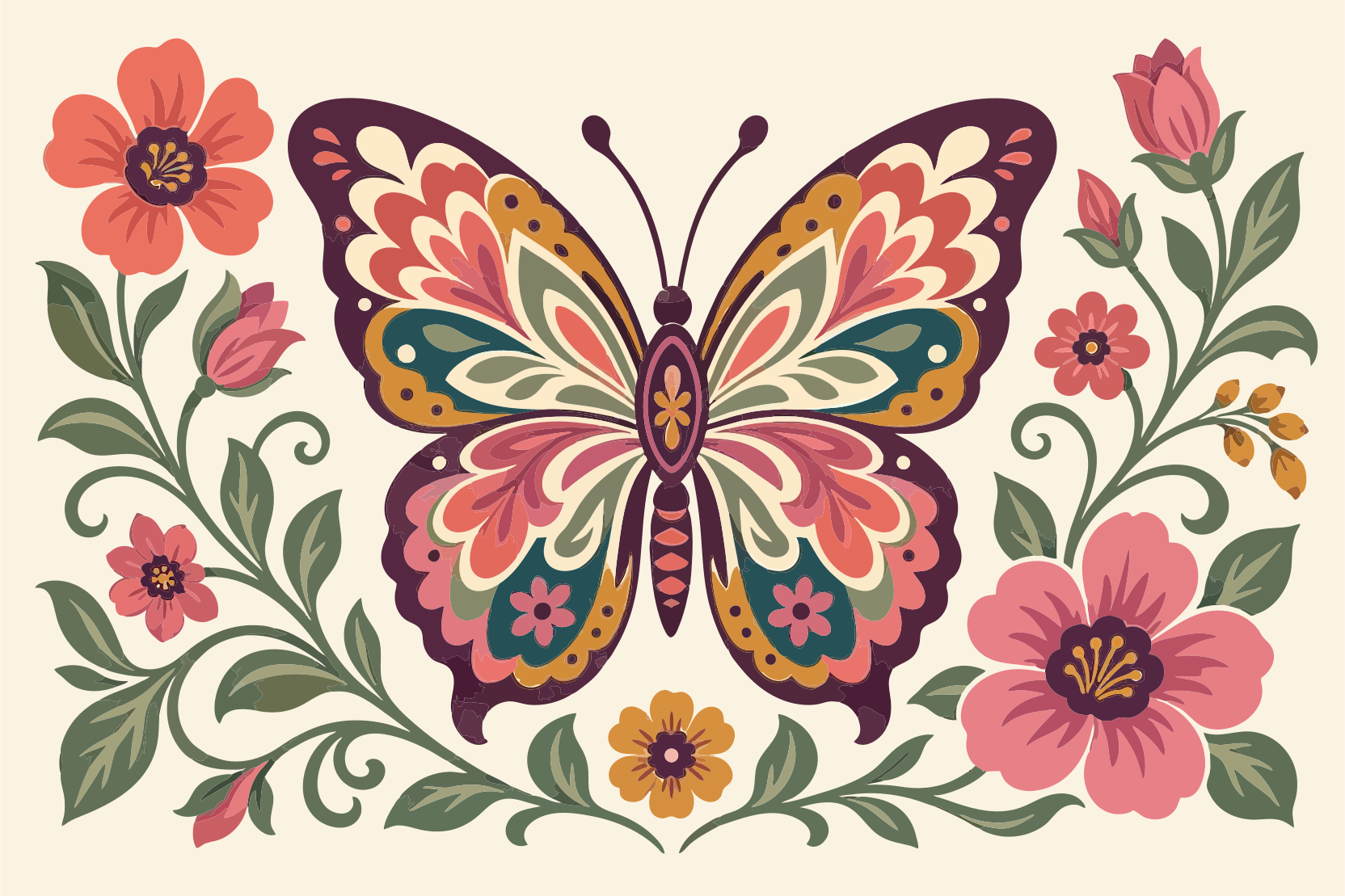
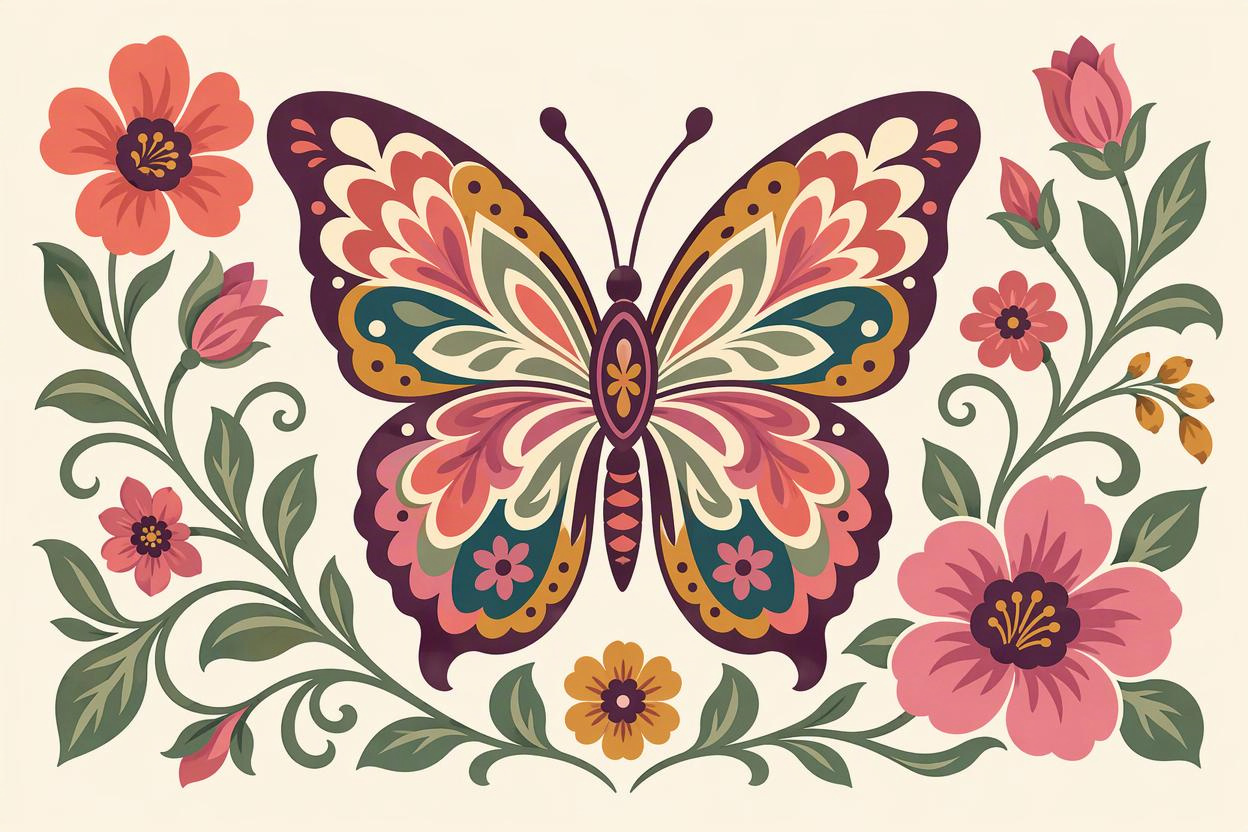
Откройте скачанный SVG в совместимой программе для дизайна, уточните формы и цвета, а затем используйте графику в логотипах, упаковке и рекламных макетах. Инструмент предоставляет прямое скачивание в SVG. Если клиенту или подрядчику нужен другой формат, воспользуйтесь редактором с подходящим экспортом. Перед печатью или резкой проверьте цвета, толщину линий, замкнутость контуров и итоговые размеры в соответствии с требованиями проекта.
Создать и скачать SVGЗагрузите, преобразуйте и проверьте изображение за три шага, чтобы подготовить SVG для нового проекта.
Выберите PNG, JPG, GIF или WebP с чёткими контурами и полностью видимым объектом.
Начните с автоматических настроек и при необходимости измените число цветов или фильтрацию небольших областей.
Проверьте оригинал и векторный результат и скачайте SVG, когда он вас устроит.
Узнайте о форматах, подходящих изображениях и работе инструмента, прежде чем выбрать способ векторизации.
Да, если вам нужно преобразовывать PNG, JPG и другие изображения в SVG онлайн, настраивать цвета и фильтрацию небольших областей и сравнивать результаты. Сравнивая cutout.pro с Vector Magic, Vectorizer.AI, Autotracer.org или Convertio, используйте одно и то же изображение в каждом инструменте. Оценивайте контуры, объём доработки, форматы вывода и стоимость. Если проект требует работы без интернета или прямого экспорта в другие форматы, учитывайте и эти возможности.
Можно загружать файлы PNG, JPG, GIF и WebP размером до 20 МБ каждый. Результаты скачиваются в SVG. Инструмент не экспортирует напрямую в EPS, AI, PDF или DXF. Если подрядчику нужен другой формат, скачайте SVG и преобразуйте его в векторном редакторе с нужными параметрами экспорта. Перед передачей проверьте формы, размеры и цвета экспортированного файла.
Увеличение растрового изображения меняет его размеры в пикселях. Векторизация пытается восстановить формы в виде контуров и заливок, которые можно масштабировать. Переименование файла JPG в SVG не создаёт векторных контуров. Трассировка также не гарантирует восстановление деталей, отсутствующих в размытом оригинале, и не превращает буквы на изображении в редактируемый текст. После преобразования внимательно проверяйте точность надписей и фирменной графики.
Обычно хорошо подходят логотипы, значки, плоские иллюстрации и линейные рисунки с чёткими краями и различимыми цветами. Сложная фотография может дать много отдельных цветовых областей, а SVG не обязательно будет меньше оригинала. Попробуйте векторизацию, если нужен более плоский графический стиль. Чтобы сохранить фотографический вид, рассмотрите улучшение изображения или увеличение разрешения. Мелкие надписи с низким разрешением проверяйте отдельно и при необходимости набирайте заново.
Сейчас для преобразования требуется аккаунт cutout.pro. Кредиты расходуются по правилам, указанным в инструменте. Актуальную стоимость и доступный баланс проверяйте в инструменте и своём аккаунте. Создание нового результата после изменения настроек считается отдельным преобразованием. Сравнивая бесплатные и платные альтернативы Vector Magic, учитывайте также плату за скачивание, форматы вывода и ограничения изображений, чтобы стоимость соответствовала частоте использования.
Загрузите логотип, иллюстрацию или эскиз в cutout.pro и превратите его в векторную графику прямо в браузере. Выполните автоматическую трассировку, уточните цвета и детали и сравните результат перед скачиванием. Подготовьте графику, которую можно повторно использовать на сайте, в макете упаковки или новом творческом проекте.
Загрузить изображение для векторизации