图片转SVG
生成历史
当前账号最近 30 天的记录。
登录后查看账号的矢量化历史。
在线将PNG和JPG转换为SVG
在线将 PNG、JPG 等图片转换为可缩放的 SVG。上传后默认自动处理,也可按需调整颜色数量或小区域过滤,支持单独修改一项或同时调整两项。


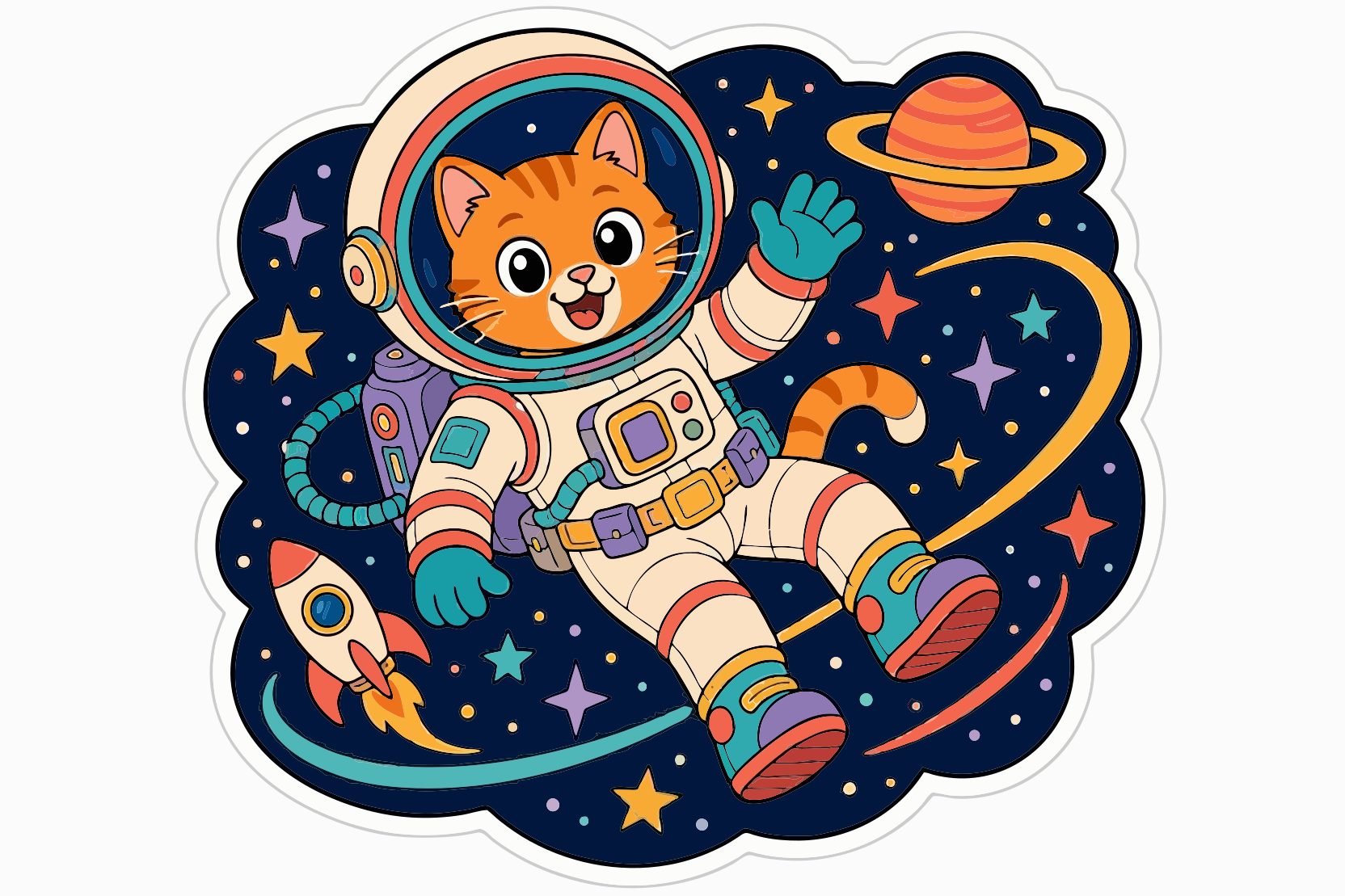
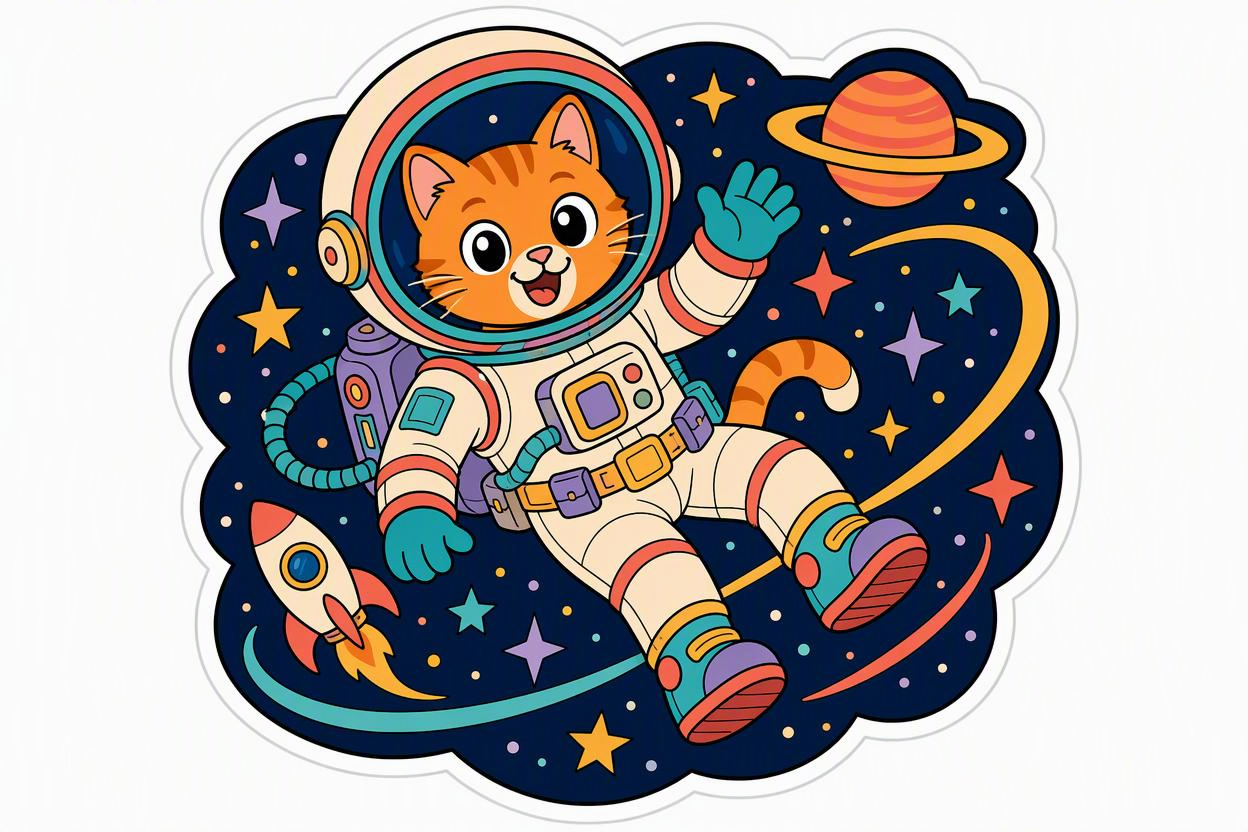
如何将图片转换成矢量格式
上传图片
登录后上传 PNG、JPG、GIF 或 WebP 图片,然后开始转换。
将任意图片转换为SVG
默认自动处理,无需设置参数。需要调整时,可修改颜色数量、小区域过滤中的任意一项或两项,再开始转换。
下载或继续创作
通过滑动或并排对比查看原图与 SVG,确认效果后下载文件。结果链接有时效,请及时保存。
在线将 PNG 和 JPG 转换为矢量图
无需安装软件,上传 PNG、JPG、GIF 或 WebP 图片,即可在线描摹为 SVG。将标志、插画或手绘草图转为可缩放的矢量图形,为后续设计准备素材。
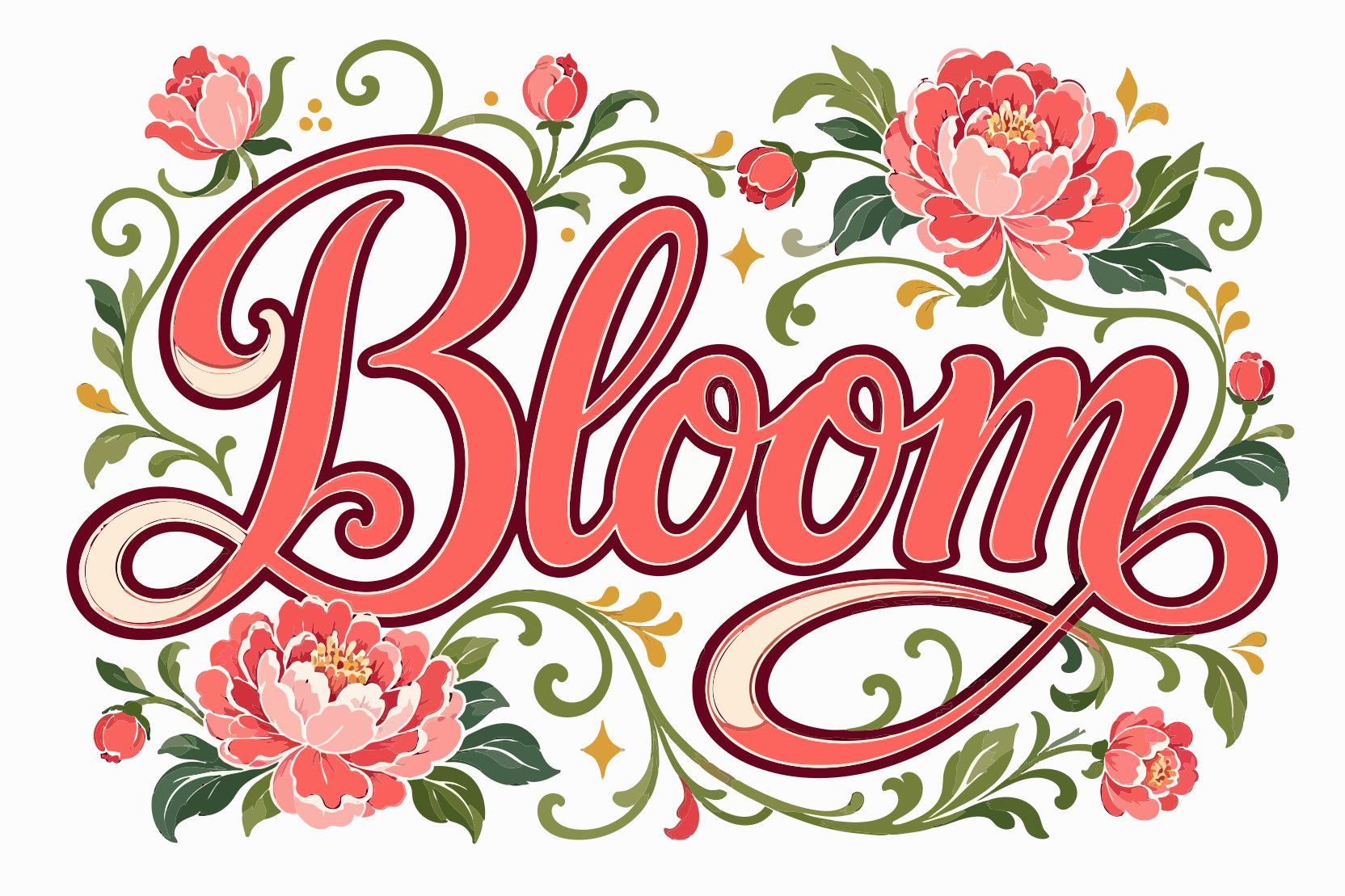
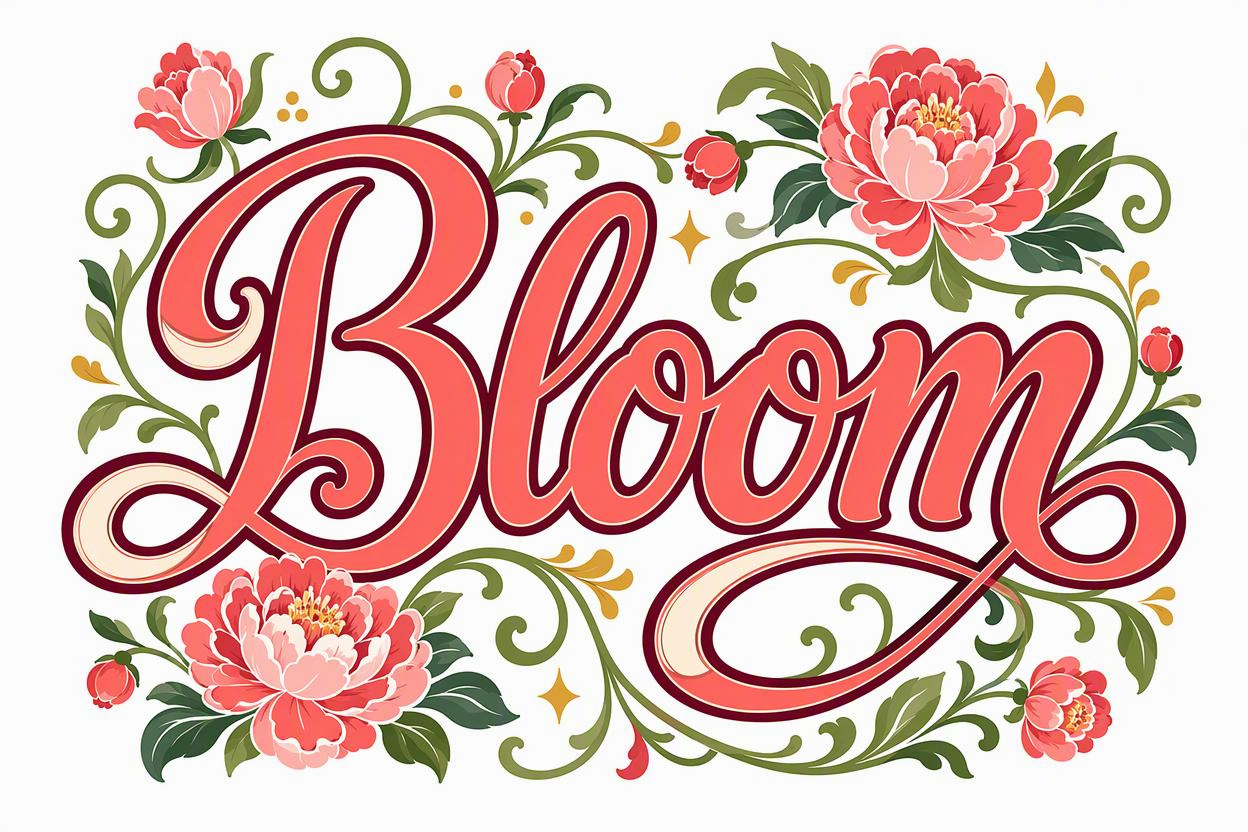
默认自动处理,两项参数按需调整
上传图片后默认使用自动模式,无需手动设置。你也可以根据需要调整颜色数量或小区域过滤,单独修改一项或同时调整两项,让转换效果更符合预期。
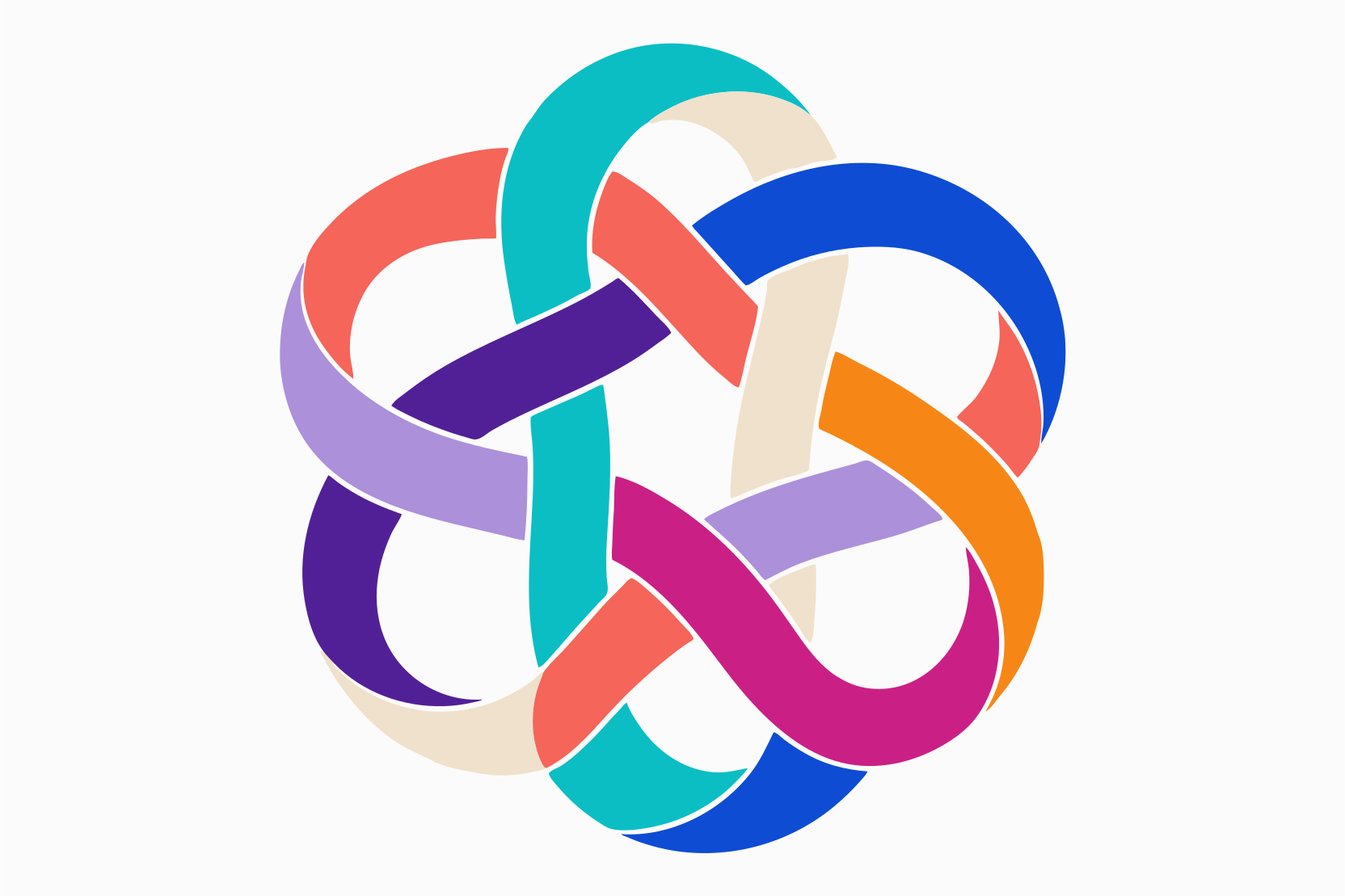
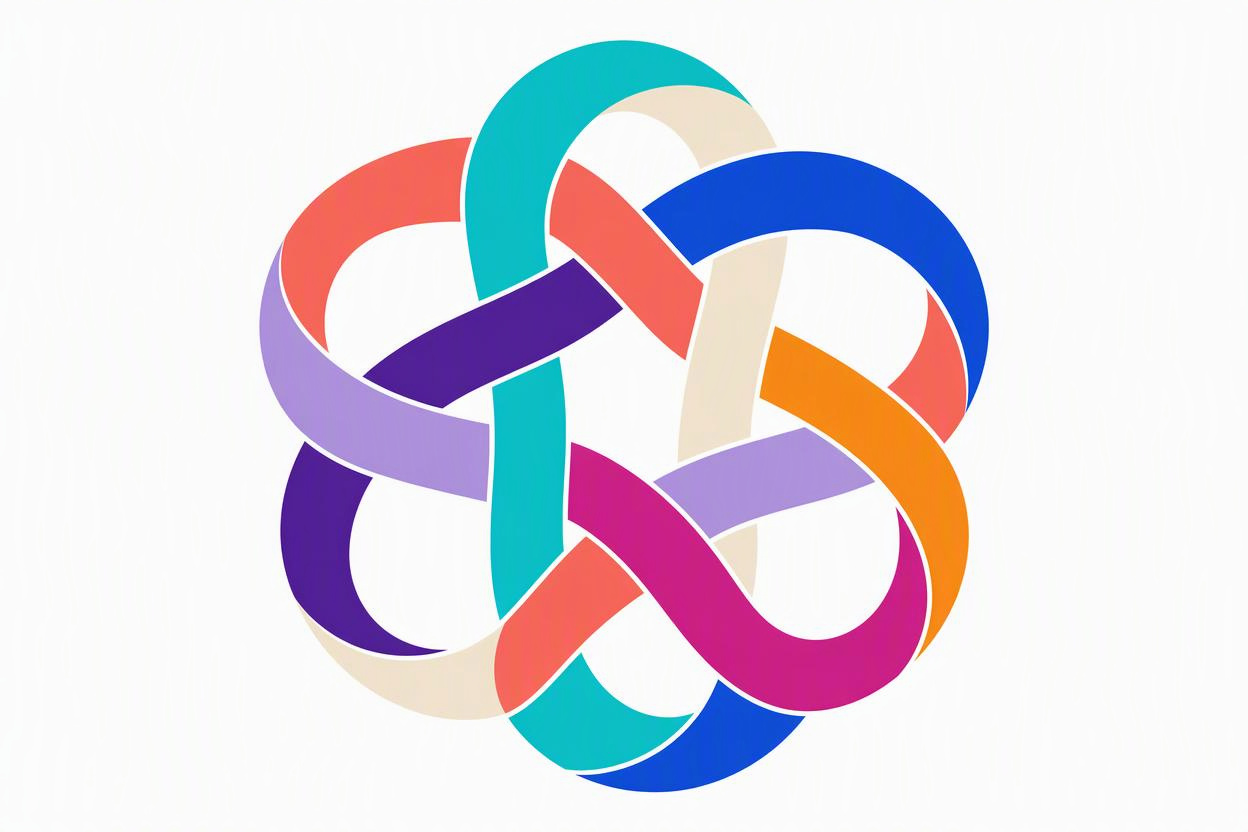
调整颜色数量,控制 SVG 的色彩层次
颜色数量默认自动选择,也可手动指定 2–24 色。较少的颜色适合简洁的标志和图标,较多的颜色有助于呈现更丰富的色彩层次。可单独调整颜色数量,也可配合小区域过滤一起调整。


调整小区域过滤,减少零碎色块
小区域过滤默认自动设置,也可输入 1–64 的整数。数值越大,过滤的小区域越多;较小的数值有助于保留细小图案。可单独修改这一项,也可与颜色数量一起调整,并通过原图与 SVG 对比检查效果。
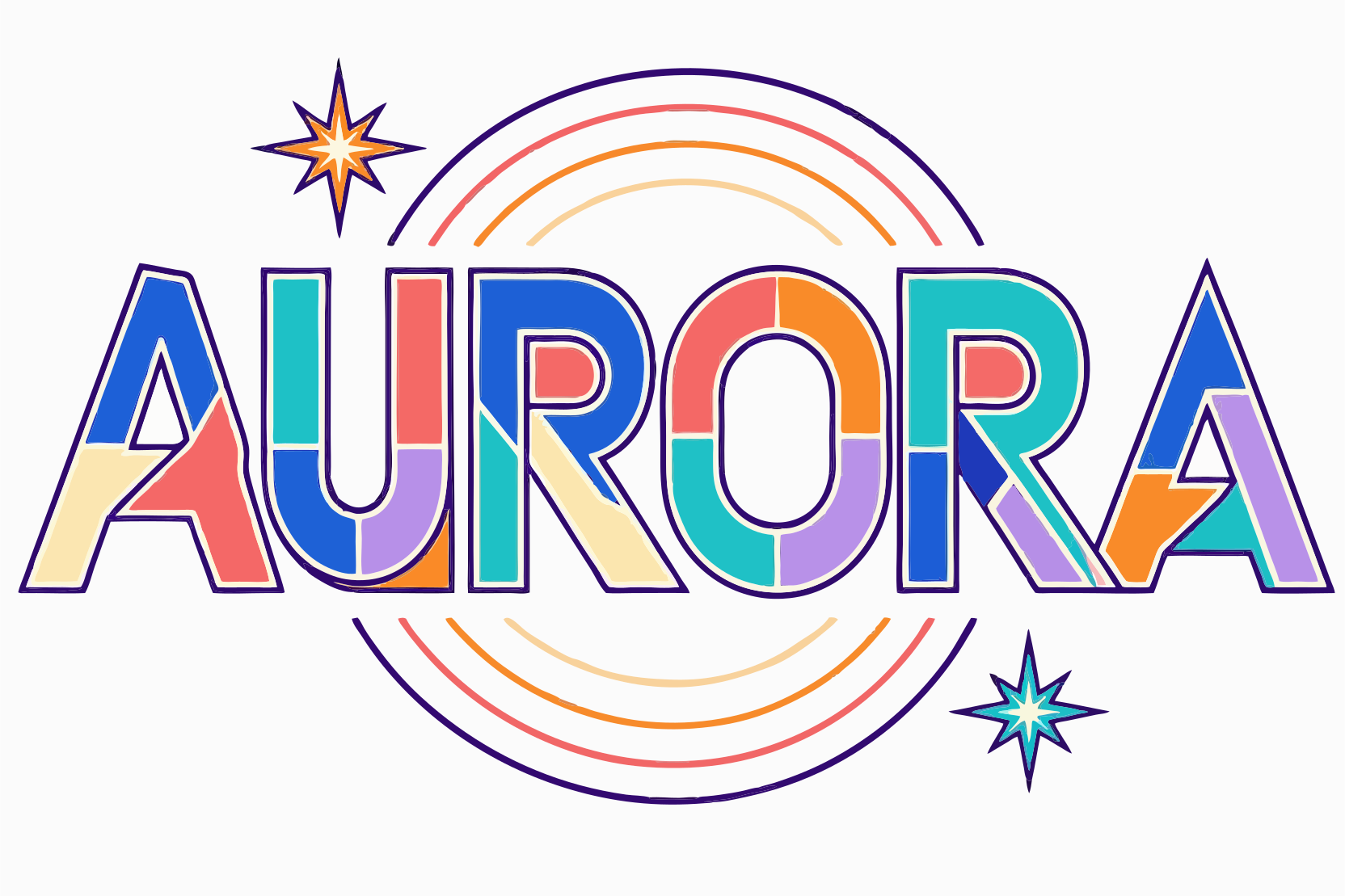
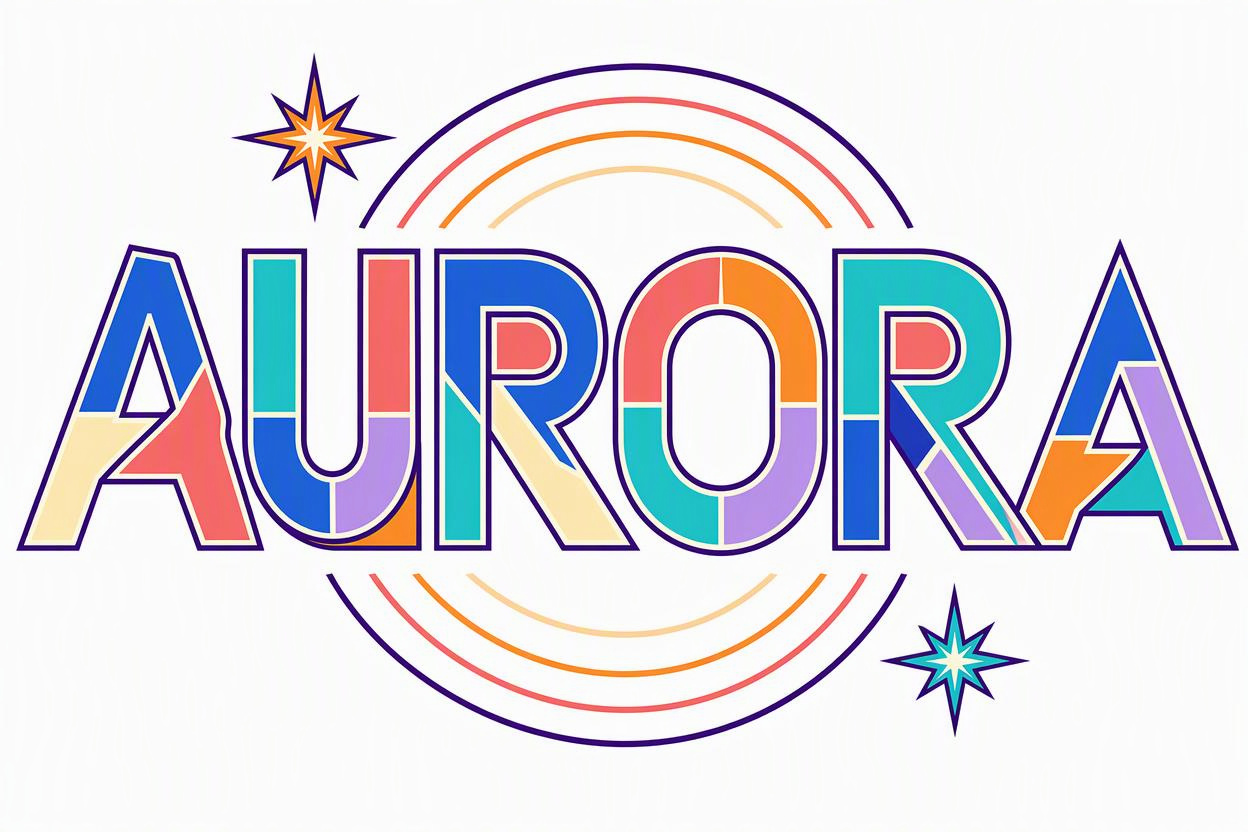
下载 SVG,衔接印刷与设计流程
将转换结果下载为 SVG,用于标志、包装和印刷排版,也可导入支持 SVG 的设计或雕刻软件继续调整。保留可缩放的矢量路径,让素材适应不同尺寸的创作。
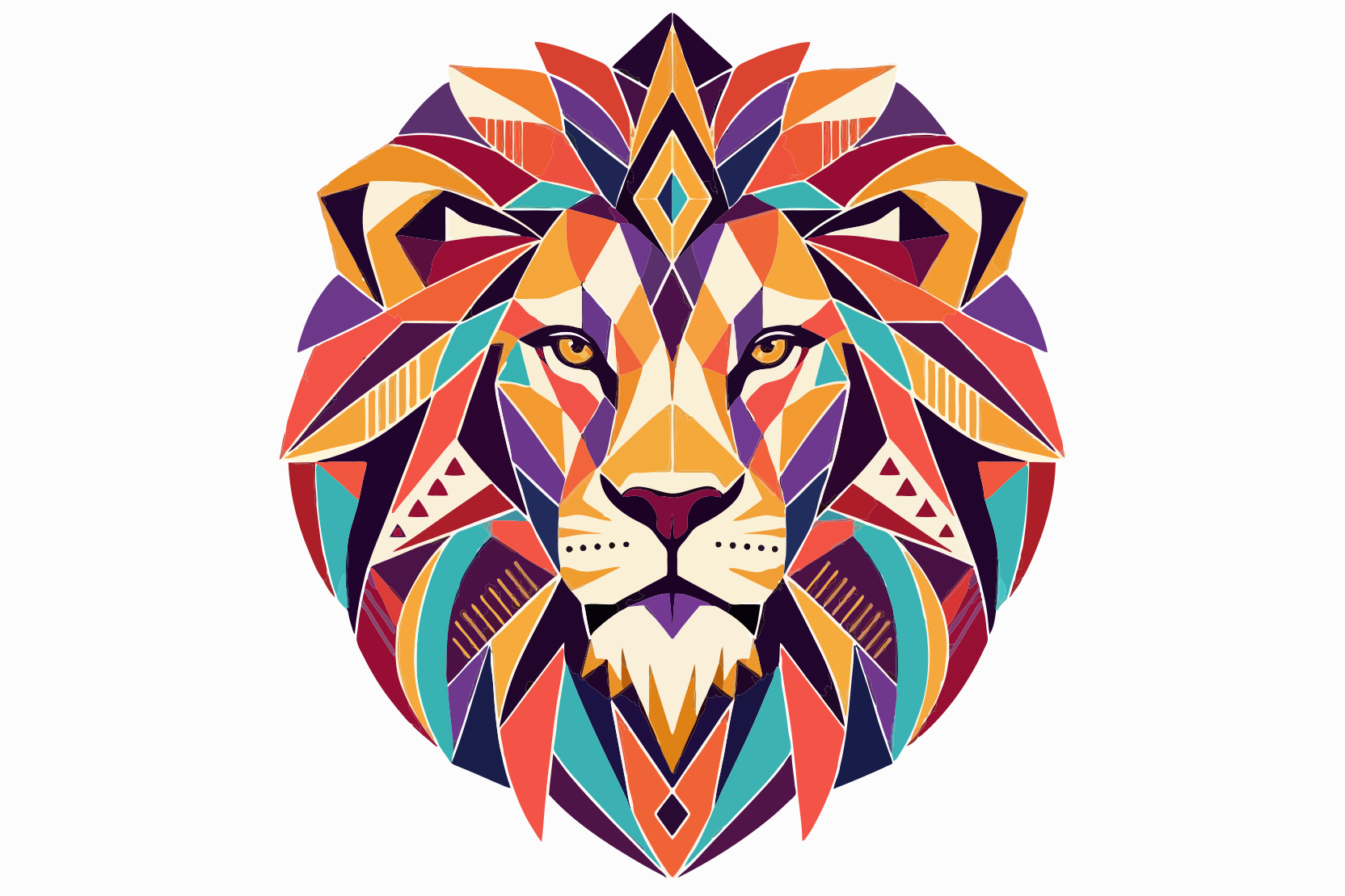
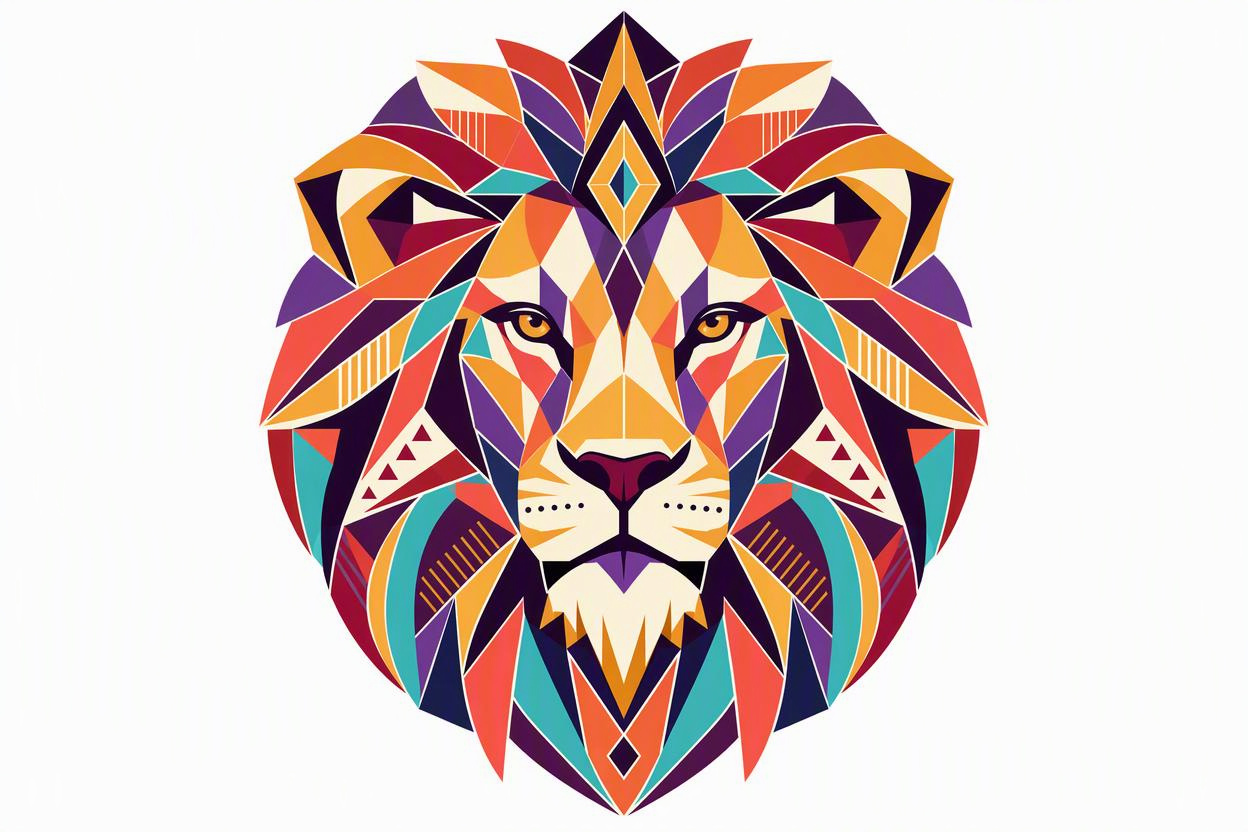
让下一次创作,从一张清晰的矢量图开始
在线将 PNG、JPG 等图片转换为可缩放的 SVG。上传后默认自动处理,也可按需调整颜色数量或小区域过滤,支持单独修改一项或同时调整两项。