Bild zu SVG
Umwandlungsverlauf
Einträge Ihres Kontos aus den letzten 30 Tagen.
Melden Sie sich an, um Ihren Konvertierungsverlauf zu sehen.
PNG und JPG online in SVG umwandeln
Wandle PNG, JPG und andere Bilder online in skalierbare SVG-Dateien um. Nutze die automatischen Einstellungen oder passe die Farbanzahl, den Filter für kleine Bereiche oder beides an.
So wandelst du ein Bild in SVG um
Bild hochladen
Melden Sie sich an, laden Sie ein PNG-, JPG-, GIF- oder WebP-Bild hoch und starten Sie die Konvertierung.
Anpassen und umwandeln
Nutze die automatischen Einstellungen ohne manuelle Einrichtung. Bei Bedarf kannst du vor der Umwandlung die Farbanzahl, den Filter für kleine Bereiche oder beides anpassen.
Herunterladen oder weitergestalten
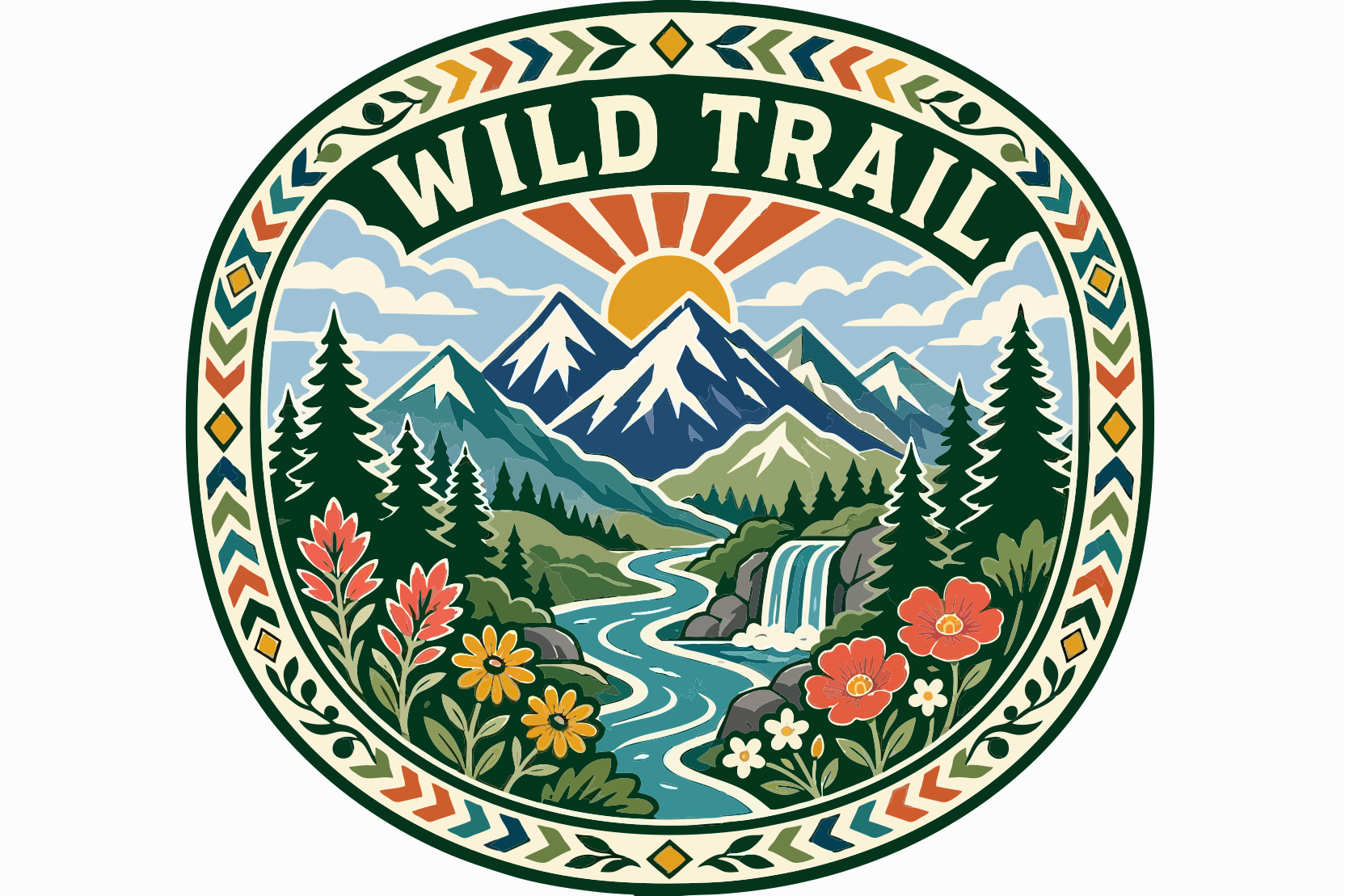
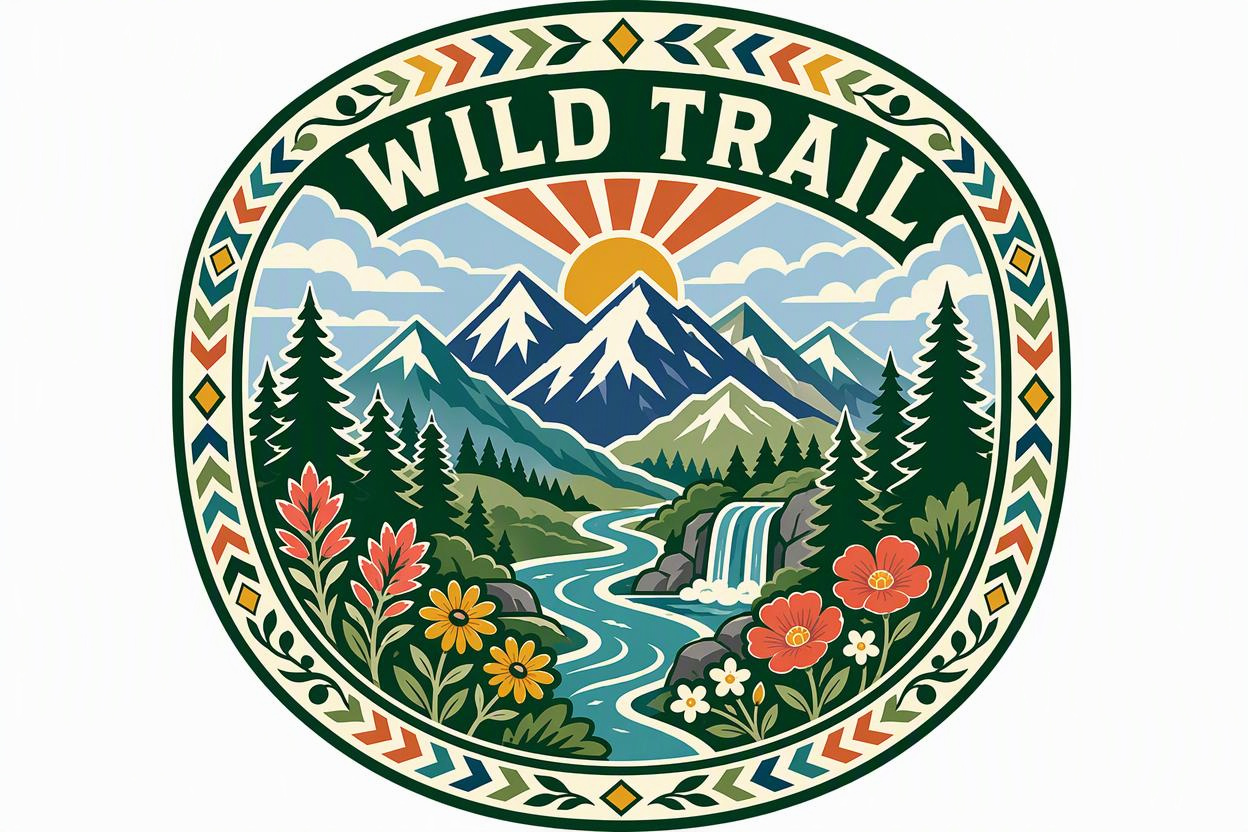
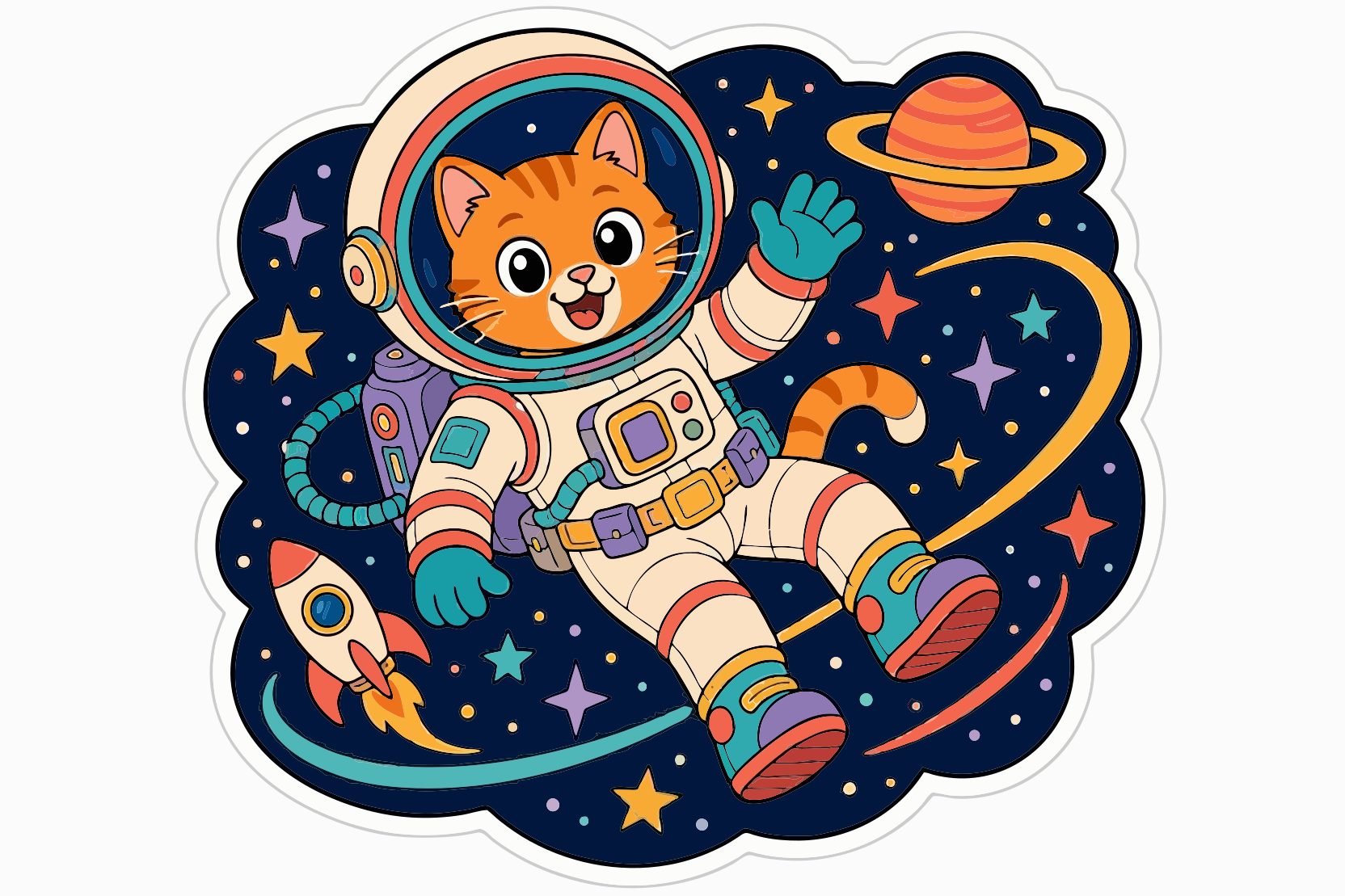
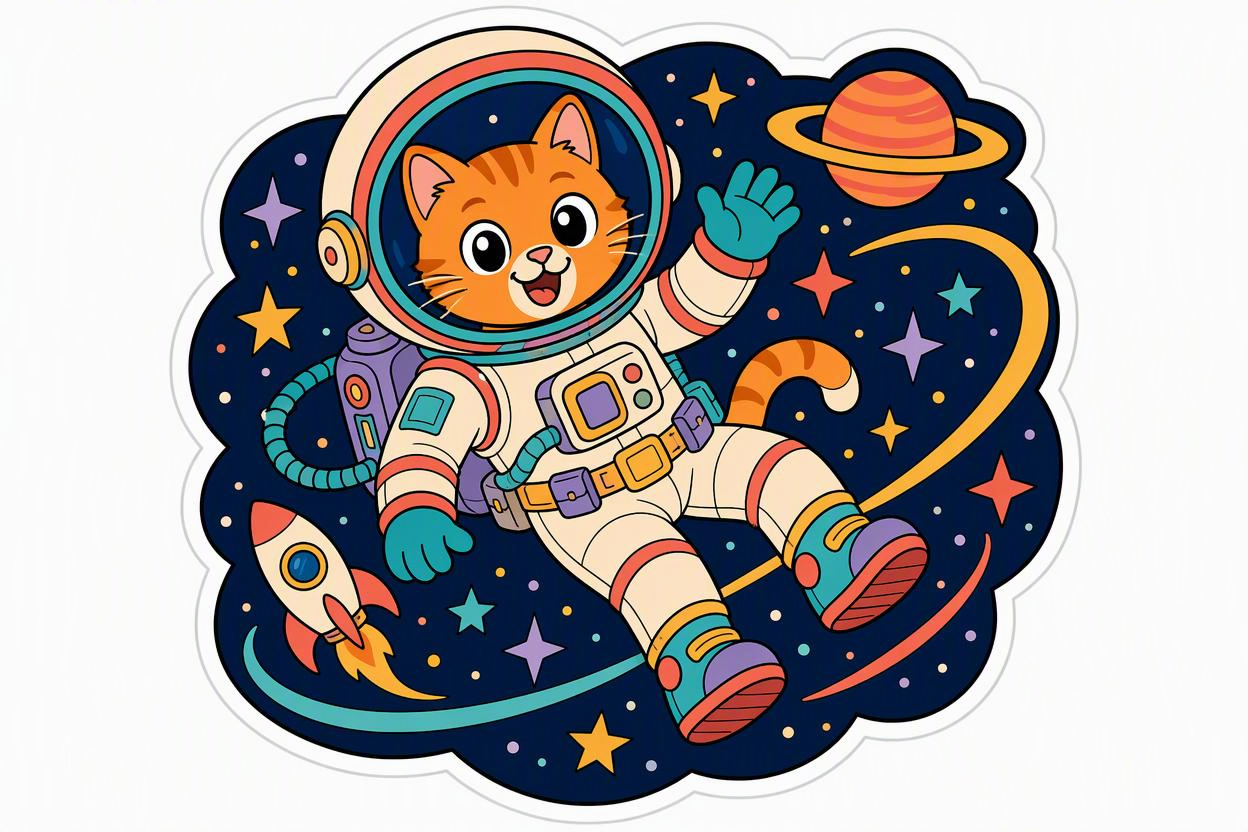
Vergleiche Original und SVG mit dem Schieberegler oder nebeneinander und lade die Datei herunter. Die Ergebnislinks laufen ab, speichere deine Dateien daher rechtzeitig.
PNG und JPG direkt im Browser vektorisieren
Wandle PNG-, JPG-, GIF- oder WebP-Bilder direkt im Browser in SVG-Dateien um. So werden Logos, Illustrationen und handgezeichnete Skizzen zu skalierbaren Vektorgrafiken – ganz ohne Installation.
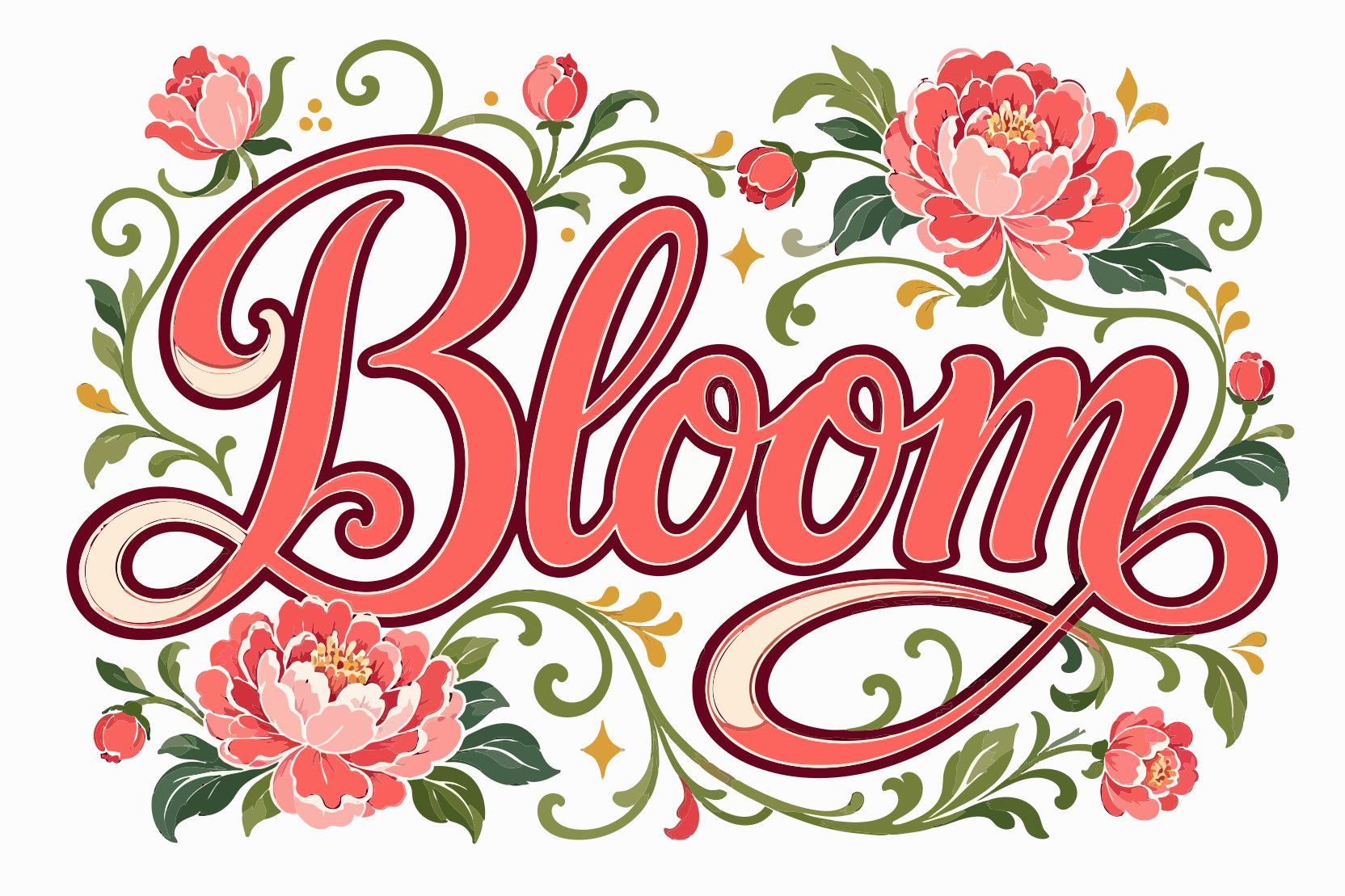
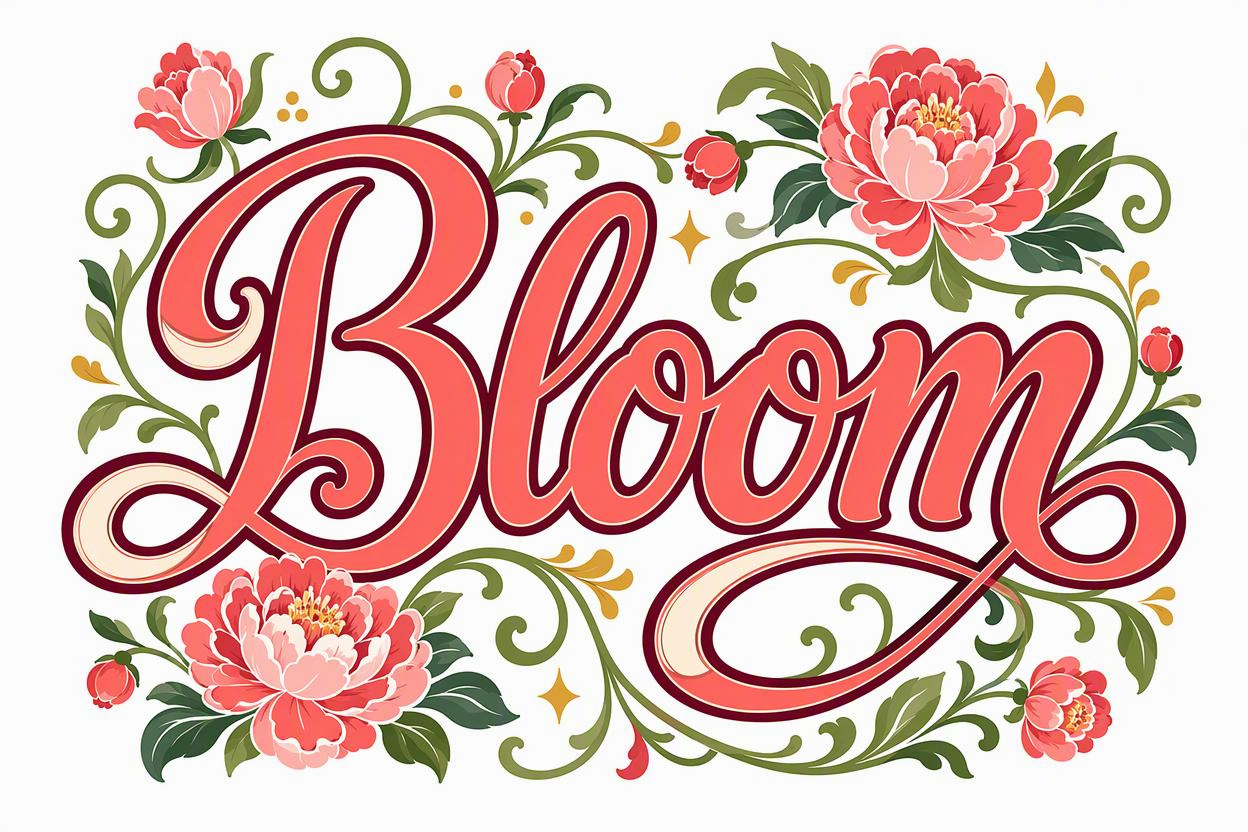
Automatisch starten, zwei Einstellungen bei Bedarf anpassen
Hochgeladene Bilder werden standardmäßig mit automatischen Einstellungen verarbeitet. Eine manuelle Einrichtung ist nicht nötig. Bei Bedarf kannst du die Farbanzahl, den Filter für kleine Bereiche oder beide Einstellungen anpassen.
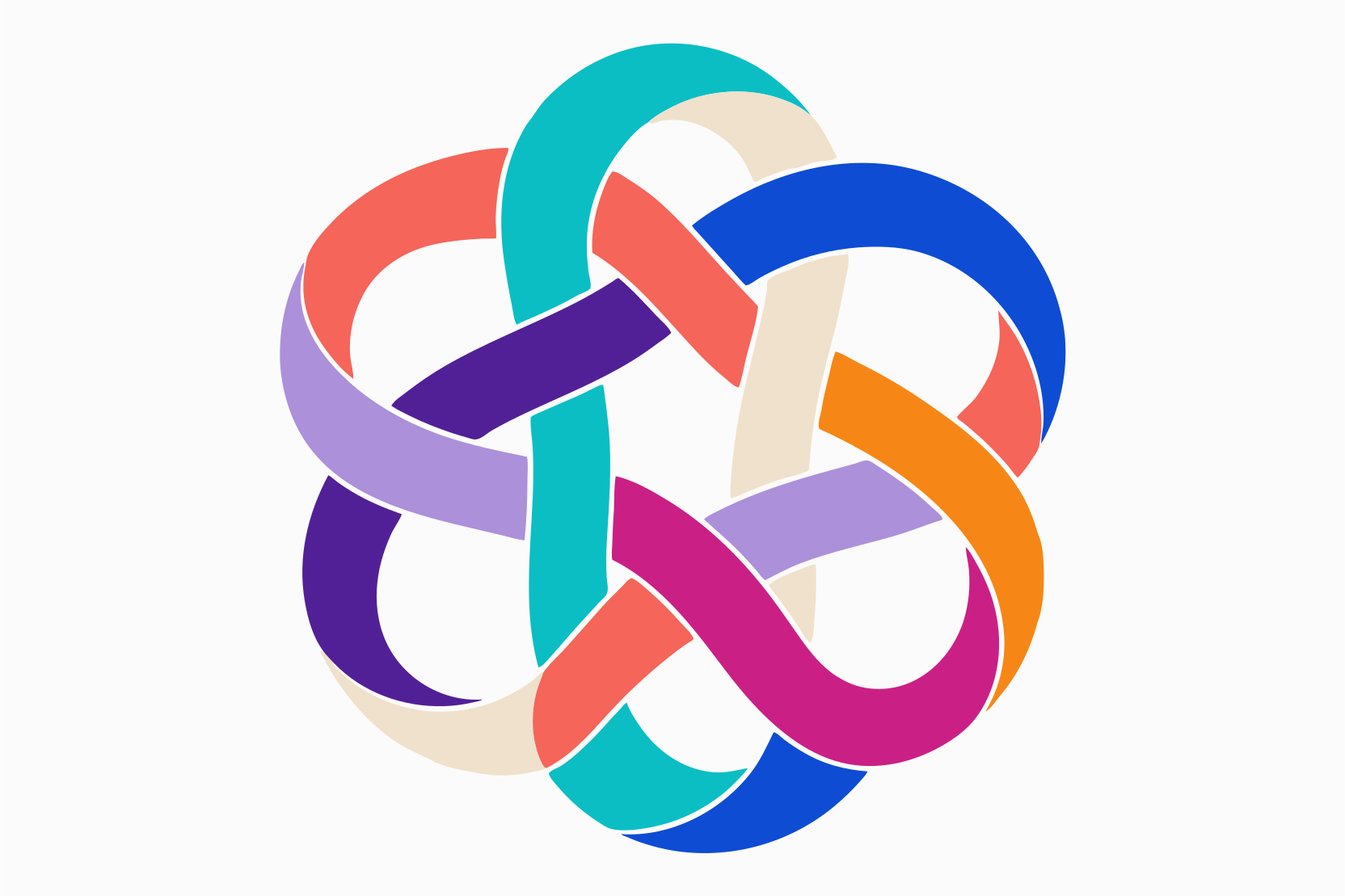
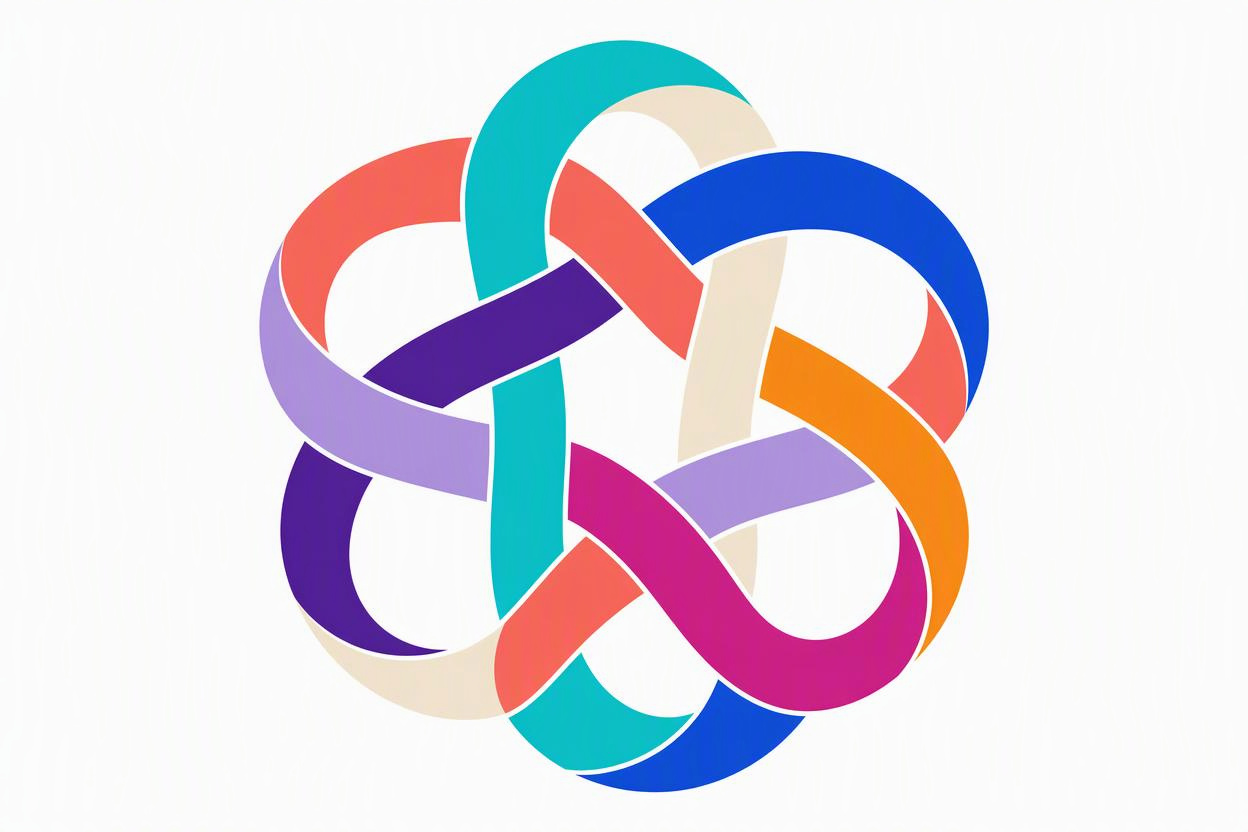
Bestimme die Farbanzahl deiner SVG-Datei
Die Farben werden standardmäßig automatisch gewählt. Alternativ kannst du 2–24 Farben festlegen. Weniger Farben eignen sich für einfache Logos und Symbole, mehr Farben können feinere Farbabstufungen wiedergeben. Passe die Farbanzahl allein oder zusammen mit dem Filter für kleine Bereiche an.
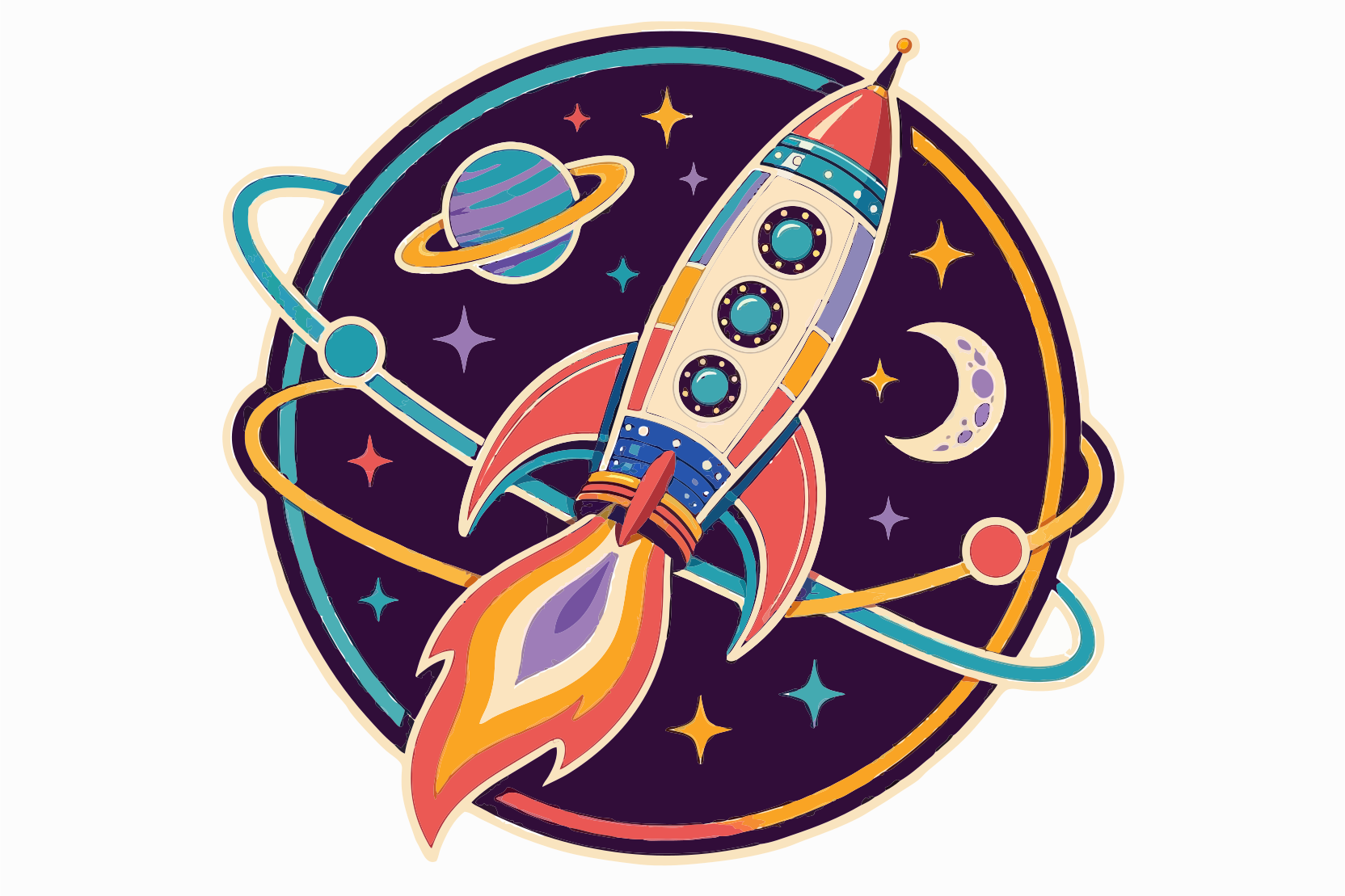
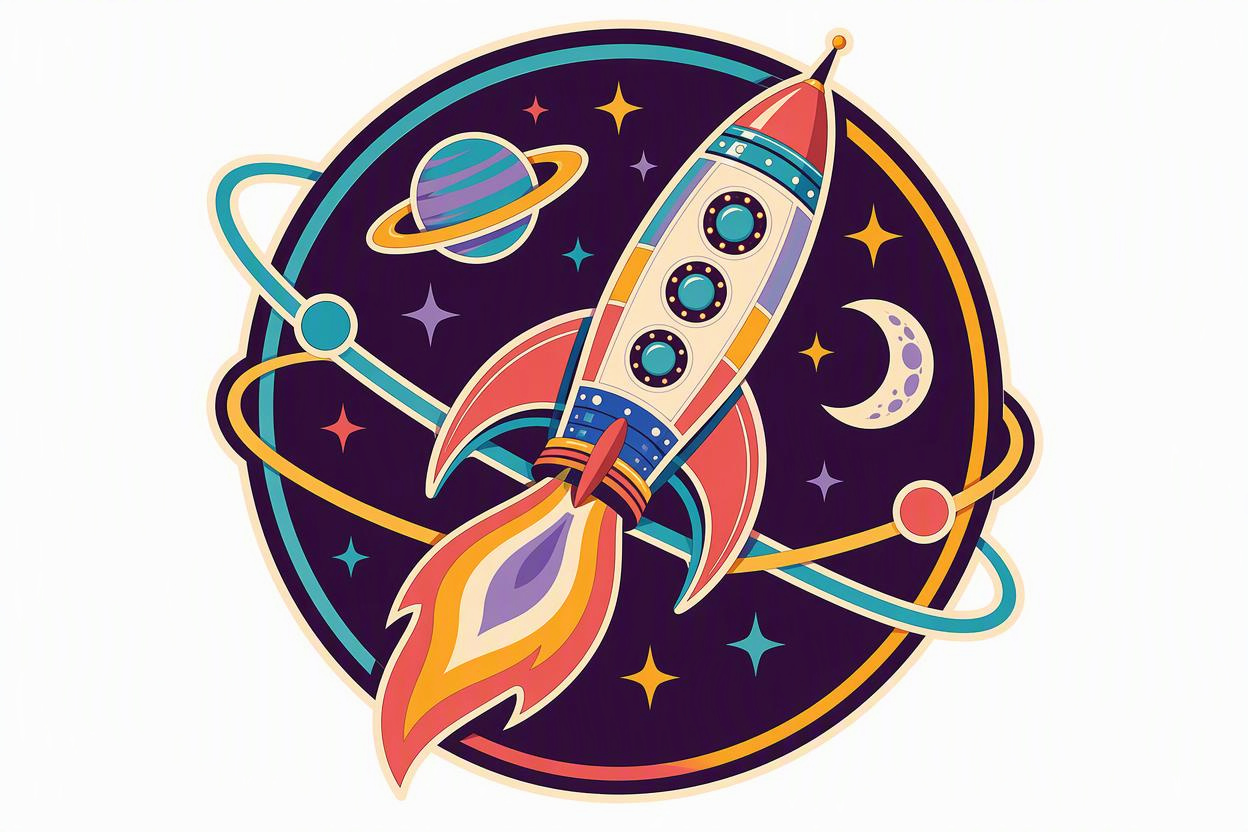
Kleine Bereiche filtern für klarere Formen
Der Filter für kleine Bereiche wird standardmäßig automatisch eingestellt. Du kannst auch eine ganze Zahl von 1 bis 64 eingeben. Höhere Werte filtern mehr kleine Bereiche heraus; niedrigere Werte helfen, kleine Details zu erhalten. Passe diesen Wert allein oder zusammen mit der Farbanzahl an und vergleiche das Original mit der SVG-Datei.
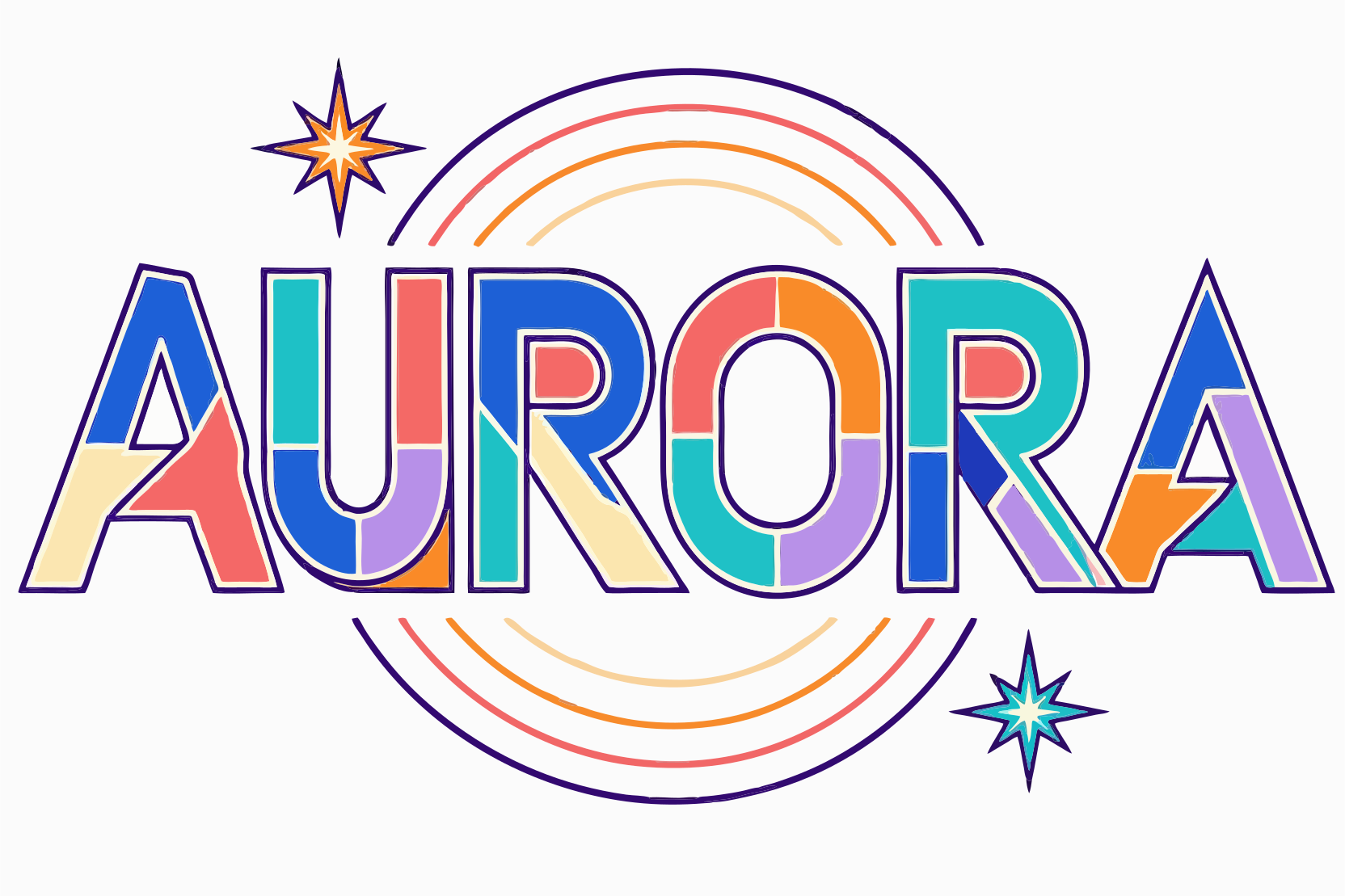
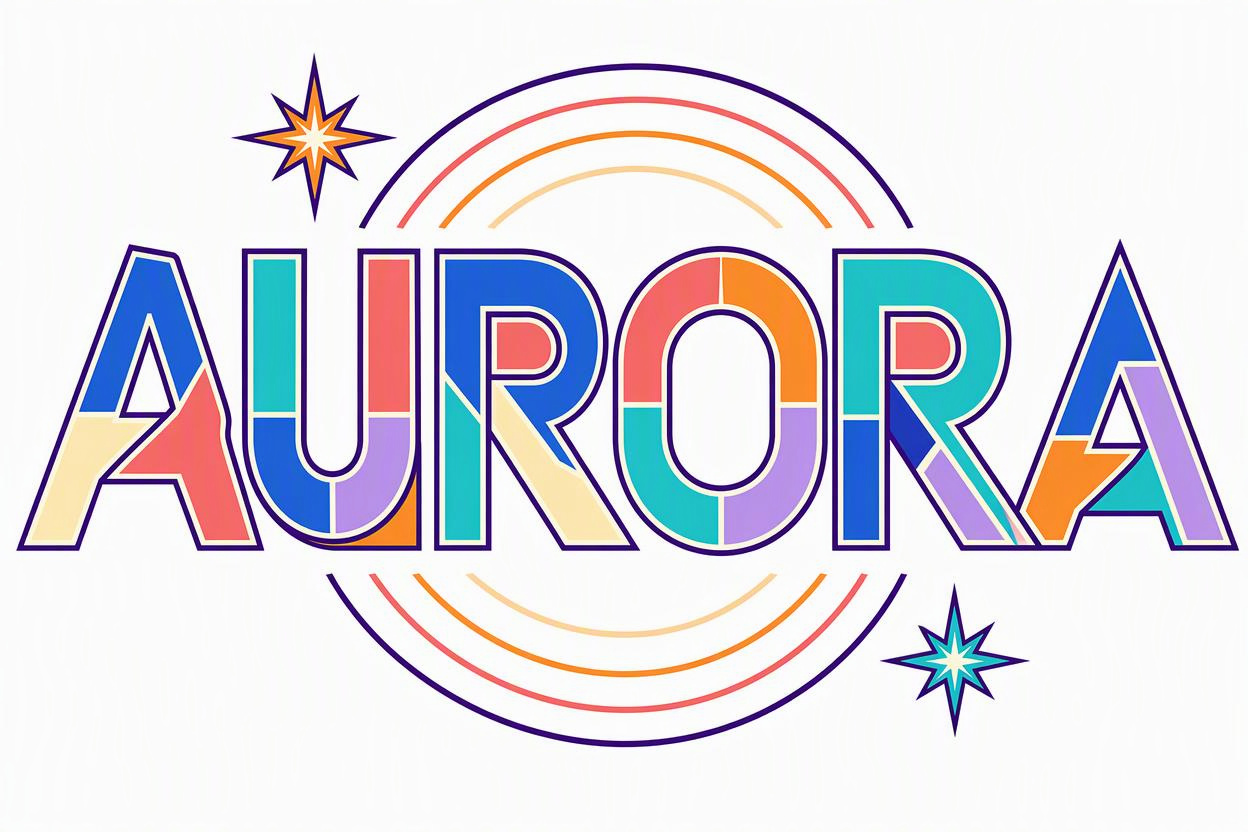
SVG herunterladen und weitergestalten
Nutze deine SVG-Datei für Logos, Verpackungen und Drucklayouts oder bearbeite sie in kompatibler Design- oder Gravursoftware weiter. Vektorpfade lassen sich an die gewünschte Größe anpassen.
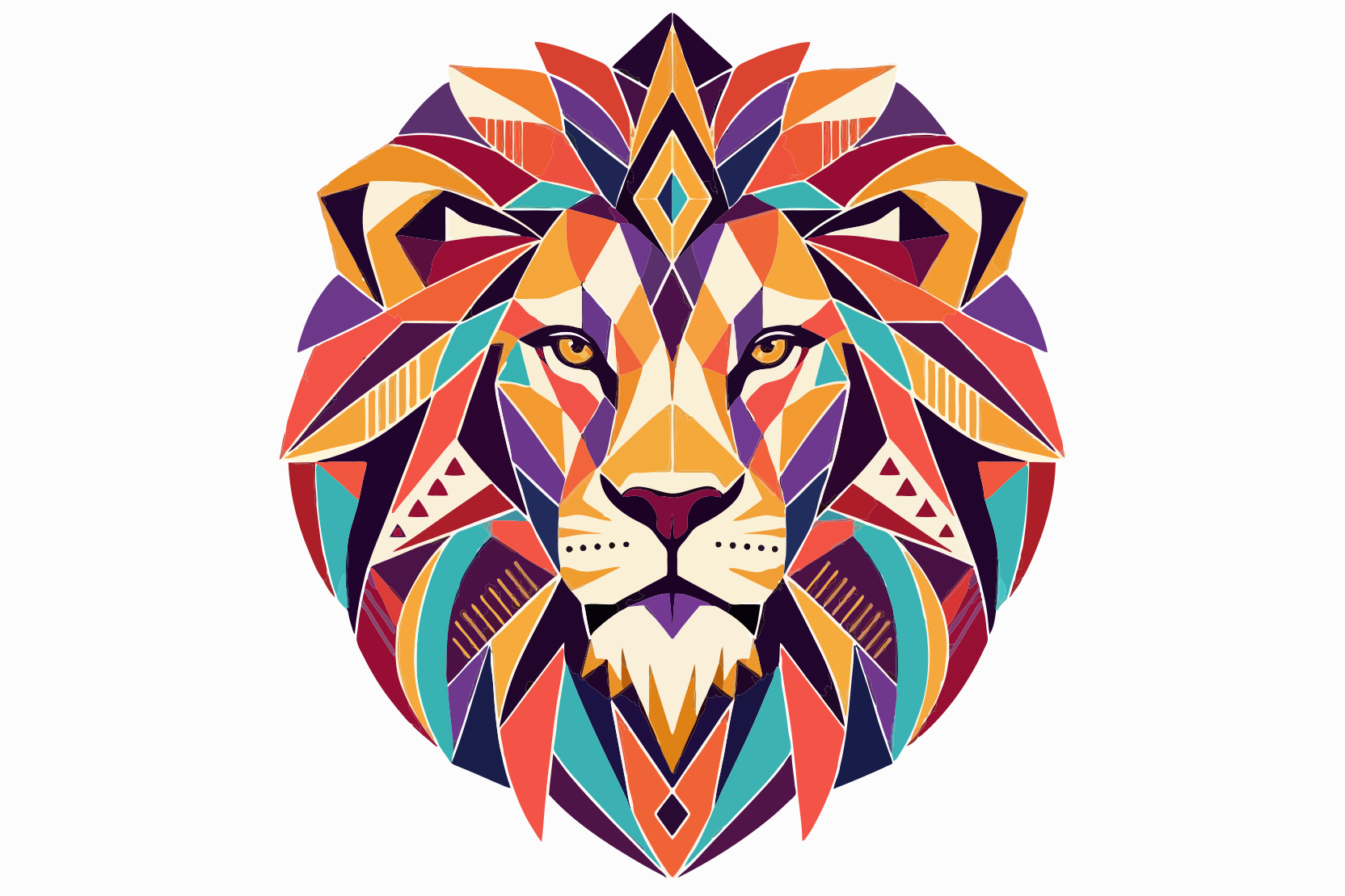
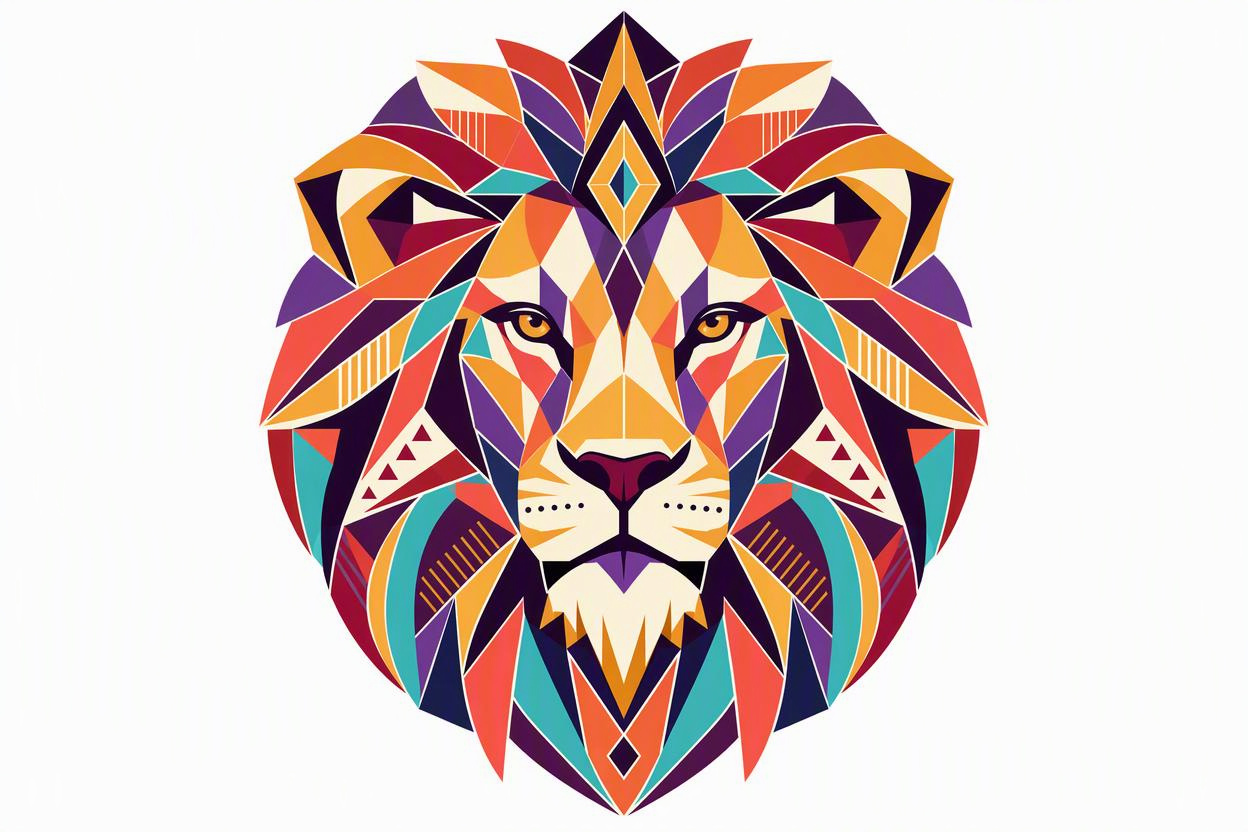
Dein nächstes Design beginnt mit einer Vektorgrafik
Wandle PNG, JPG und andere Bilder online in skalierbare SVG-Dateien um. Nutze die automatischen Einstellungen oder passe die Farbanzahl, den Filter für kleine Bereiche oder beides an.