Logos de marque
Comparez les courbes, les angles et les espaces vides pour examiner le logo à plus grande échelle.

Donnez une nouvelle place à vos visuels dans votre prochain projet. cutout.pro transforme les images PNG, JPG, GIF et WebP en fichiers SVG redimensionnables grâce à une vectorisation automatique et à des réglages de couleurs et de détails. Convertissez vos logos et illustrations, comparez les résultats et téléchargez votre fichier dans votre navigateur, sans installer de logiciel.
Votre image s’ouvre dans l’outil. Connectez-vous pour la convertir ; le coût en crédits y est indiqué.
Déplacez le séparateur pour comparer l’image d’origine et le SVG. Examinez les contours, les limites entre les couleurs et les détails, ou cliquez sur une image pour l’afficher en grand et évaluer le résultat.
Comparez les courbes, les angles et les espaces vides pour examiner le logo à plus grande échelle.


Vérifiez les contours géométriques et les petits espaces avant d’adapter une icône à différents écrans.
Observez les contours des feuilles et les couleurs voisines pour comparer les formes et les nuances.


Examinez les silhouettes, les traits du visage et les aplats pour voir quels détails sont préservés.
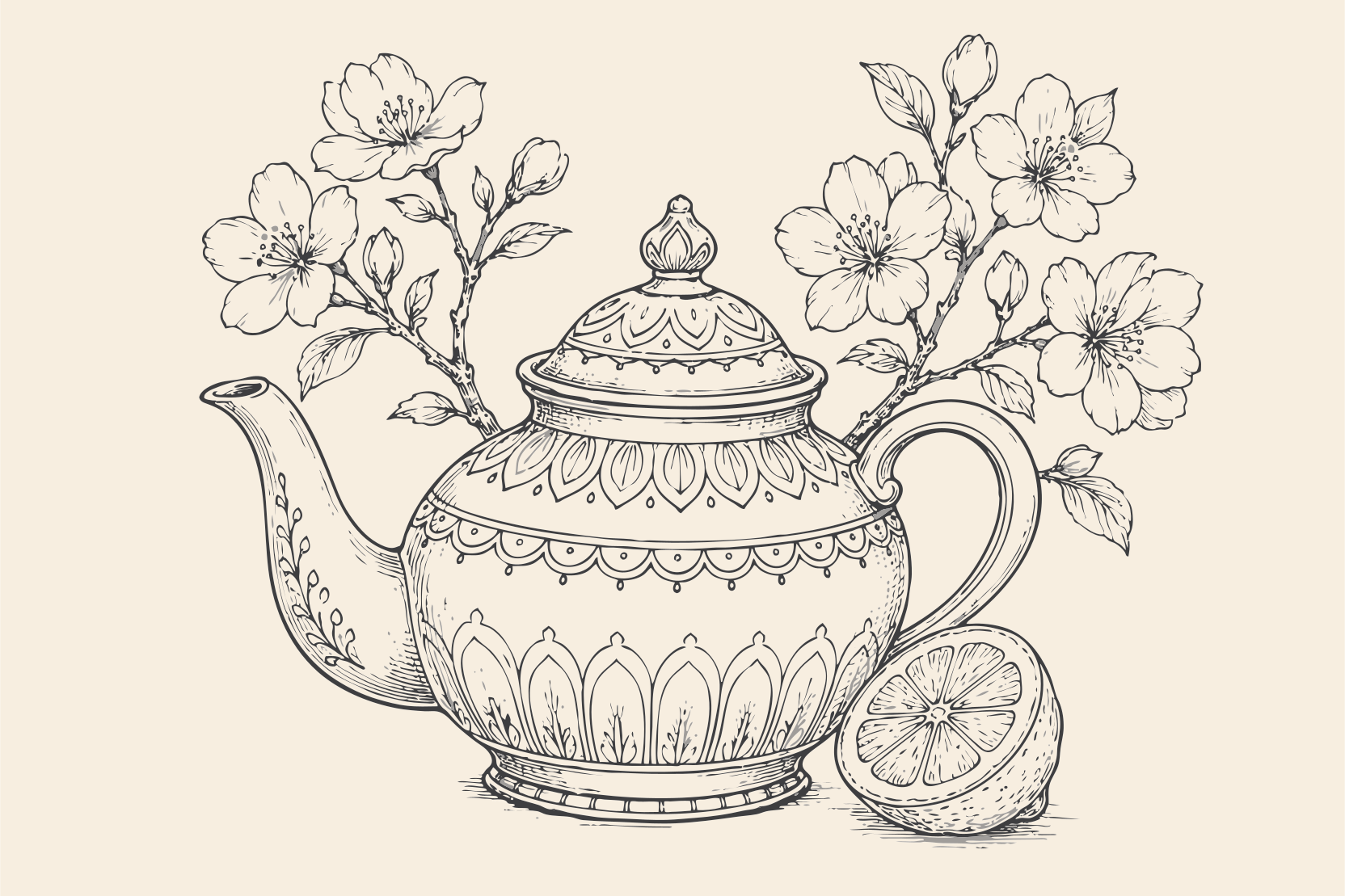
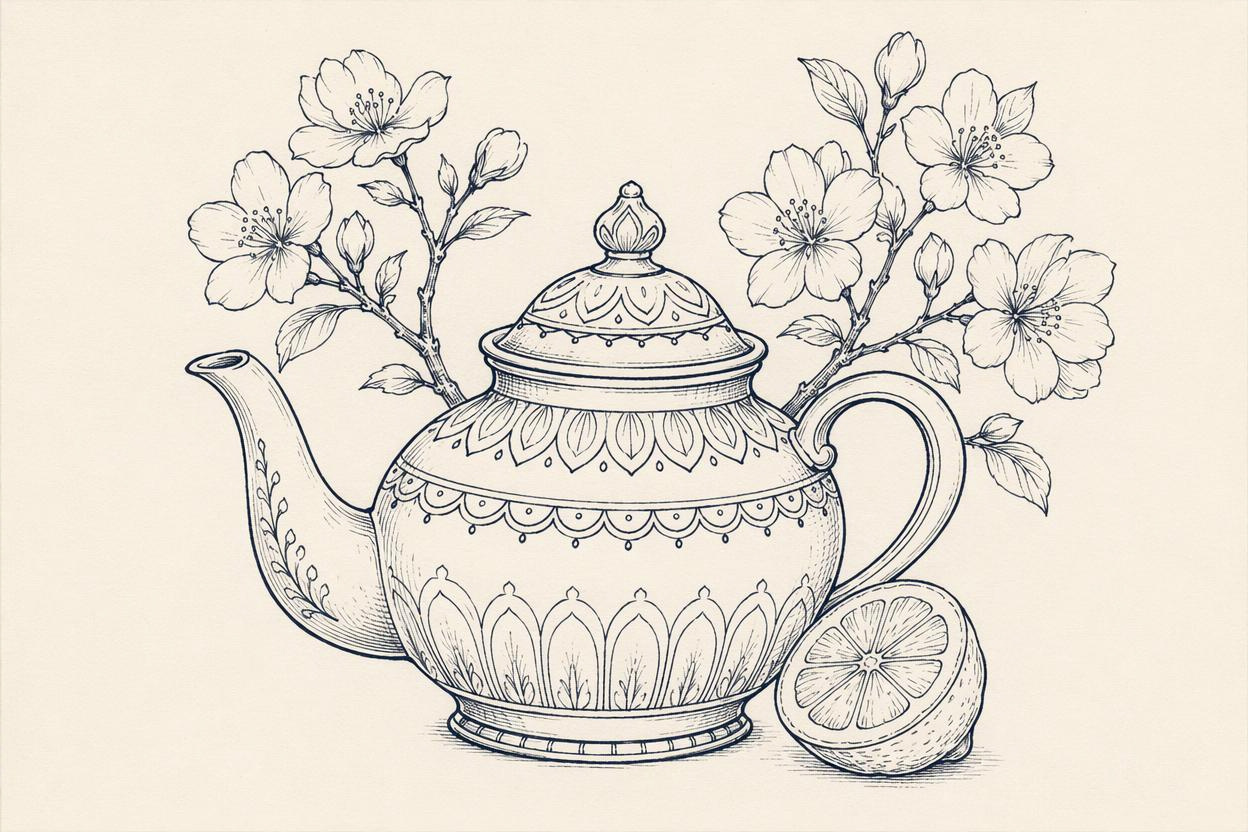
Découvrez comment un dessin numérisé ou photographié devient des contours que vous pouvez retravailler.
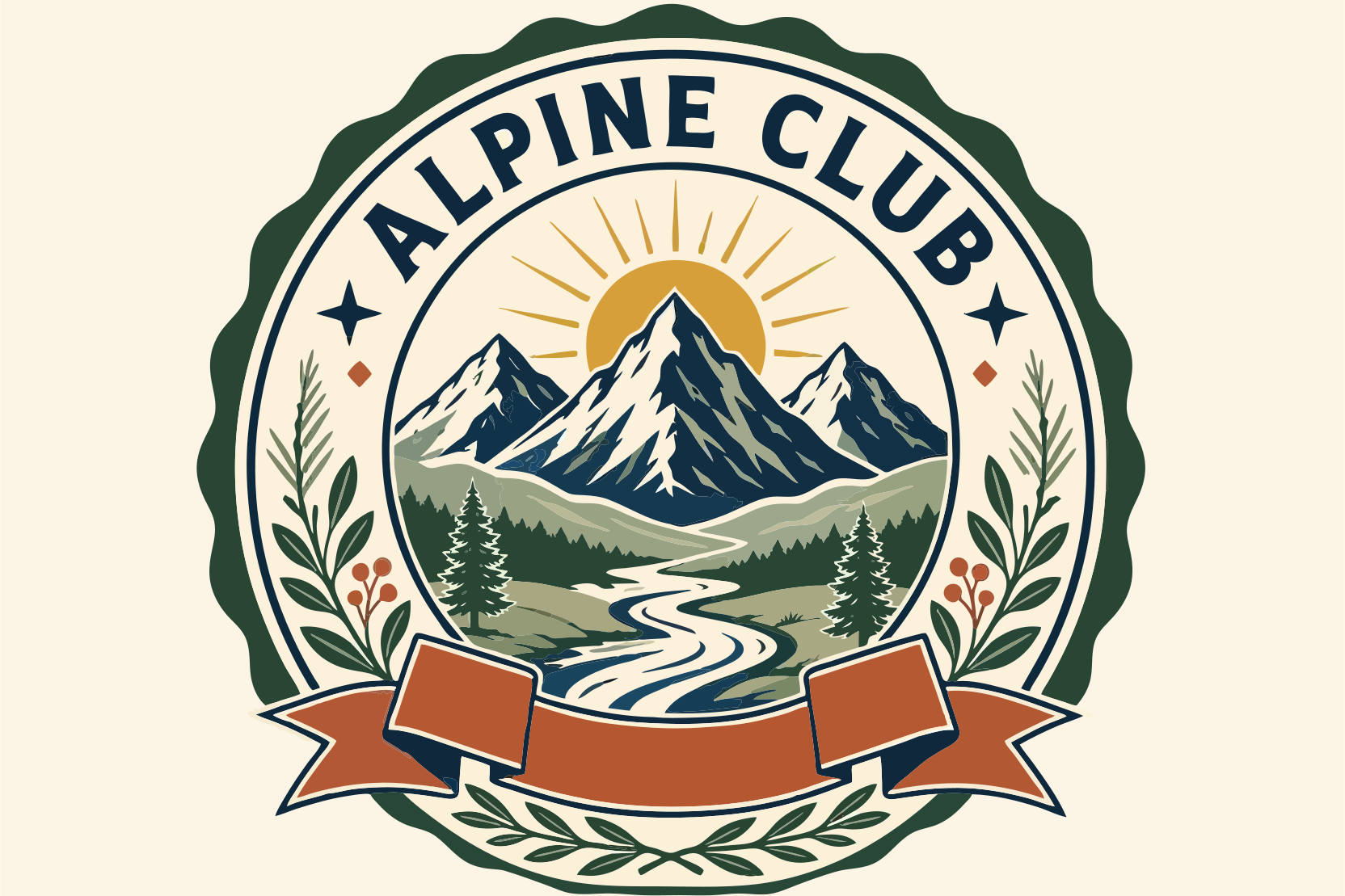
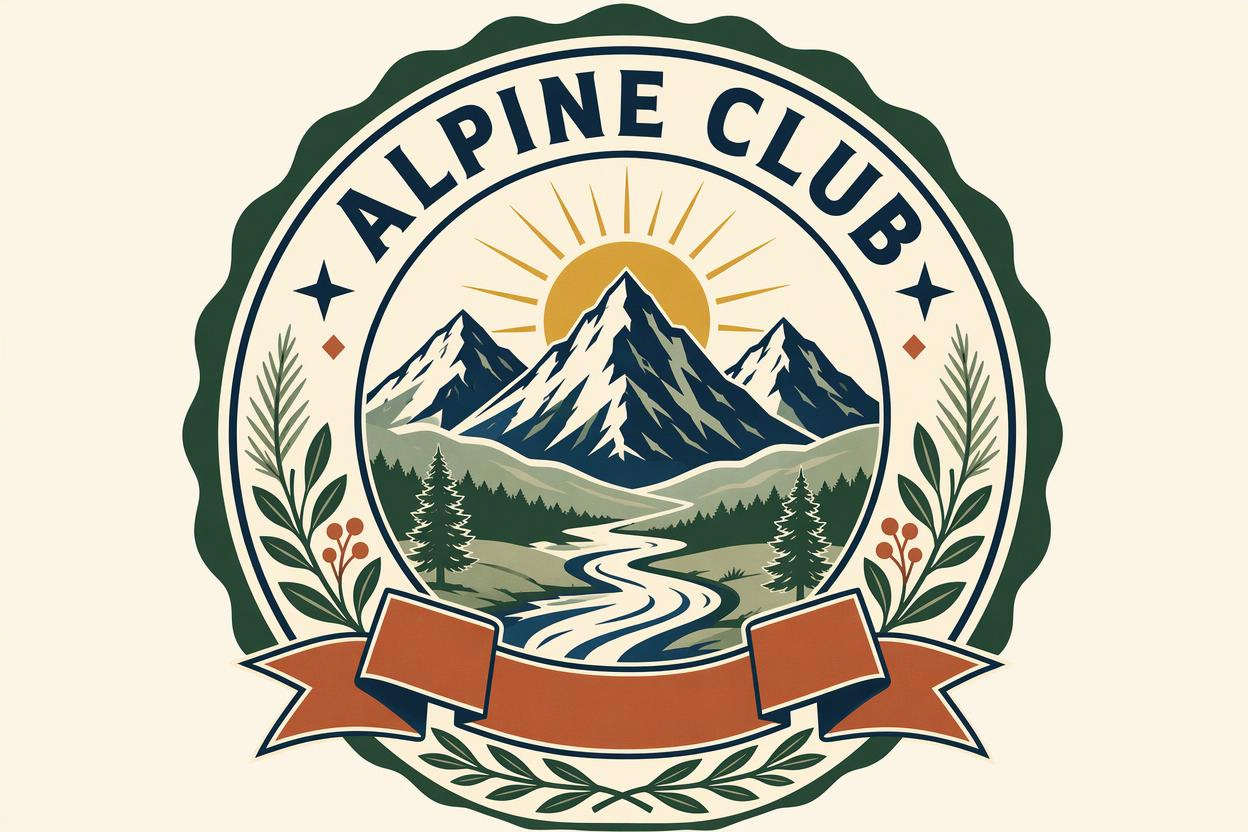
Examinez les bordures, les lettres et les ornements pour repérer les retouches encore nécessaires.
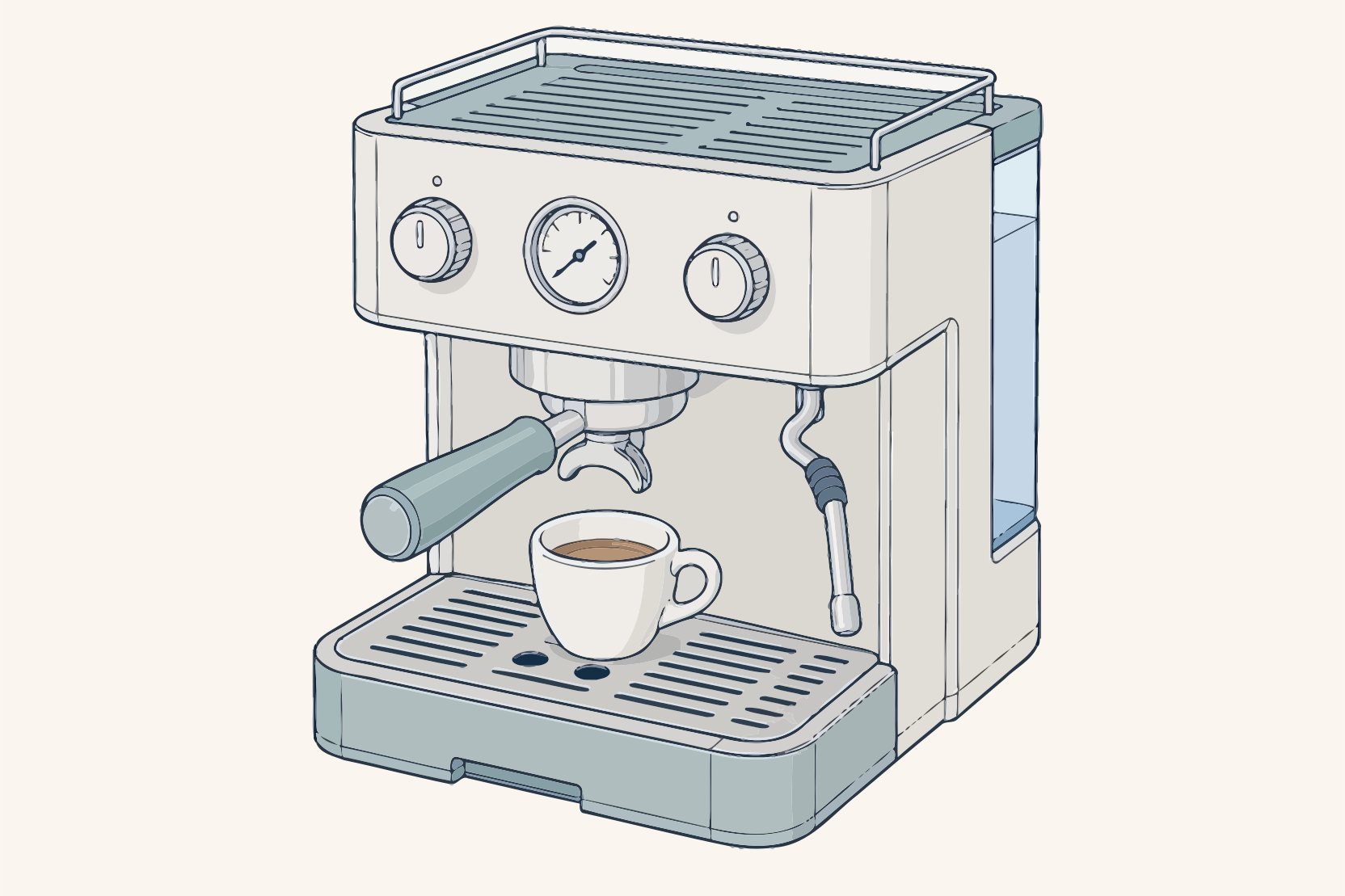
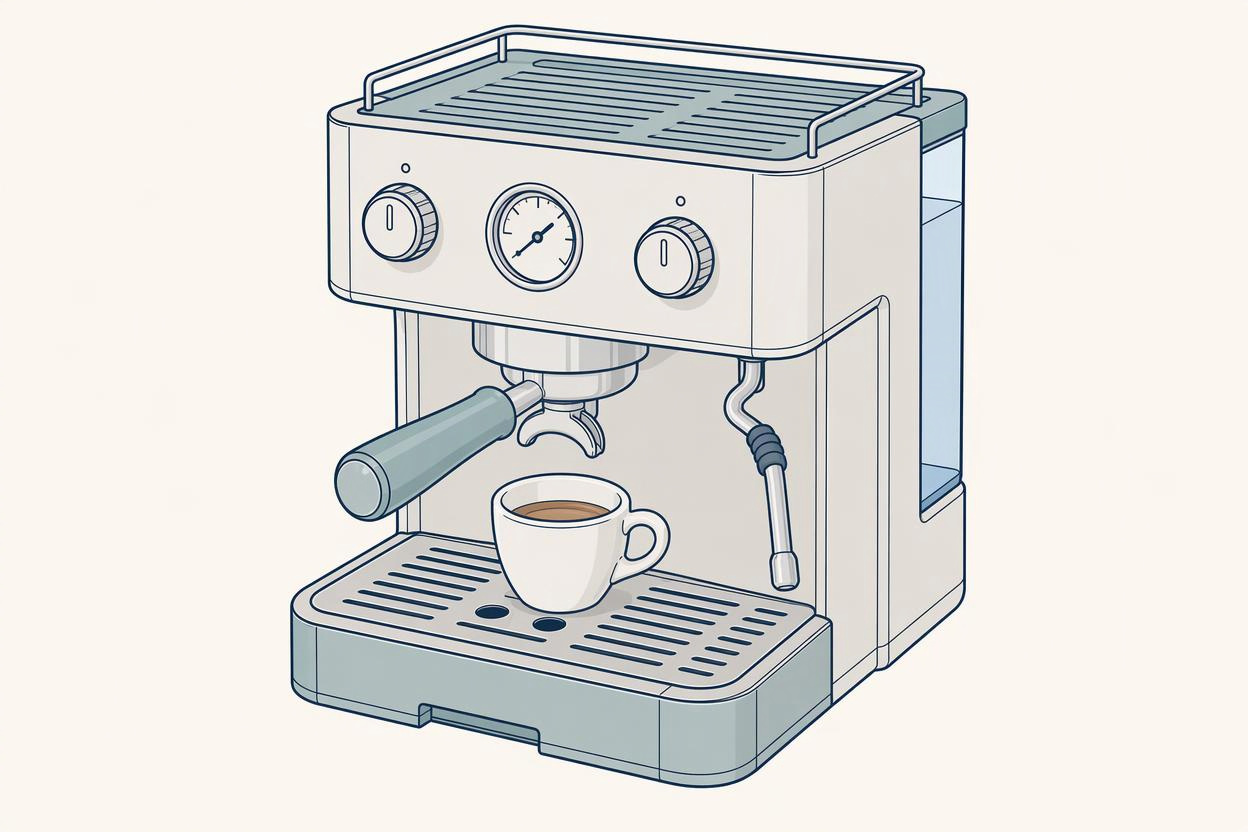
Comparez les lignes, les courbes et leurs raccords pour préparer des visuels de produits réutilisables.
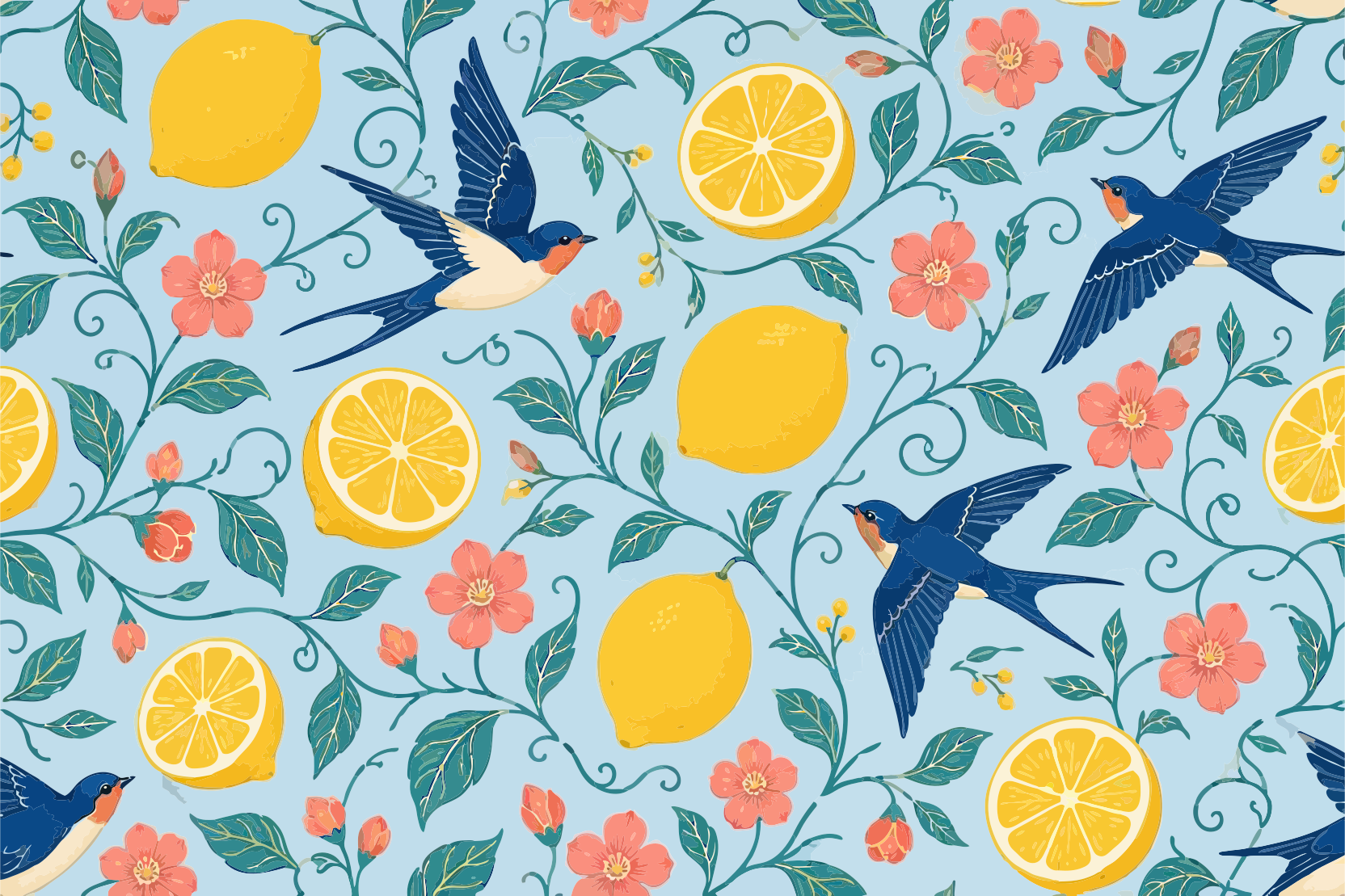
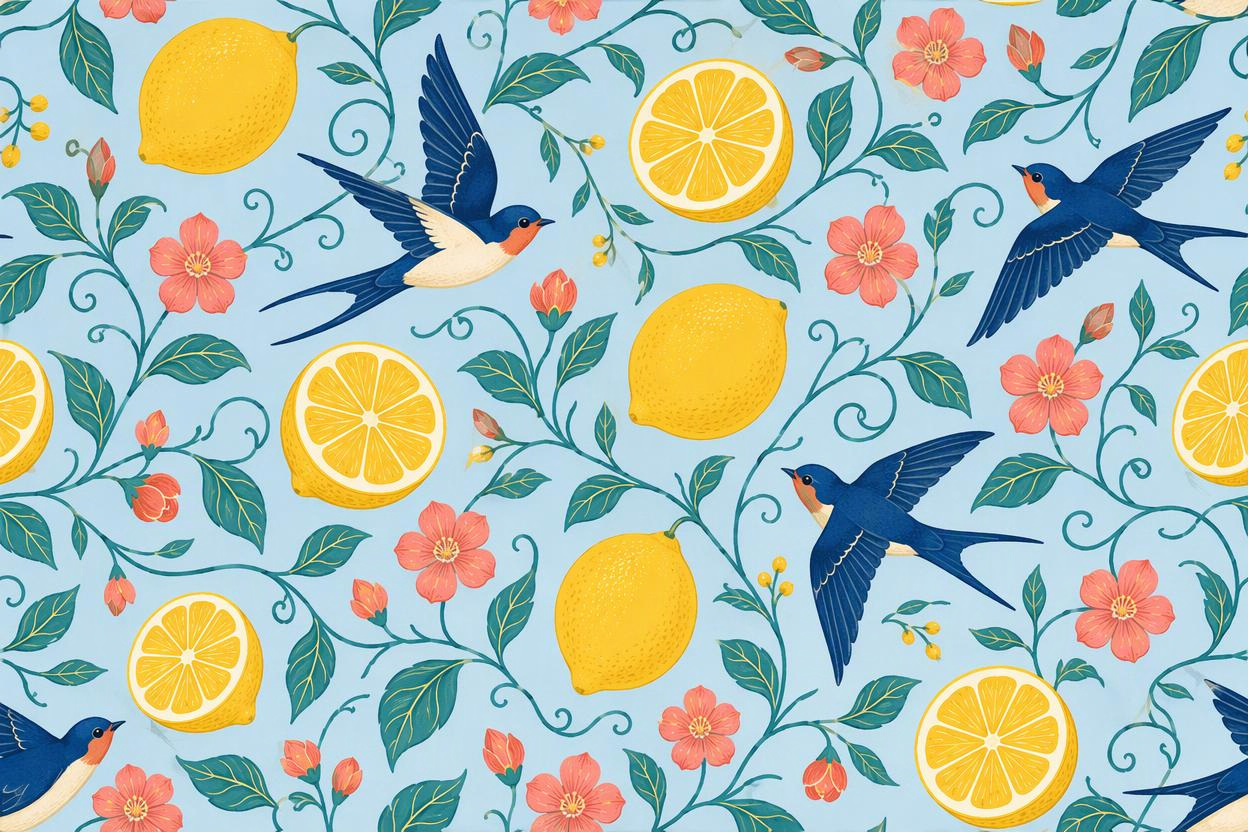
Examinez chaque élément avant de le redimensionner pour une autre mise en page ou un motif répété.
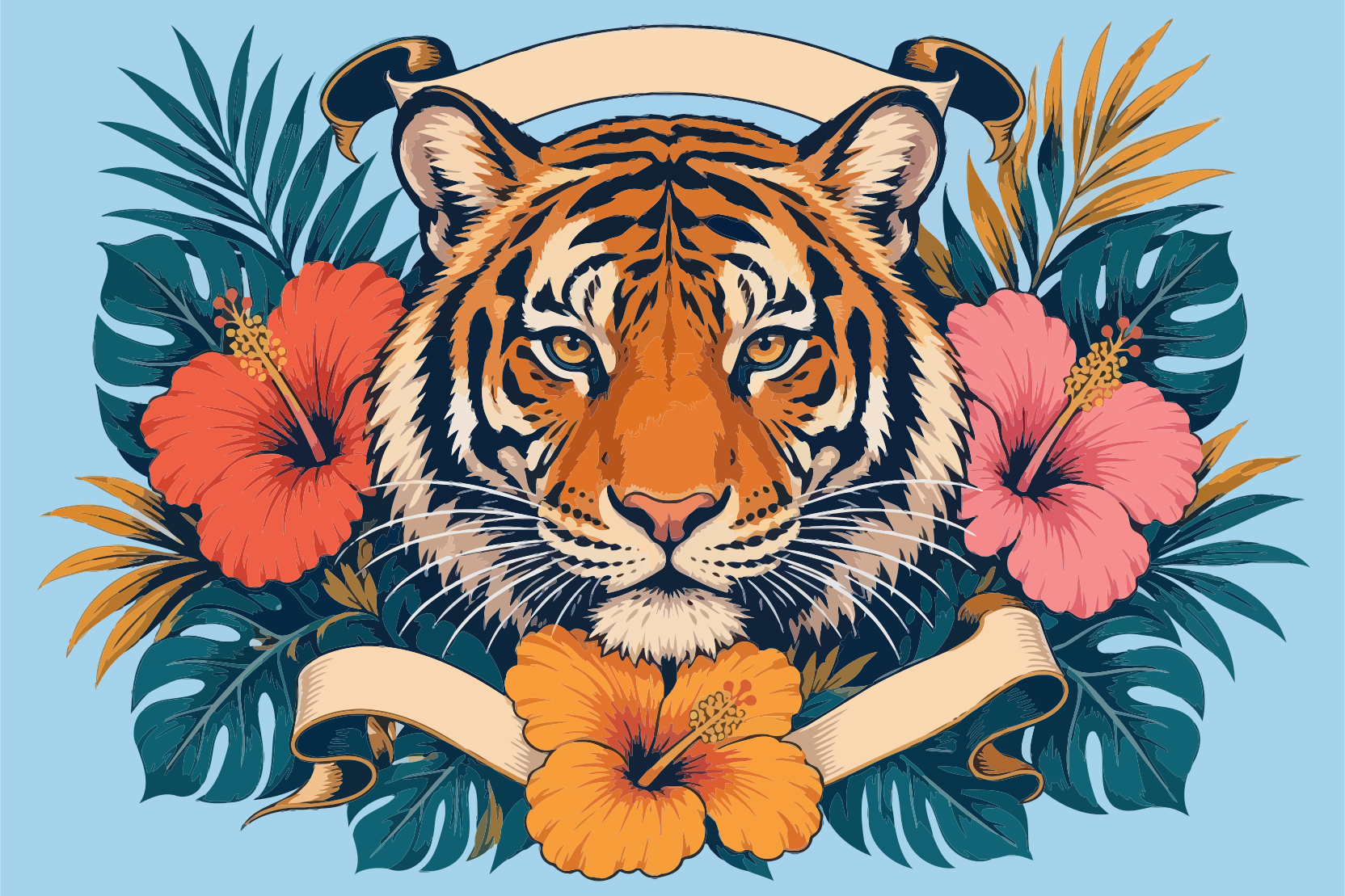
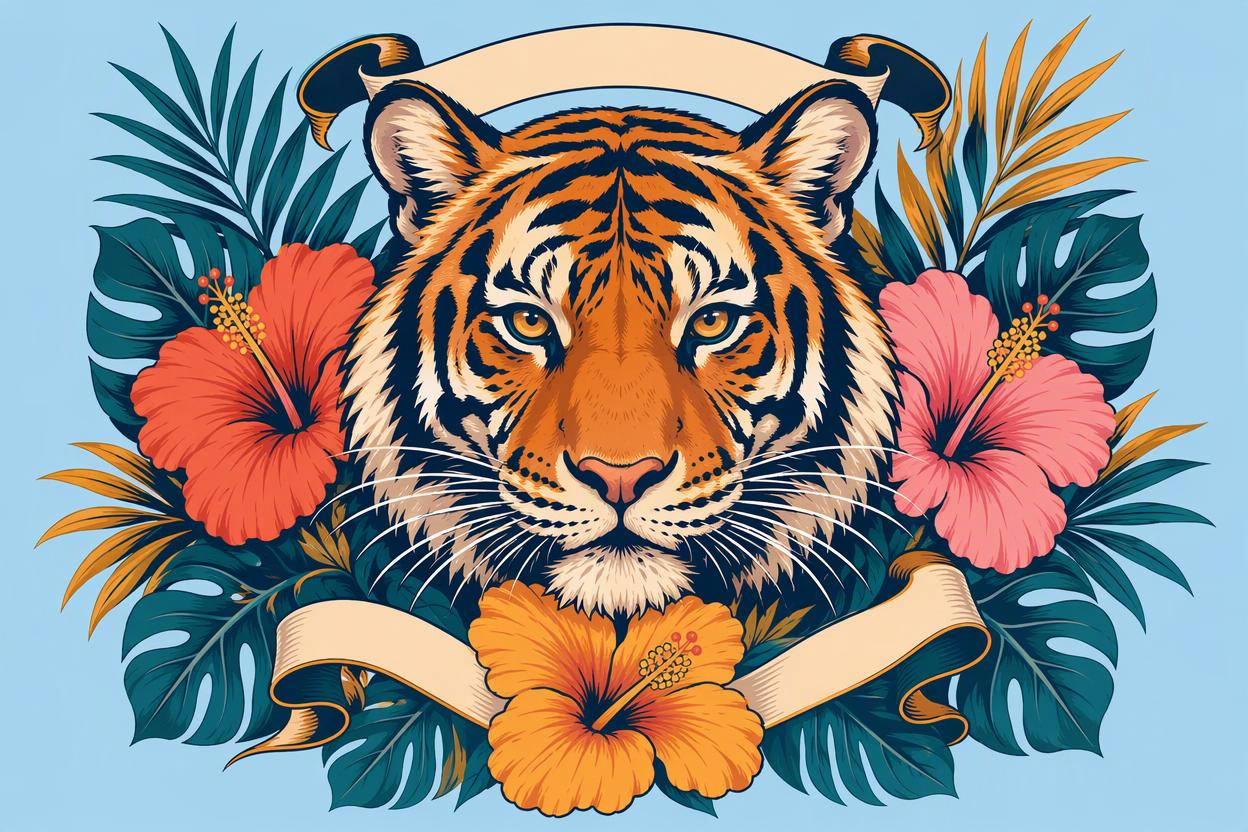
Comparez les aplats et les détails pour préparer des éléments vectoriels destinés à une mise en page d’impression.
Pour choisir une alternative à Vector Magic, pensez aux réglages, à l’examen des détails et à l’utilisation du fichier dans votre prochain projet. cutout.pro réunit la vectorisation automatique, les ajustements facultatifs, la comparaison des images et le téléchargement SVG dans un même parcours en ligne.


Importez un logo, une icône ou une illustration et laissez la vectorisation automatique transformer l’image en tracés SVG. C’est un point de départ pratique lorsqu’un projet ne contient qu’un PNG ou un JPG, alors que le visuel doit être redimensionné et modifié. Vérifiez le résultat avant de l’intégrer à vos mises en page. Des contours nets et un arrière-plan distinct facilitent l’examen et la retouche des formes.
Convertir une image en SVG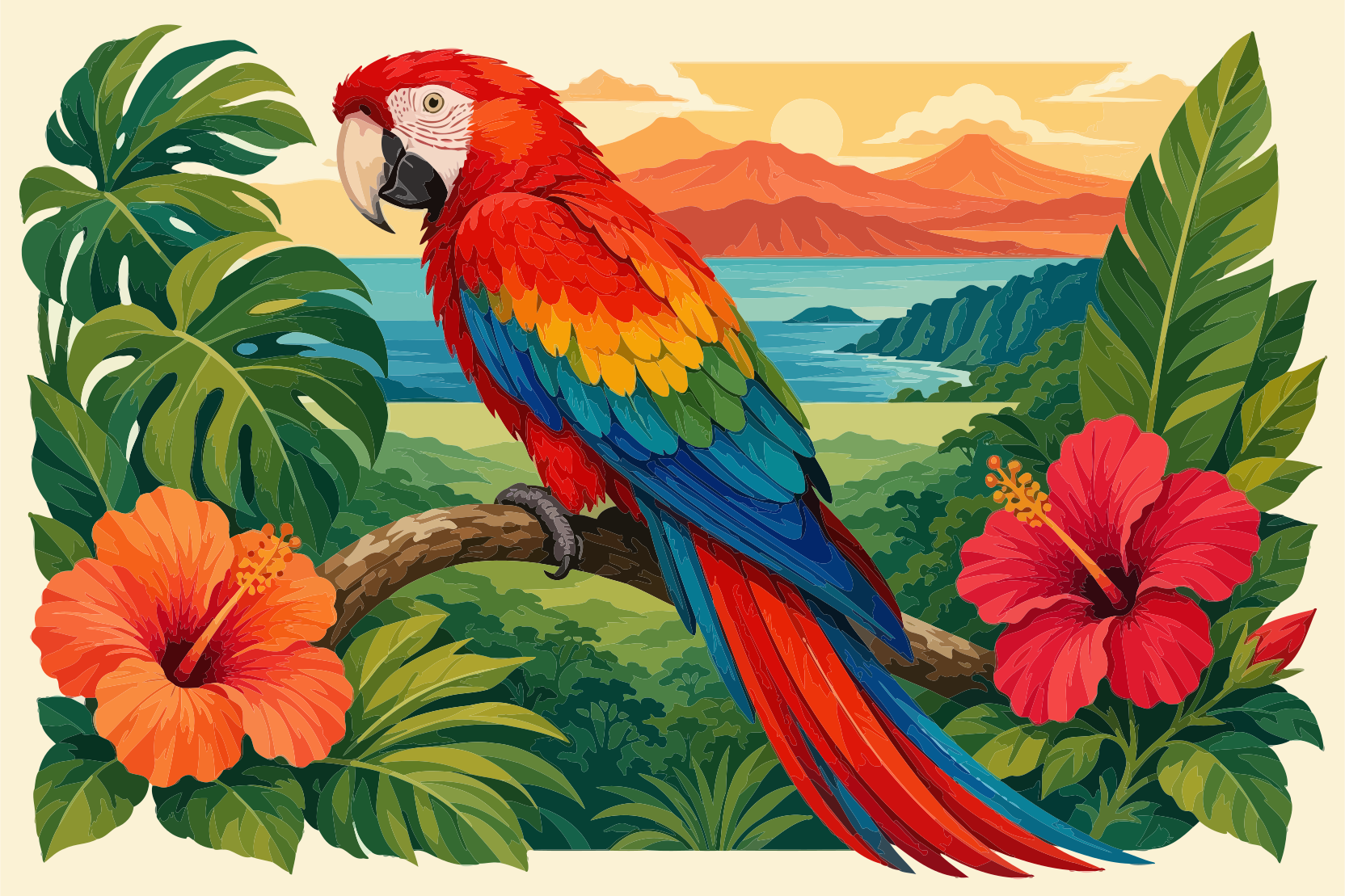
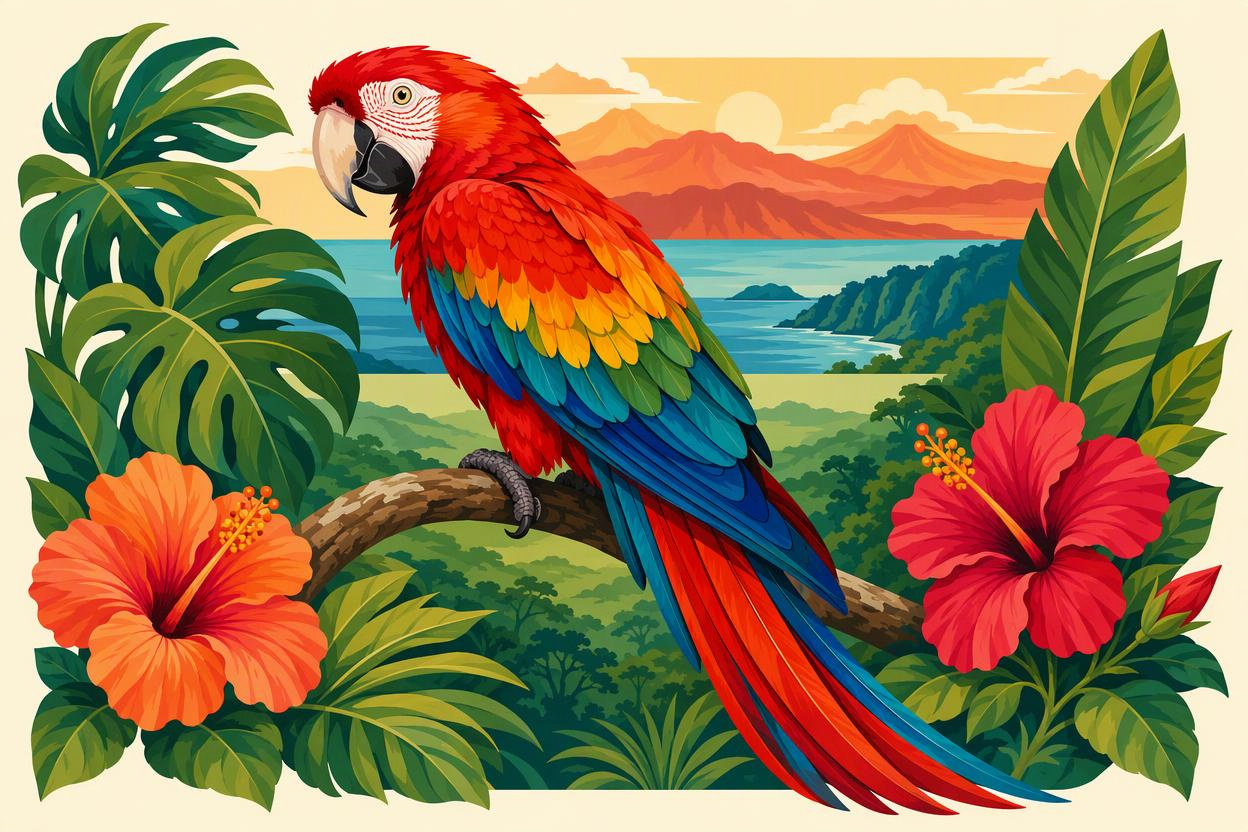
Laissez l’outil choisir les couleurs automatiquement ou sélectionnez vous-même entre 2 et 24 couleurs. Une palette réduite peut convenir aux logos simples, aux insignes et aux motifs décoratifs ; davantage de couleurs peut préserver plus de nuances dans une illustration. Comparez les réglages selon l’usage prévu. Pour respecter des couleurs de marque précises, effectuez les dernières corrections dans un éditeur vectoriel après le téléchargement.
Ajuster les couleurs

Les points parasites d’un dessin numérisé et les petits aplats d’une image compressée peuvent compliquer le résultat. Conservez le filtrage automatique des petites zones ou choisissez un nombre entier de 1 à 64. Une valeur élevée élimine davantage de petites zones ; une valeur faible aide à préserver les détails. Agrandissez les traits du visage, les lignes fines et les petites lettres avant de choisir le niveau de détail à conserver.
Ajuster le filtrage des détails
Utilisez le séparateur ou l’affichage côte à côte pour comparer l’image d’origine et le SVG. Vérifiez d’abord la forme générale, puis les angles, les espaces vides, les lettres et les couleurs adjacentes pour repérer ce qui pourrait nuire à la lisibilité. Examinez le résultat à la taille prévue plutôt que de vous fier à une miniature. Si nécessaire, ajustez les paramètres, lancez une nouvelle conversion et comparez à nouveau.
Comparer les résultats
Ouvrez votre SVG dans un logiciel de création compatible pour affiner les formes et les couleurs, puis réutilisez-le pour des logos, des emballages ou des supports promotionnels. Cet outil fournit directement des fichiers SVG. Si un client ou un prestataire exige un autre format, utilisez un éditeur proposant l’export adapté. Avant l’impression ou la découpe, vérifiez les couleurs, l’épaisseur des traits, les tracés fermés et les dimensions finales selon les exigences du projet.
Créer et télécharger un SVGImportez, convertissez et vérifiez votre image en trois étapes pour préparer le SVG de votre prochain projet.
Choisissez un PNG, JPG, GIF ou WebP aux contours nets, avec le sujet entièrement visible.
Commencez par les réglages automatiques, puis ajustez les couleurs ou le filtrage des petites zones si nécessaire.
Vérifiez l’original et le résultat vectoriel, puis téléchargez le SVG lorsqu’il vous convient.
Découvrez les formats, les visuels adaptés et le fonctionnement de l’outil avant de choisir votre méthode de vectorisation.
Oui, si vous souhaitez convertir des images PNG ou JPG en SVG en ligne, ajuster les couleurs et le filtrage des petites zones, puis comparer le résultat. Pour comparer cutout.pro à Vector Magic, Vectorizer.AI, Autotracer.org ou Convertio, utilisez la même image dans chaque outil. Examinez les contours, les retouches nécessaires, les formats de sortie et le coût. Tenez aussi compte du travail hors ligne ou de l’export direct vers d’autres formats si votre projet l’exige.
Vous pouvez importer des fichiers PNG, JPG, GIF et WebP de 20 Mo maximum chacun. Les téléchargements sont au format SVG. L’outil ne propose pas d’export direct en EPS, AI, PDF ou DXF. Si un prestataire exige un autre format, téléchargez le SVG puis convertissez-le dans un éditeur vectoriel offrant l’export souhaité. Vérifiez les formes, les dimensions et les couleurs du fichier exporté avant de le transmettre.
Agrandir une image matricielle modifie ses dimensions en pixels. La vectorisation tente de reconstruire ses formes sous forme de tracés et d’aplats redimensionnables. Renommer un JPG en SVG ne crée pas de tracés vectoriels. La vectorisation ne garantit pas non plus la récupération de détails absents d’une image floue ni la transformation de lettres présentes dans l’image en texte modifiable. Après conversion, vérifiez attentivement les visuels de marque et les lettrages qui exigent un tracé précis.
Les logos, icônes, illustrations en aplats et dessins au trait aux contours nets et aux couleurs distinctes conviennent généralement bien. Une photo complexe peut produire de nombreuses zones colorées, et le SVG ne sera pas forcément plus léger que l’original. Essayez la vectorisation pour obtenir un style graphique plus plat. Pour conserver un rendu photographique, envisagez plutôt l’amélioration d’image ou l’agrandissement. Vérifiez les petites lettres en basse résolution et recréez-les si nécessaire.
La conversion nécessite actuellement un compte cutout.pro et consomme des crédits selon les règles affichées dans l’outil. Consultez l’outil et votre compte pour connaître le coût applicable et votre solde. Générer un nouveau résultat après avoir modifié les réglages constitue une nouvelle conversion. Lorsque vous comparez des alternatives gratuites et payantes à Vector Magic, vérifiez aussi les frais de téléchargement, les formats de sortie et les limites des images afin d’adapter le tarif à votre fréquence d’utilisation.
Importez votre logo, illustration ou croquis dans cutout.pro pour le transformer en visuel vectoriel dans votre navigateur. Vectorisez automatiquement, affinez les couleurs et les détails, puis comparez le résultat avant de télécharger. Préparez des éléments réutilisables pour votre prochain site, votre emballage ou votre projet créatif.
Importer une image à vectoriser