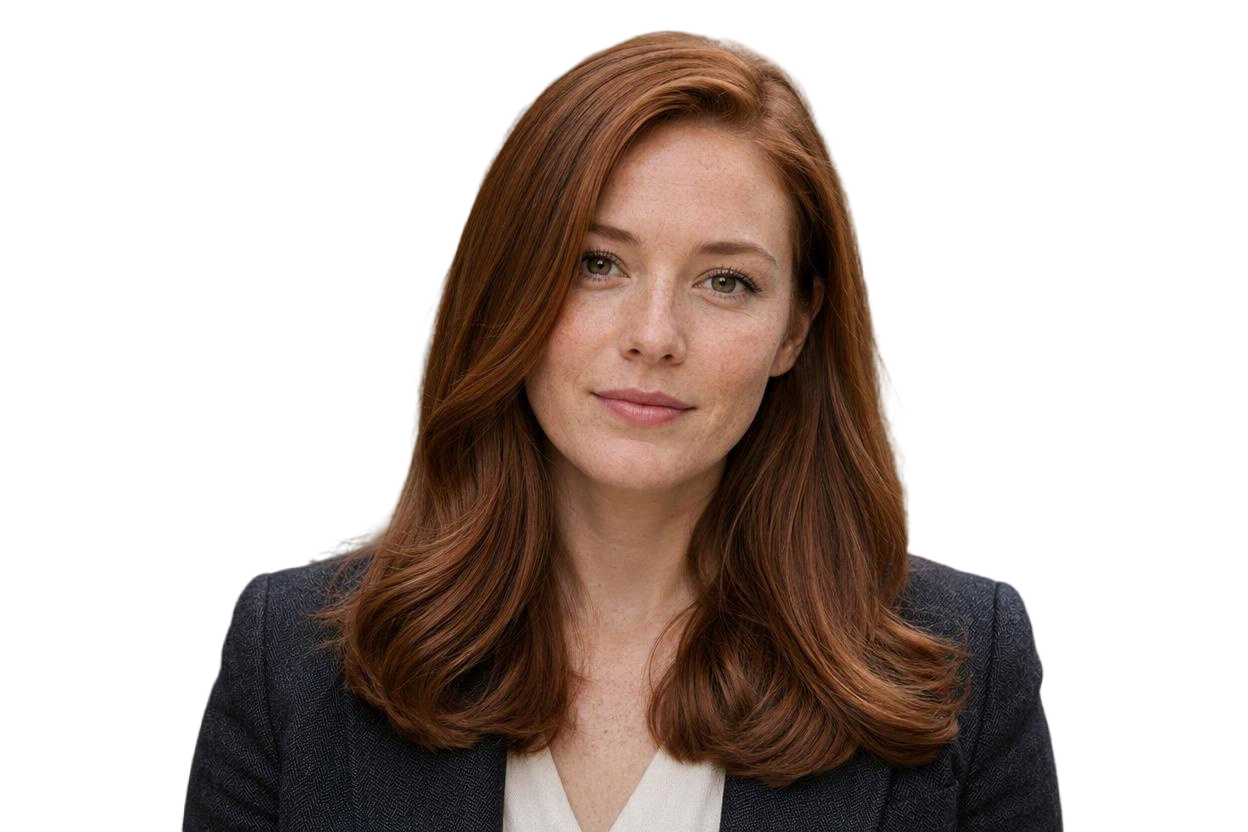

पोर्ट्रेट
प्रोफ़ाइल, परिचय और प्रचार के लिए इमेज तैयार करते समय बाल, कंधे और कपड़ों के किनारे जाँचें।

cutout.pro से इमेज का बैकग्राउंड मुफ़्त हटाएँ और हाई-रिज़ॉल्यूशन नतीजे भी बिना शुल्क डाउनलोड करें। पोर्ट्रेट, प्रोडक्ट फोटो, पालतू जानवरों और रोज़मर्रा की दूसरी इमेज पर काम करें। मिटाने और वापस लाने वाले टूल से किनारे सुधारें, बैकग्राउंड पारदर्शी रखें या सफ़ेद अथवा कोई दूसरा बैकग्राउंड चुनें। यह सब अपने ब्राउज़र में करें।
वेबसाइट पर बुनियादी बैकग्राउंड रिमूवल और HD डाउनलोड मुफ़्त हैं। उपलब्ध इमेज साइज़ नतीजों वाले पेज पर देखें।
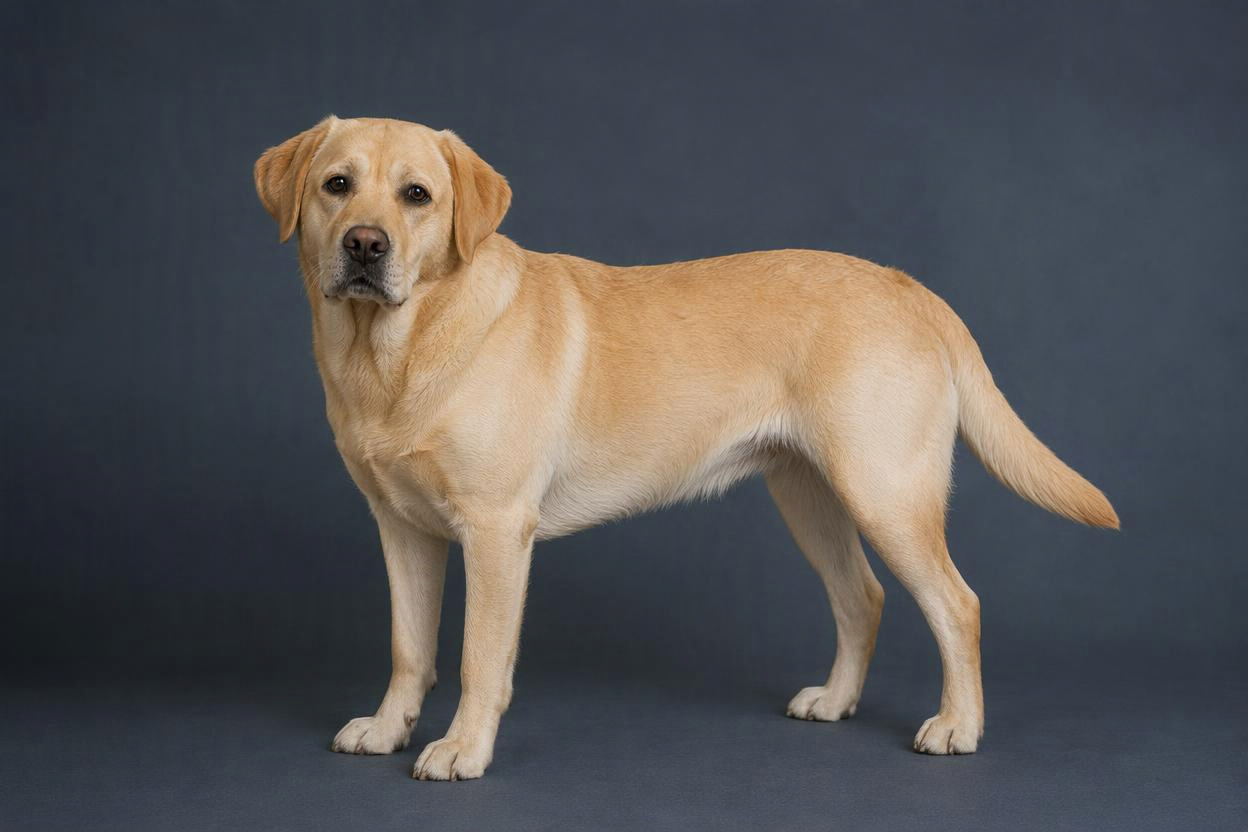
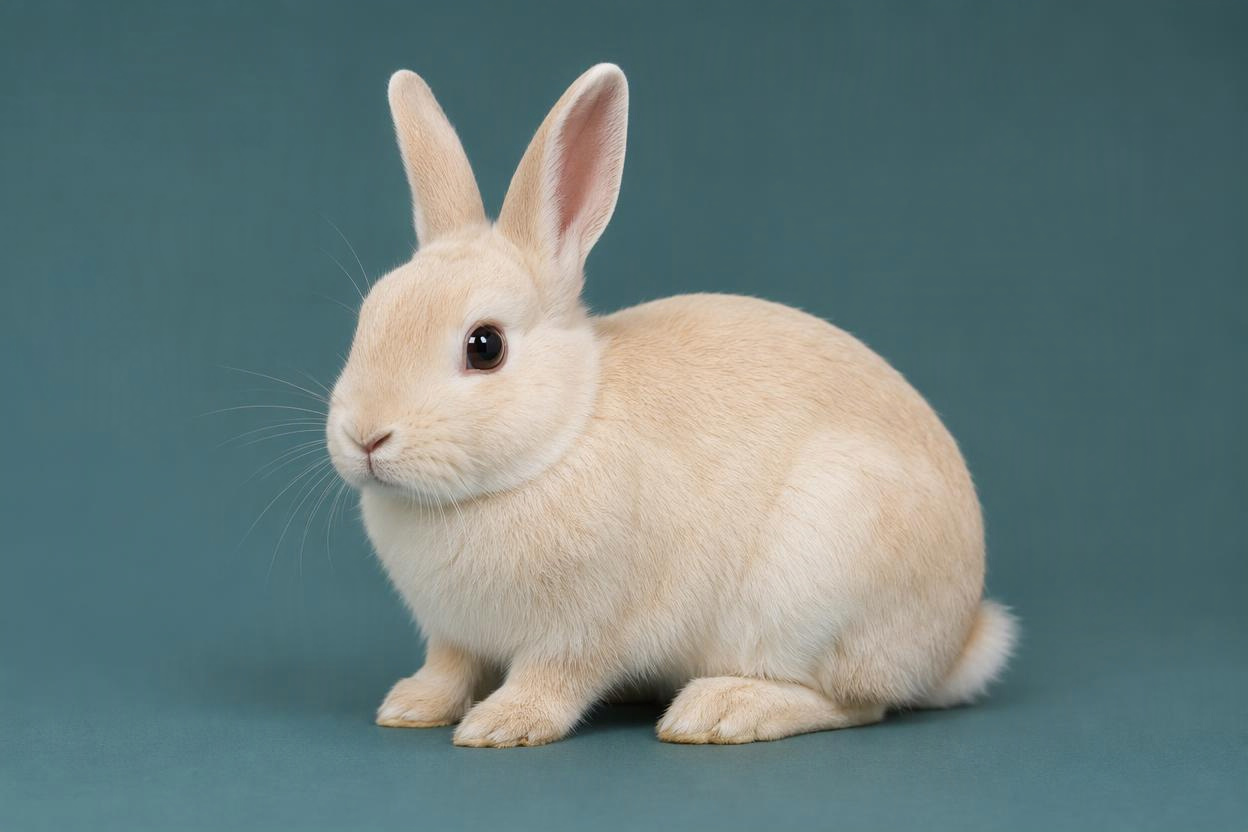
मूल इमेज और कटआउट की तुलना के लिए बीच की रेखा खींचें या इमेज पर क्लिक करके बड़ा दृश्य खोलें। अगले डिज़ाइन में इस्तेमाल करने से पहले बाहरी किनारे, छोटी खाली जगहें और किनारों के बदलाव जाँचें।
प्रोफ़ाइल, परिचय और प्रचार के लिए इमेज तैयार करते समय बाल, कंधे और कपड़ों के किनारे जाँचें।
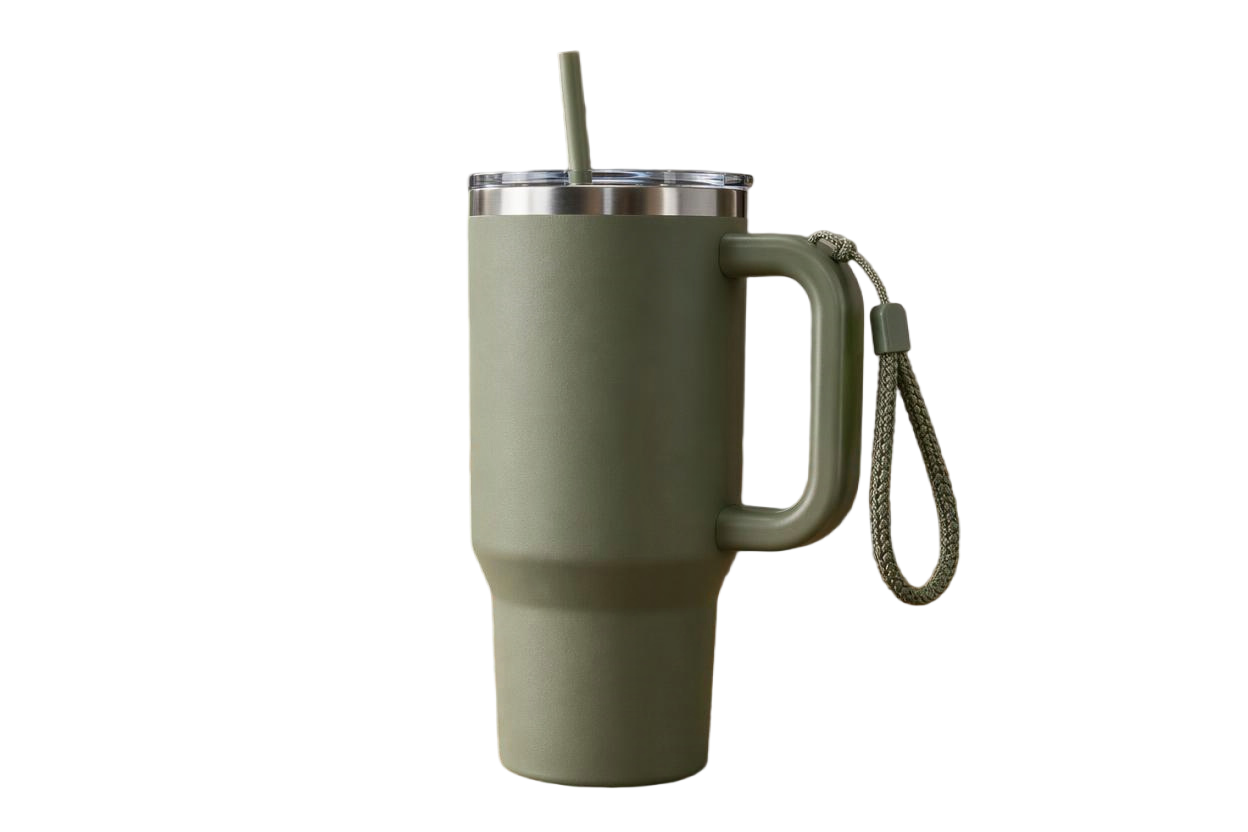
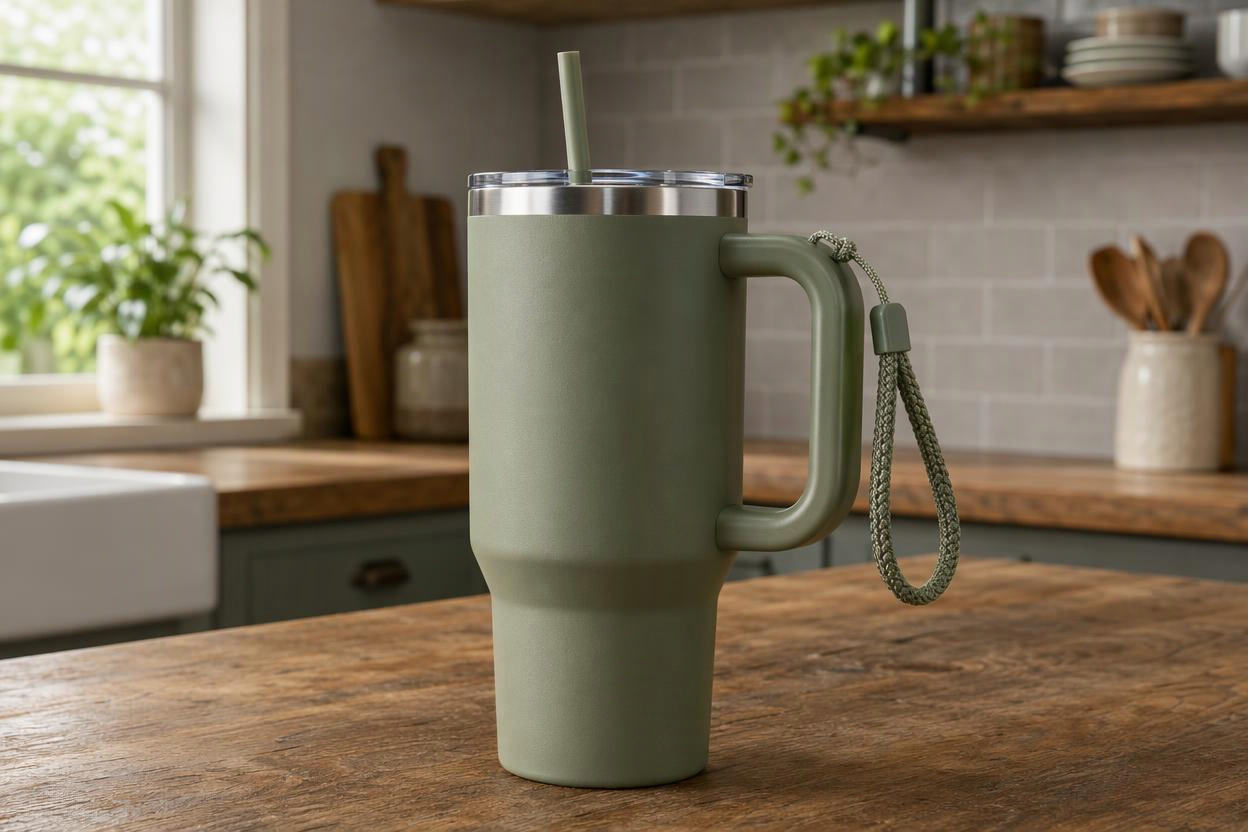
प्रोडक्ट कार्ड और विवरण के लिए पैकेजिंग के आकार, हैंडल और छोटे खाली हिस्सों की जाँच करें।
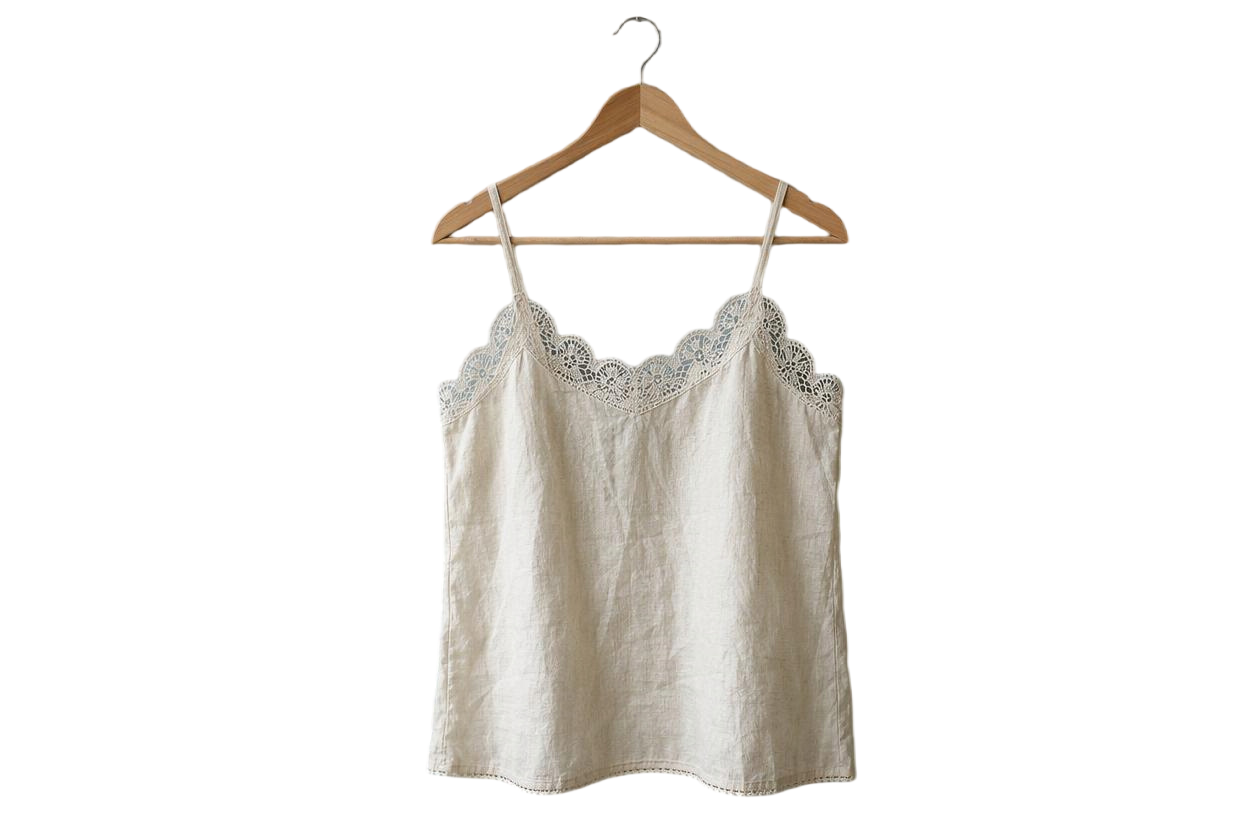
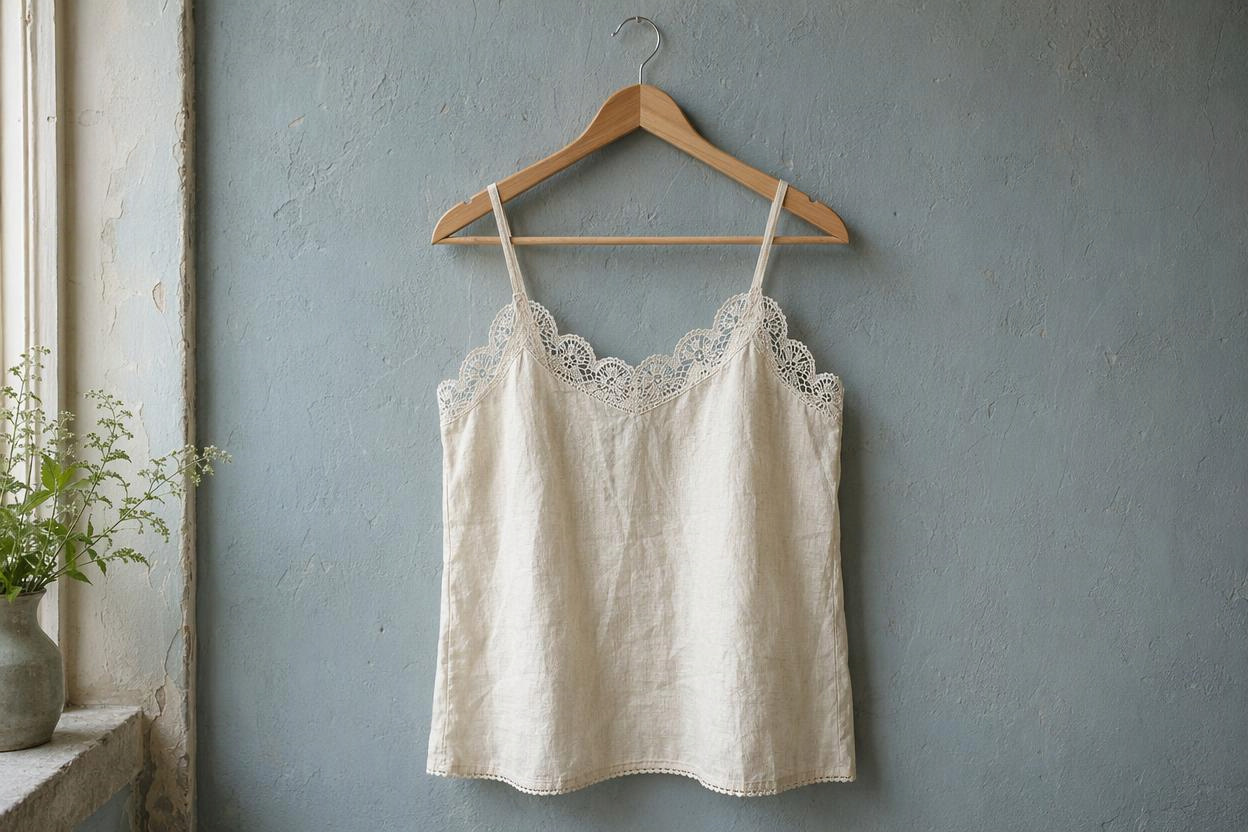
एक ही प्रोडक्ट इमेज को अलग-अलग लेआउट में लगाने से पहले सिलवटें, स्ट्रैप और एक्सेसरीज़ के किनारे देखें।
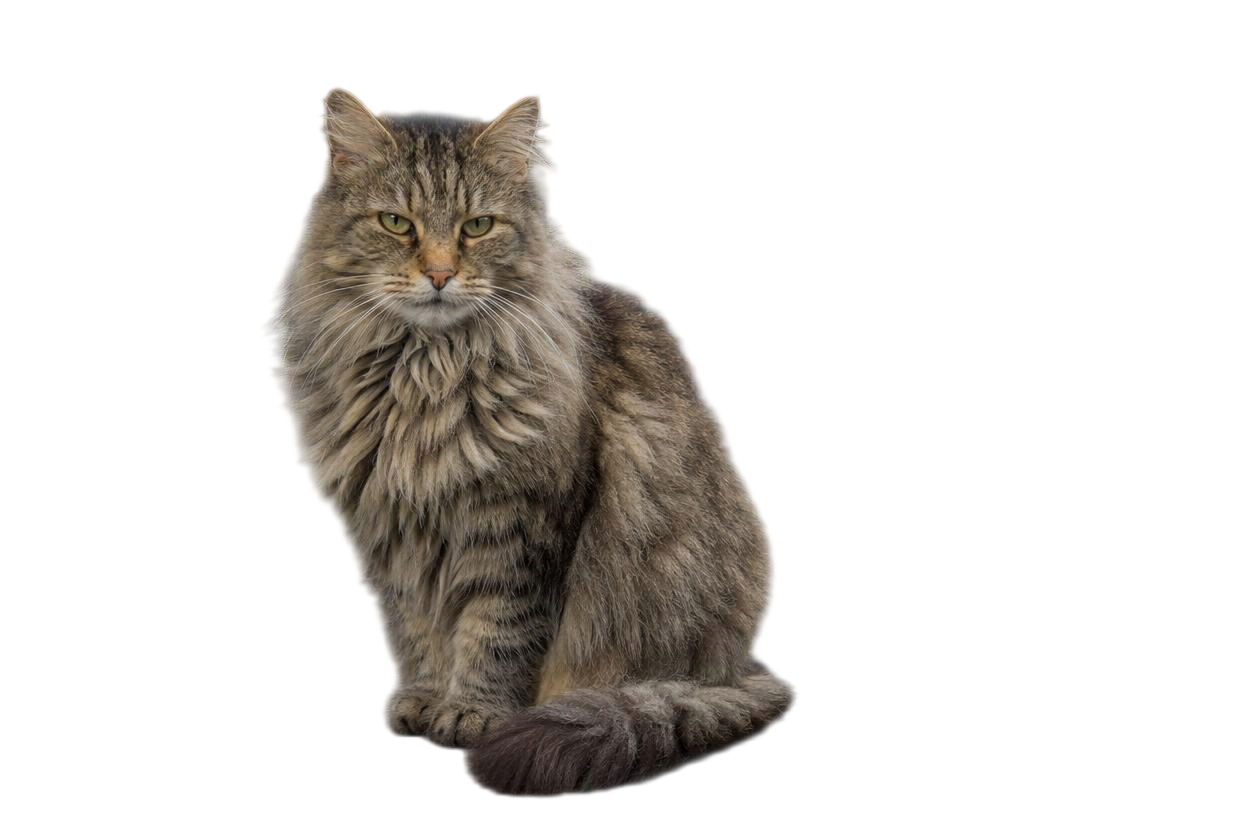
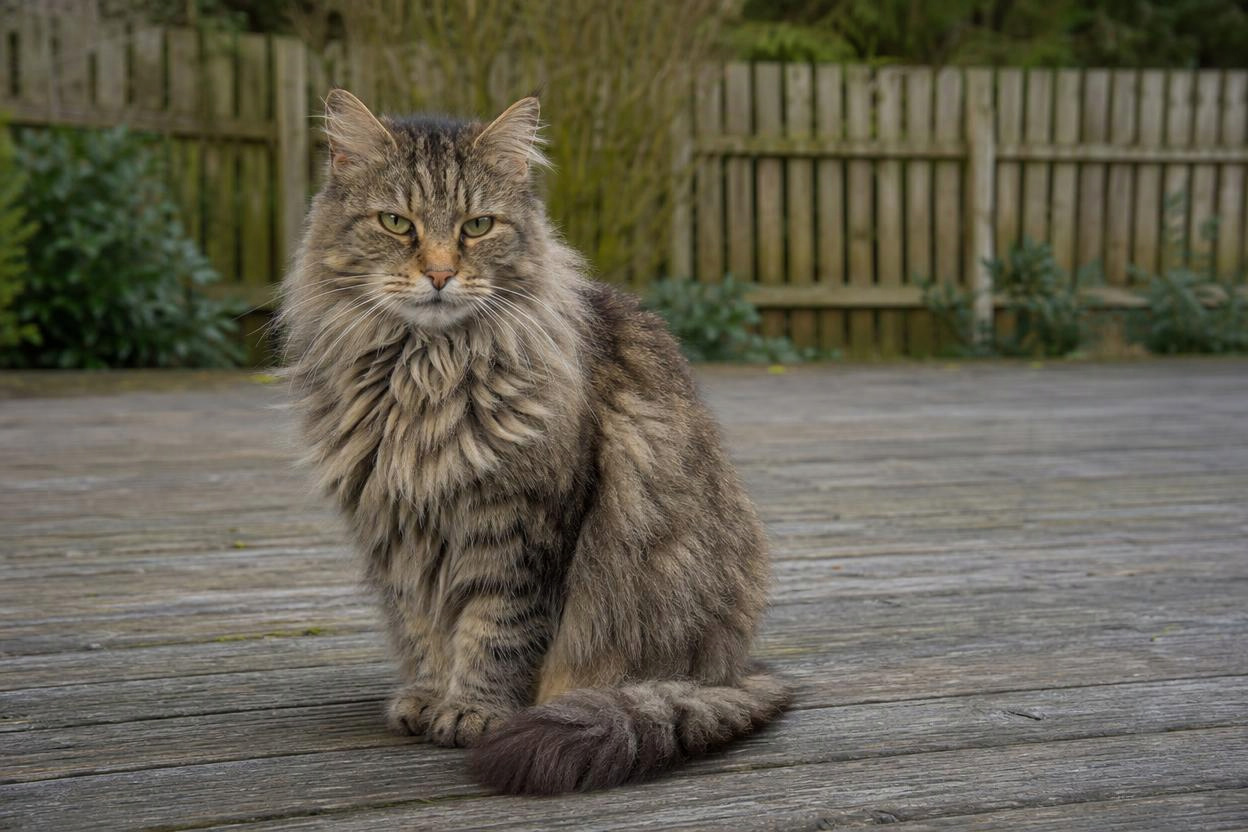
कान, मूँछों और रोएँ को ज़ूम करके देखें कि चुने हुए बैकग्राउंड पर किनारे स्वाभाविक लगते हैं या नहीं।
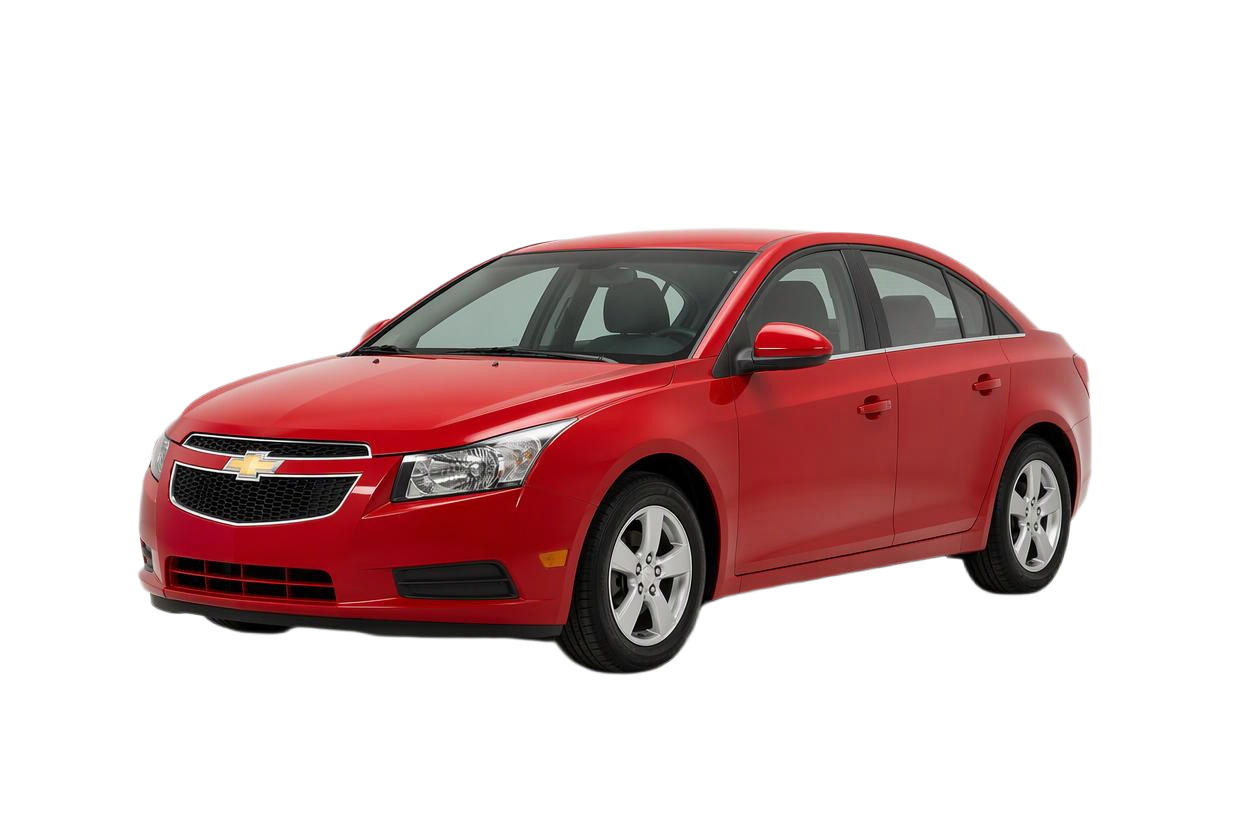
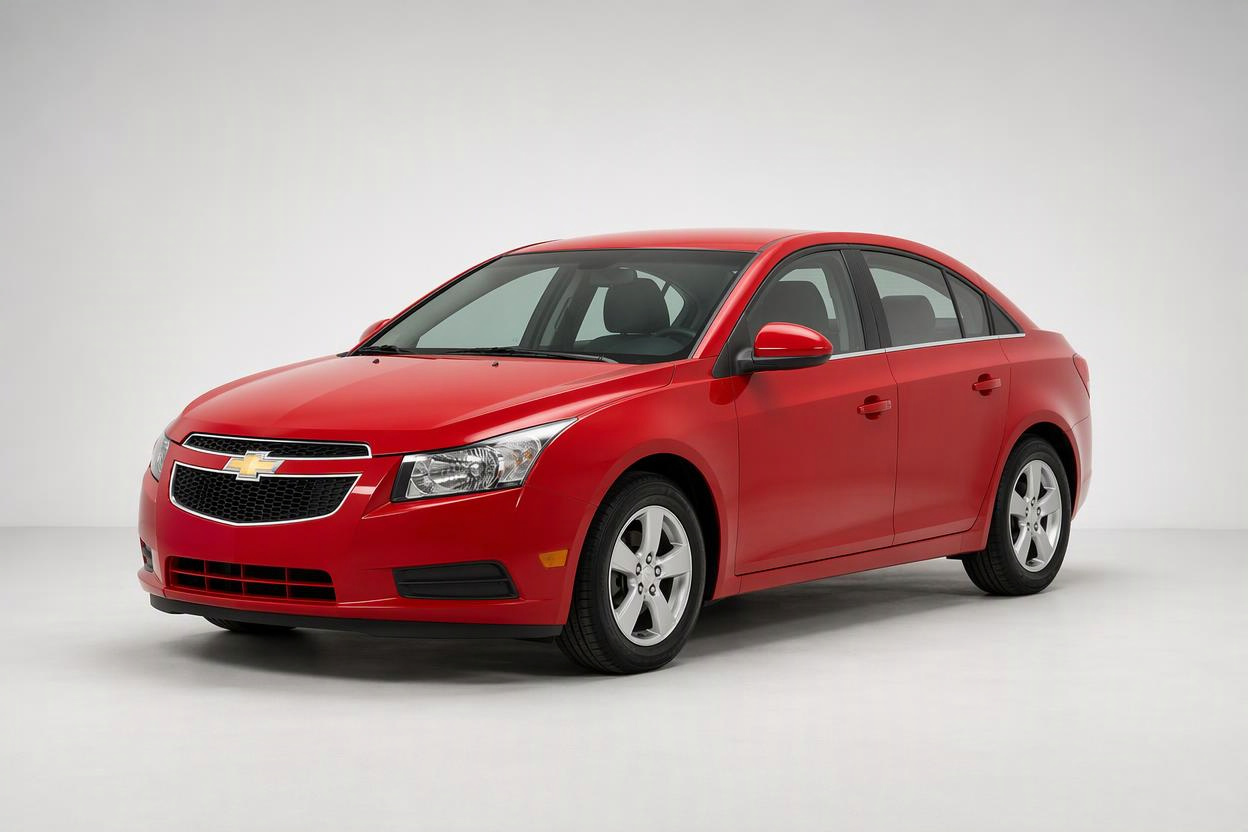
वाहन के विज्ञापनों के लिए बॉडी, पहियों और शीशों के आसपास की जगहों की तुलना करें।
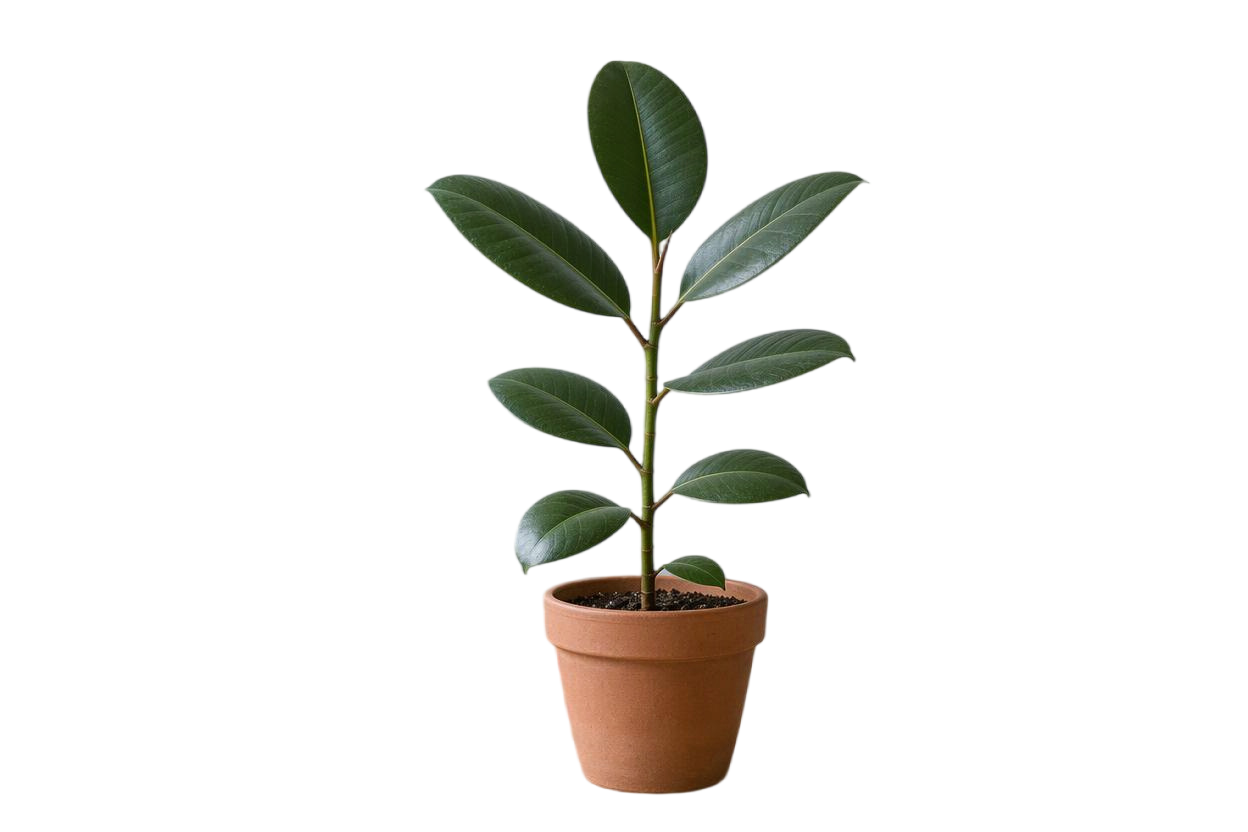
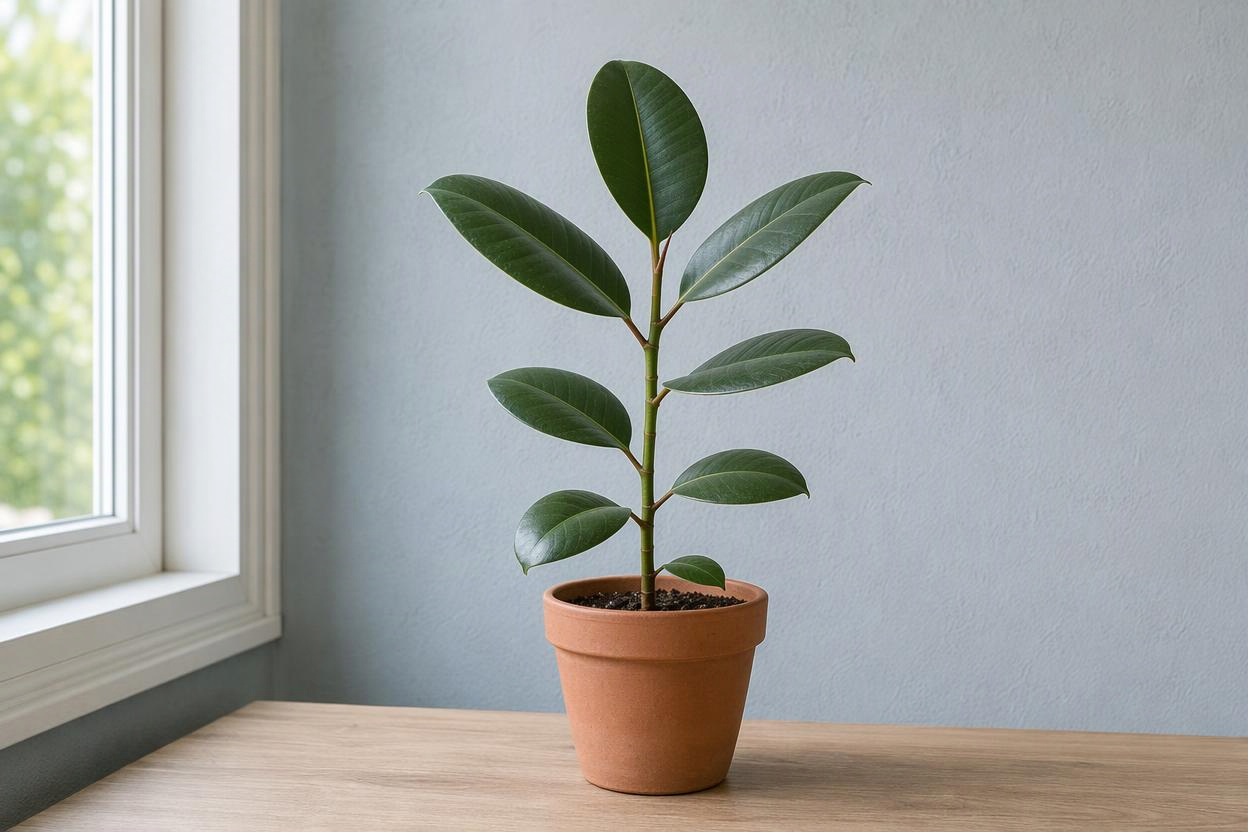
पौधों को नए डिज़ाइन में जोड़ने से पहले पत्तियों के बीच की जगह और पतली डंठलों के किनारे जाँचें।
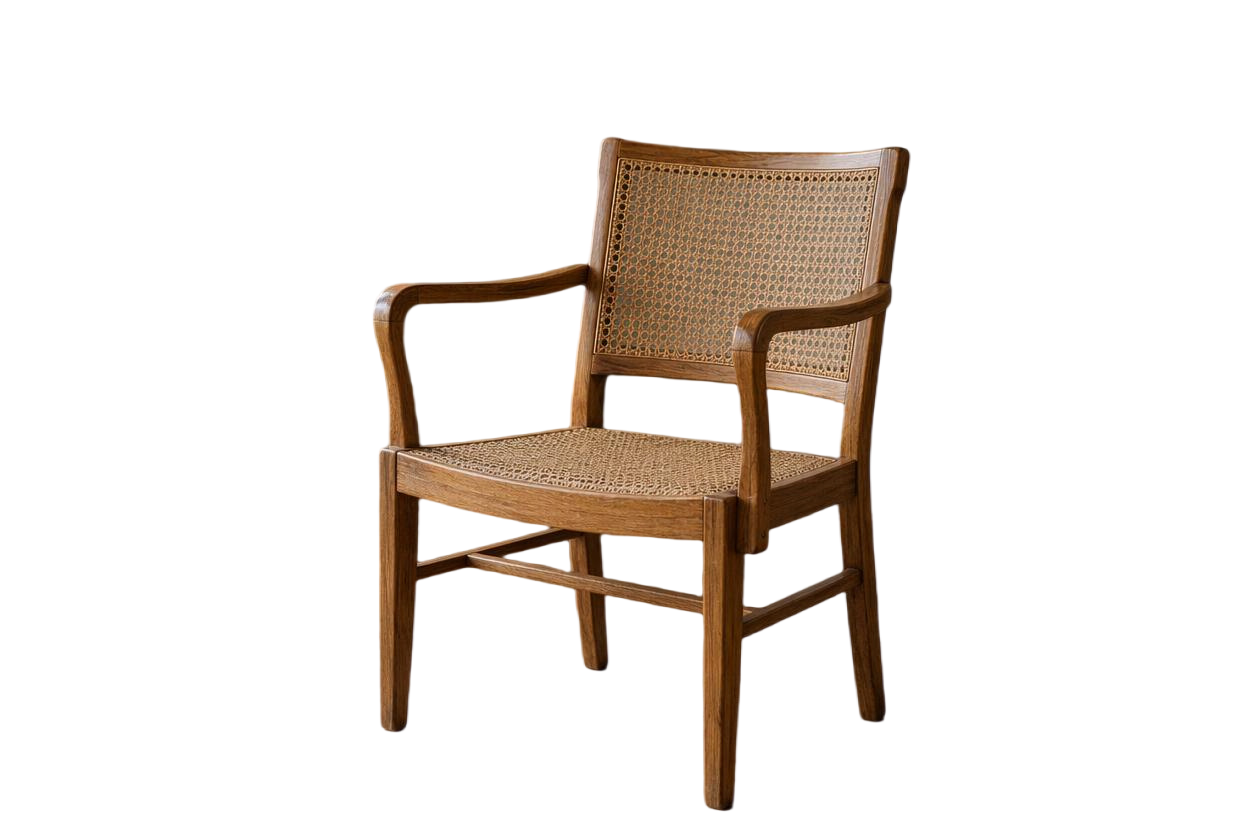
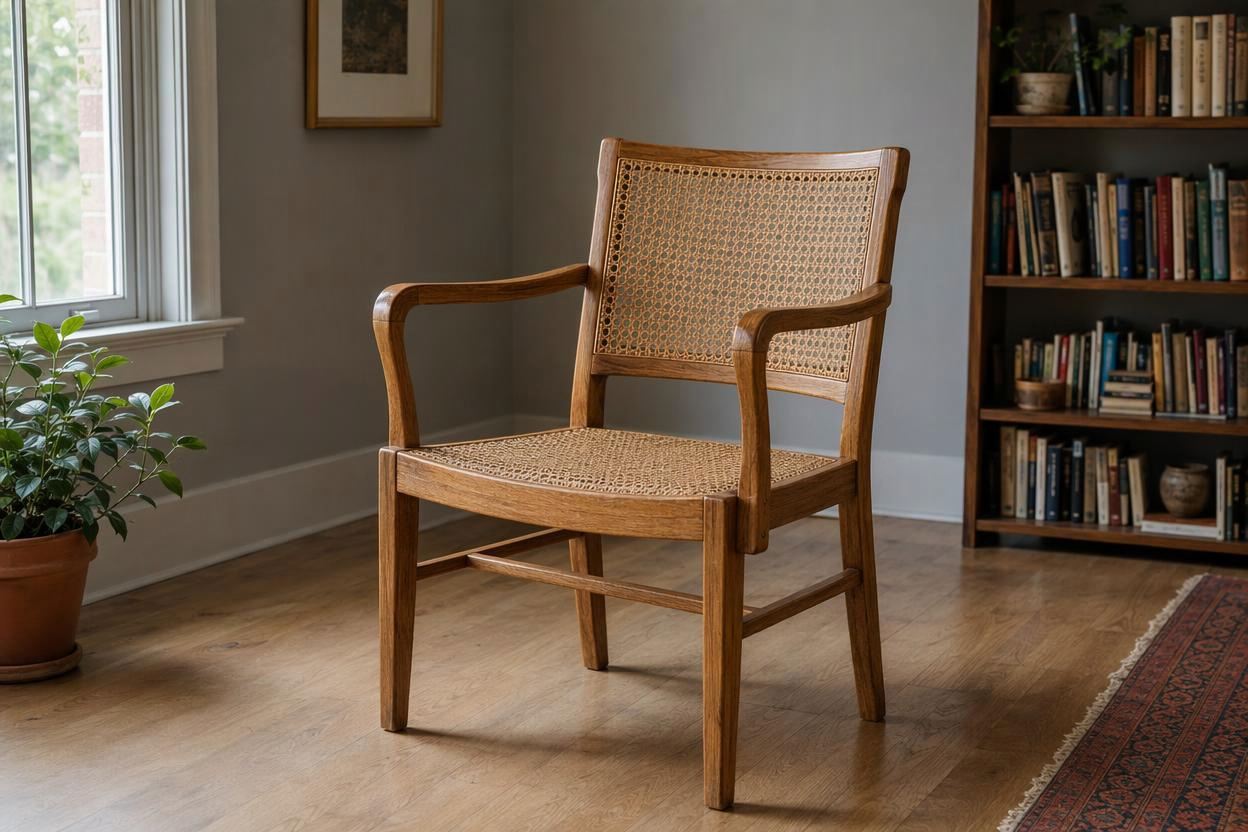
कैटलॉग और कमरे के लेआउट के लिए कुर्सी के पैर, खुली बनावट और प्रोडक्ट के किनारे जाँचें।
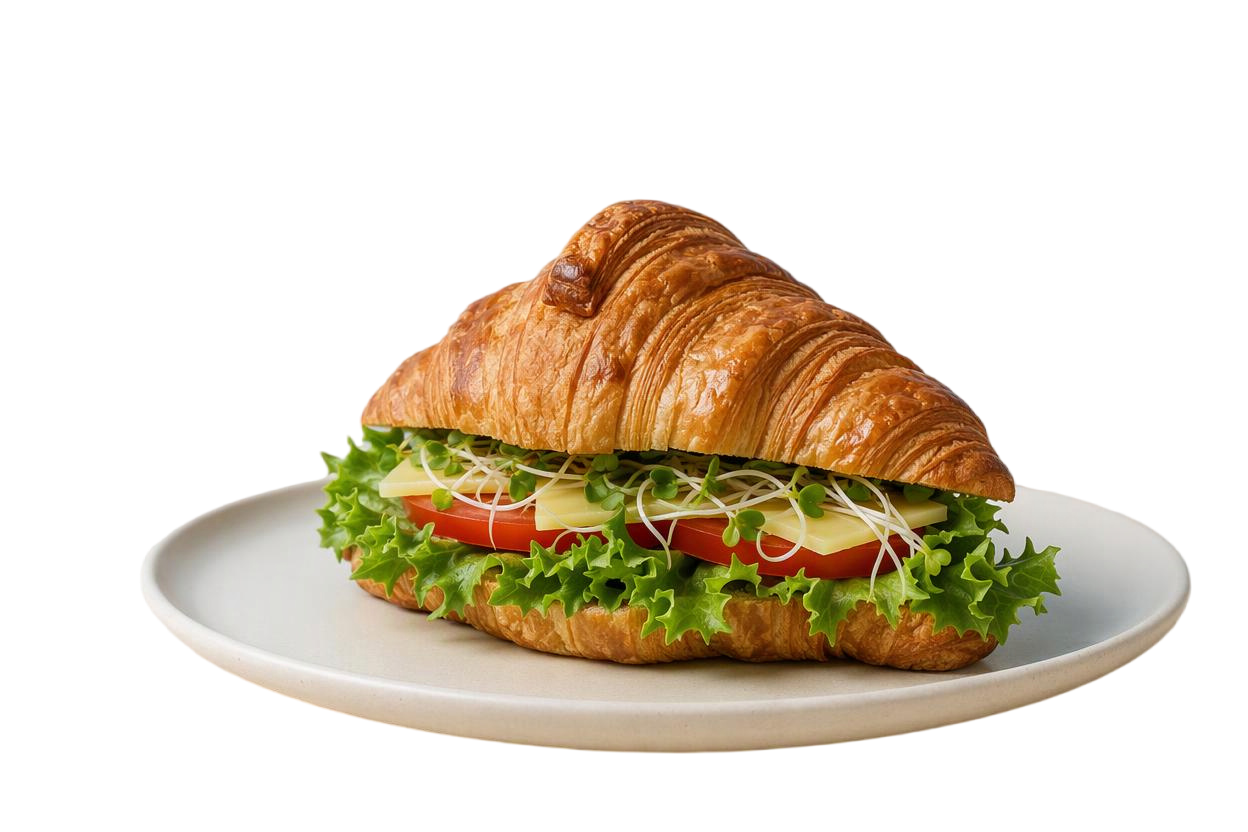
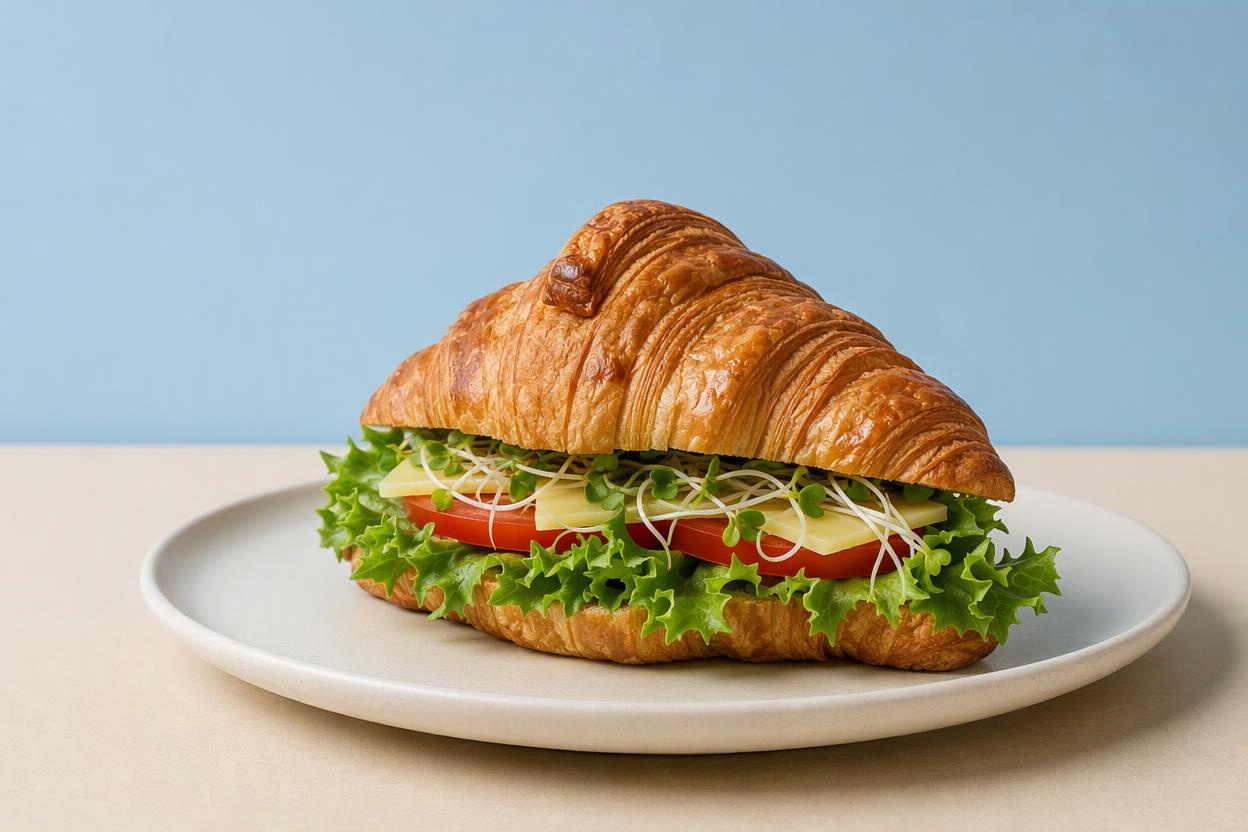
मेन्यू, प्रचार और सोशल पोस्ट का बैकग्राउंड बदलते समय खाने और बर्तनों को पूरा बनाए रखें।


वेबसाइट और प्रेज़ेंटेशन के लिए पारदर्शी इमेज तैयार करते समय बाहरी किनारे और अंदर के खाली हिस्से जाँचें।
remove.bg का मुफ़्त विकल्प कटआउट बनाने के बाद के काम में भी उपयोगी होना चाहिए। cutout.pro वेबसाइट पर मुफ़्त बैकग्राउंड रिमूवल, किनारों के सुधार, बैकग्राउंड बदलाव और डाउनलोड को जोड़ता है, ताकि आप अपनी मौजूदा इमेज का आगे भी इस्तेमाल कर सकें।
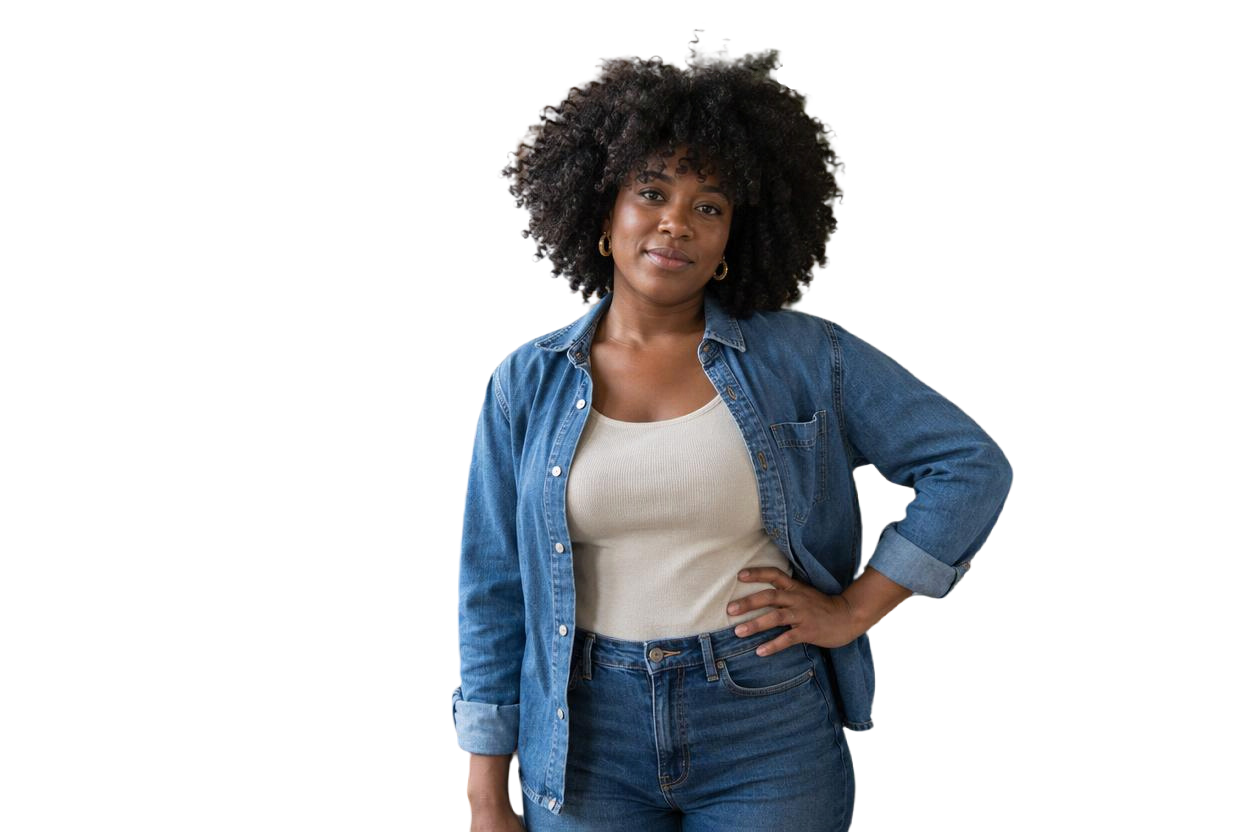

JPG, PNG या WebP इमेज अपलोड करें और AI को सामने के विषय को बैकग्राउंड से मुफ़्त अलग करने दें। इससे आपको ऐसा कटआउट मिलता है जिसे आप जाँचकर आगे एडिट कर सकते हैं, चाहे वह पोर्ट्रेट हो, प्रोडक्ट फोटो हो या रोज़मर्रा की कोई दूसरी इमेज। साफ़ और सही फ़ोकस वाली मूल फोटो चुनें, जिसमें पूरा विषय दिखाई दे। पहले पूरा बाहरी आकार देखें, फिर सुधार की ज़रूरत वाले छोटे हिस्सों को जाँचें। बैकग्राउंड हटाने से मूल फोटो में छिपे या पहले से धुंधले हिस्से दोबारा नहीं बनते।
मुफ़्त बैकग्राउंड हटाएँ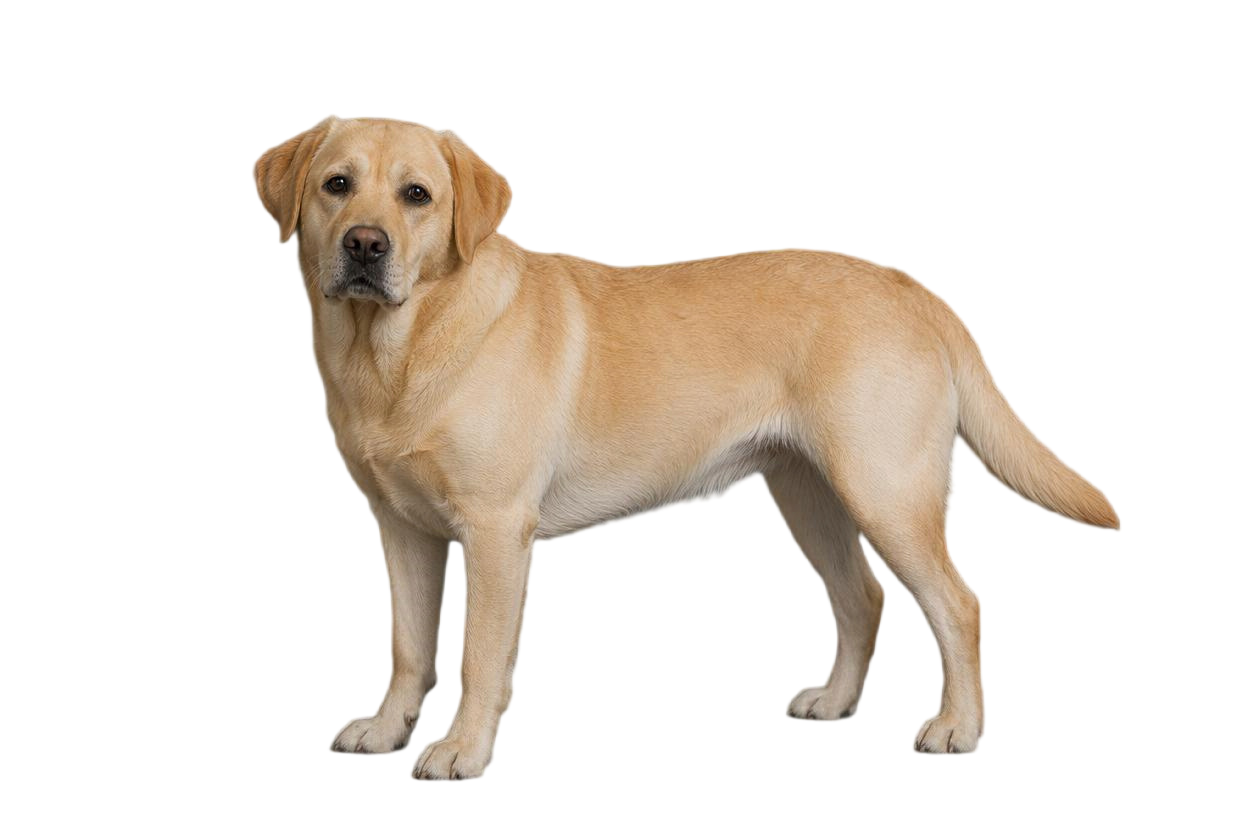
अपने आप प्रोसेस होने के बाद, मिटाने और वापस लाने वाले टूल से बचा हुआ बैकग्राउंड हटाएँ या विषय के ज़रूरी हिस्से वापस लाएँ। बाल, रोएँ, कपड़ों के किनारे और प्रोडक्ट के खाली हिस्से जाँचते समय ज़ूम करें। हर फोटो में सुधार की ज़रूरत अलग होती है, खासकर जब विषय और बैकग्राउंड के रंग मिलते-जुलते हों। एडिटर से निकलने से पहले बदलाव सेव करें। फिर कटआउट को हल्के या गहरे बैकग्राउंड पर रखकर देखें कि किनारे आपके वास्तविक इस्तेमाल के लिए सही हैं या नहीं।
कटआउट के किनारे सुधारें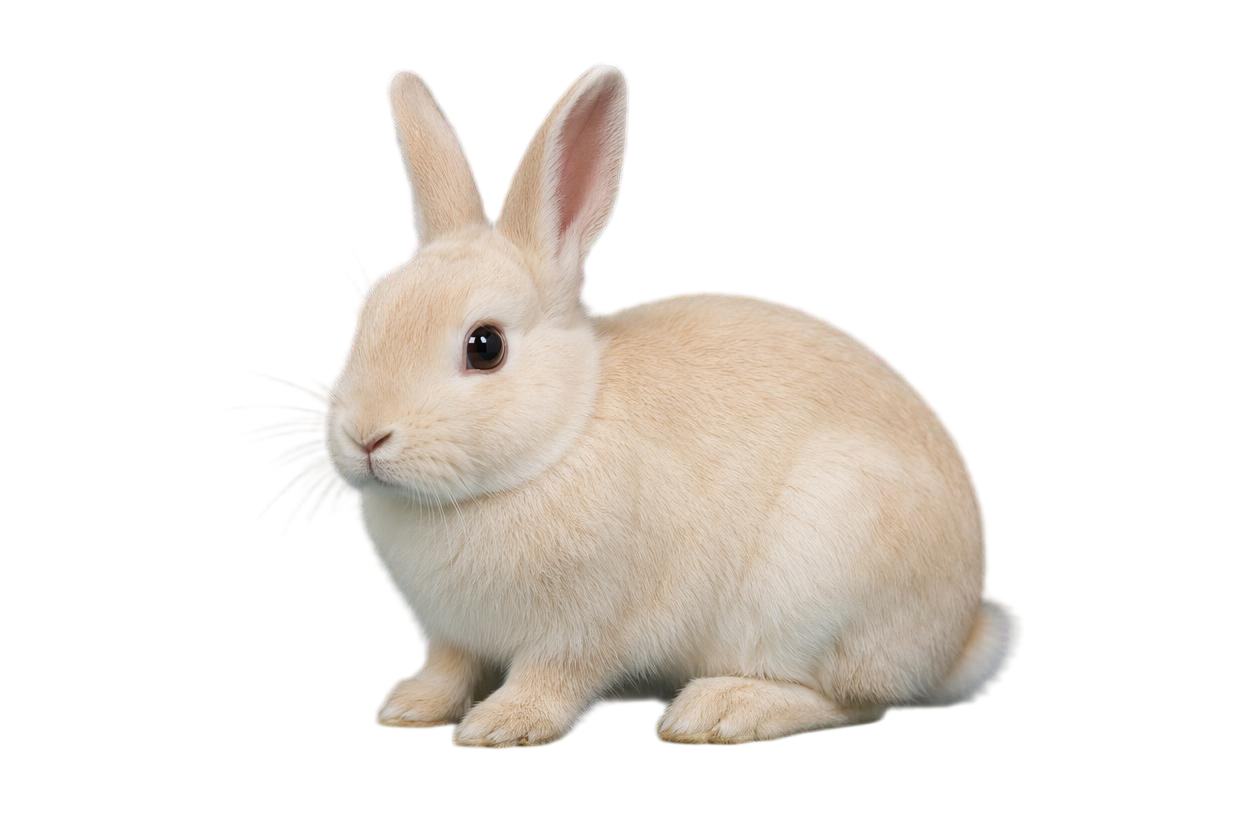
वेबसाइट, स्लाइड, प्रोडक्ट कार्ड या सोशल मीडिया में इमेज दोबारा इस्तेमाल करनी हो, तो बैकग्राउंड पारदर्शी रखें और PNG मुफ़्त डाउनलोड करें। वेबसाइट का नतीजों वाला पेज मुफ़्त HD डाउनलोड देता है और सेव करने से पहले उपलब्ध पिक्सेल माप दिखाता है। पारदर्शी इमेज को अलग-अलग रंग के लेआउट पर रखा जा सकता है, बिना फिर से बैकग्राउंड हटाए। जाँच लें कि आपने कोई ठोस रंग या बैकग्राउंड फोटो न जोड़ी हो। आगे एडिट करते समय भी ऐसे फ़ॉर्मैट में सेव करें जो पारदर्शिता बनाए रखता हो।
पारदर्शी PNG मुफ़्त बनाएँ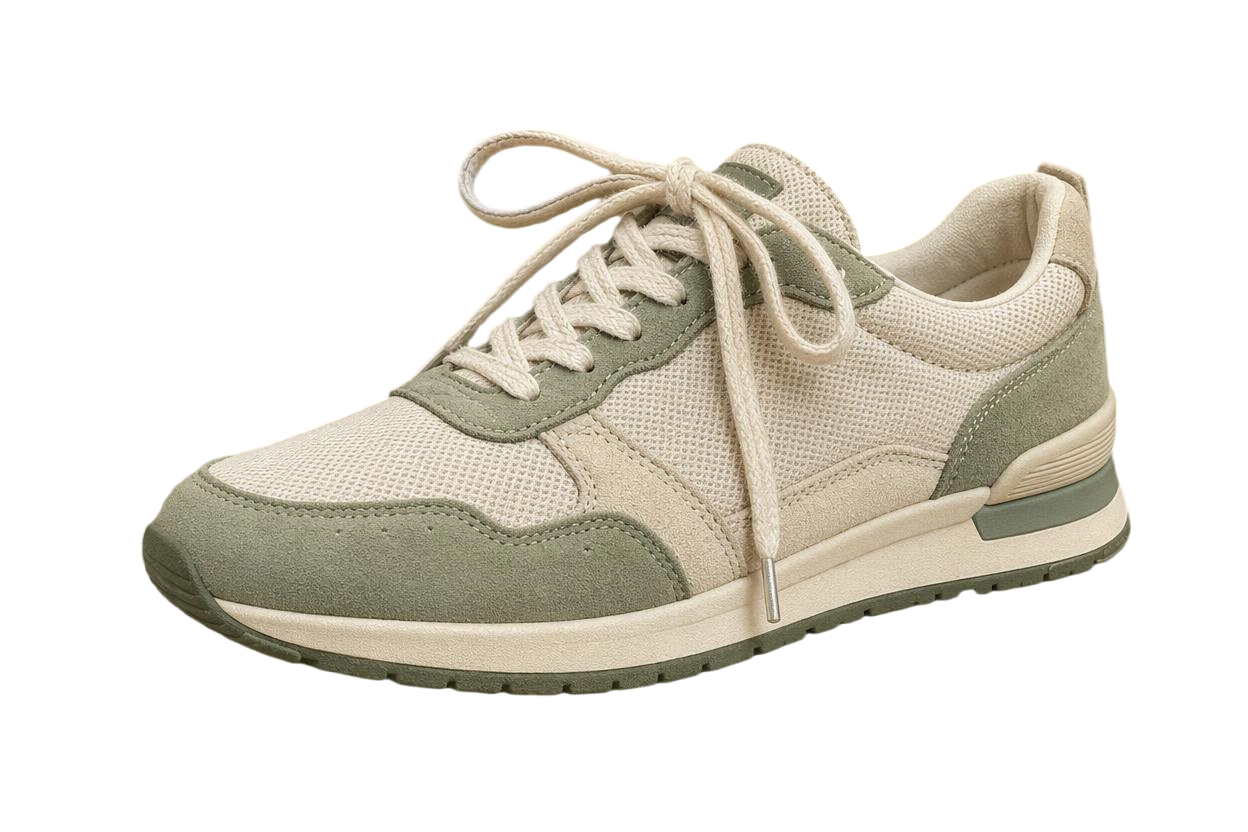
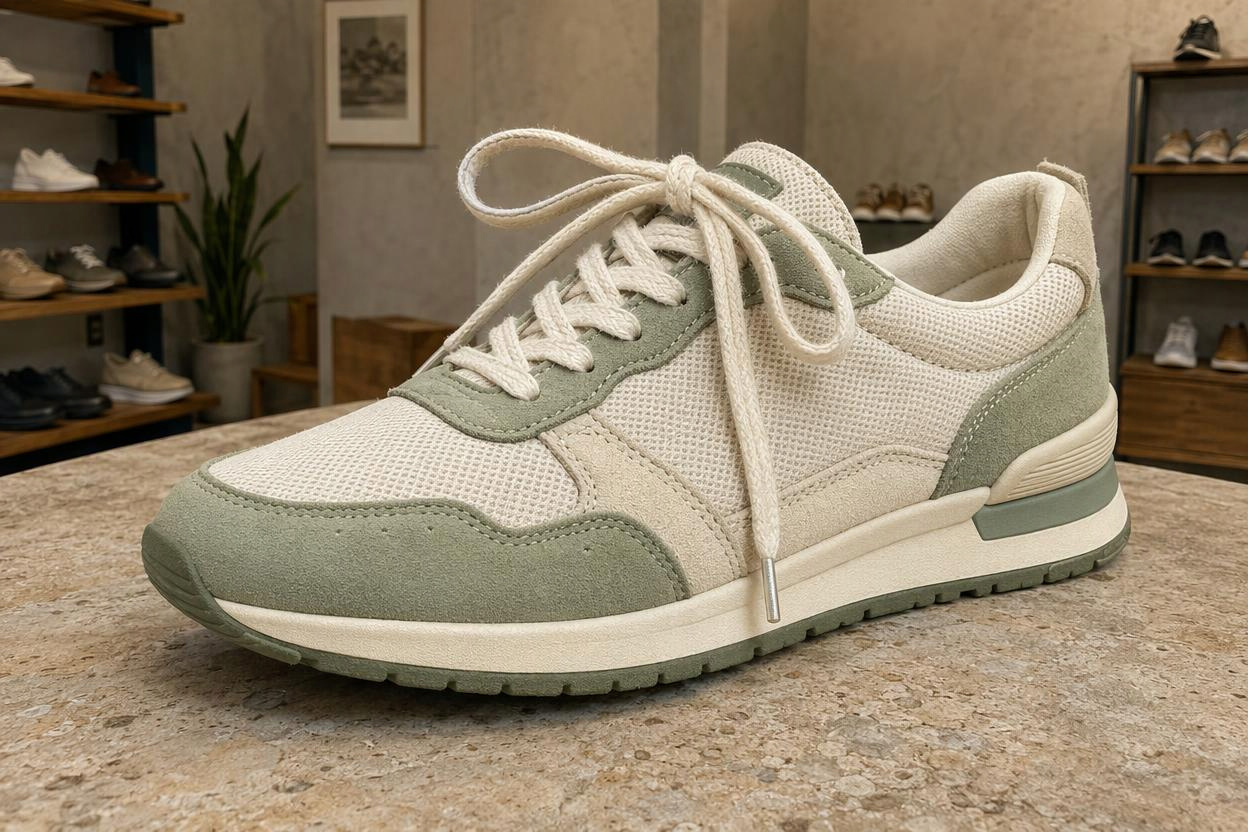
मूल बैकग्राउंड हटाने के बाद सफ़ेद या दूसरा ठोस रंग चुनें, या एडिटर में बैकग्राउंड इमेज जोड़ें। प्रोडक्ट की पूरी रेंज के लिए एक जैसा बैकग्राउंड रखें या पोर्ट्रेट को प्रचार डिज़ाइन के अनुकूल जगह पर लगाएँ। विषय के आकार, आसपास की खाली जगह और नए बैकग्राउंड की रोशनी पर ध्यान दें, ताकि मेल स्वाभाविक लगे। हर ऑनलाइन मार्केटप्लेस की इमेज संबंधी अपनी ज़रूरतें होती हैं। केवल सफ़ेद बैकग्राउंड रखने से यह तय नहीं हो जाता कि फोटो प्रकाशन के सभी नियम पूरे करती है।
इमेज का बैकग्राउंड बदलें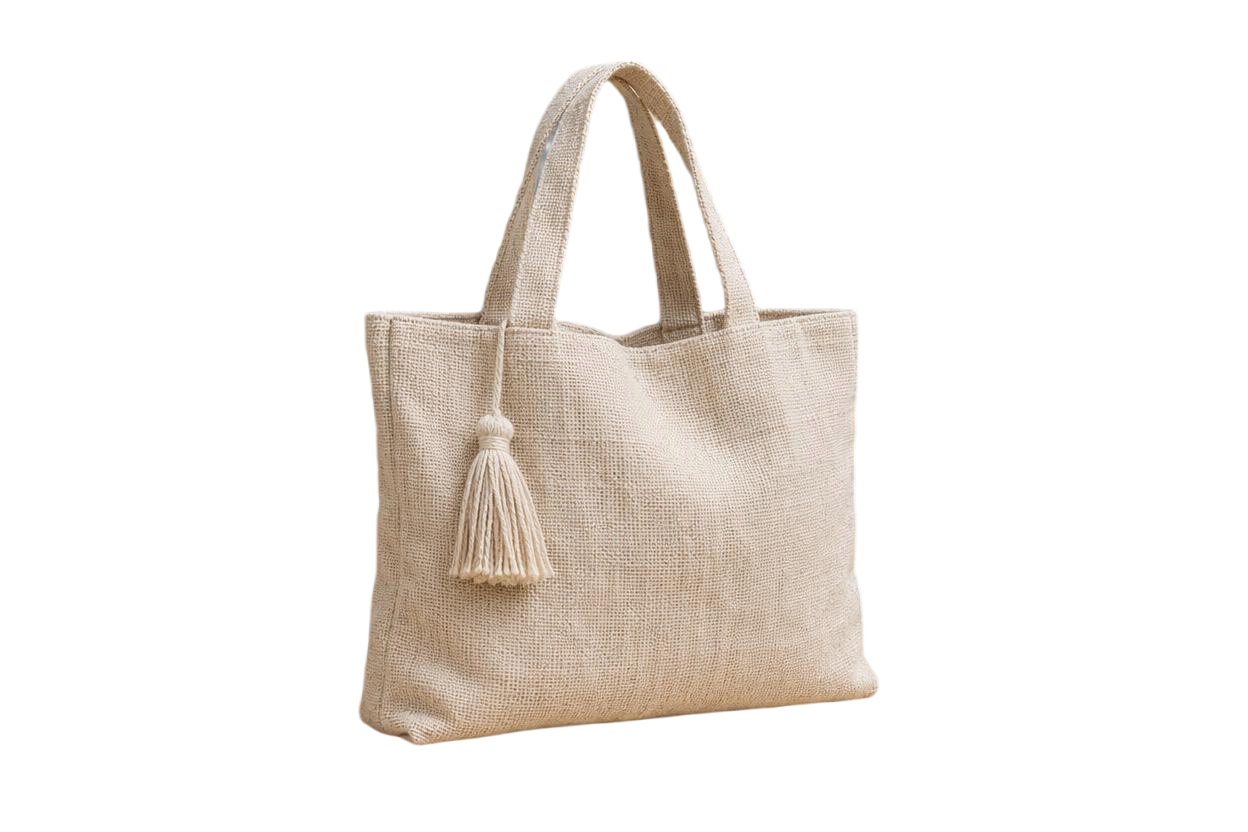
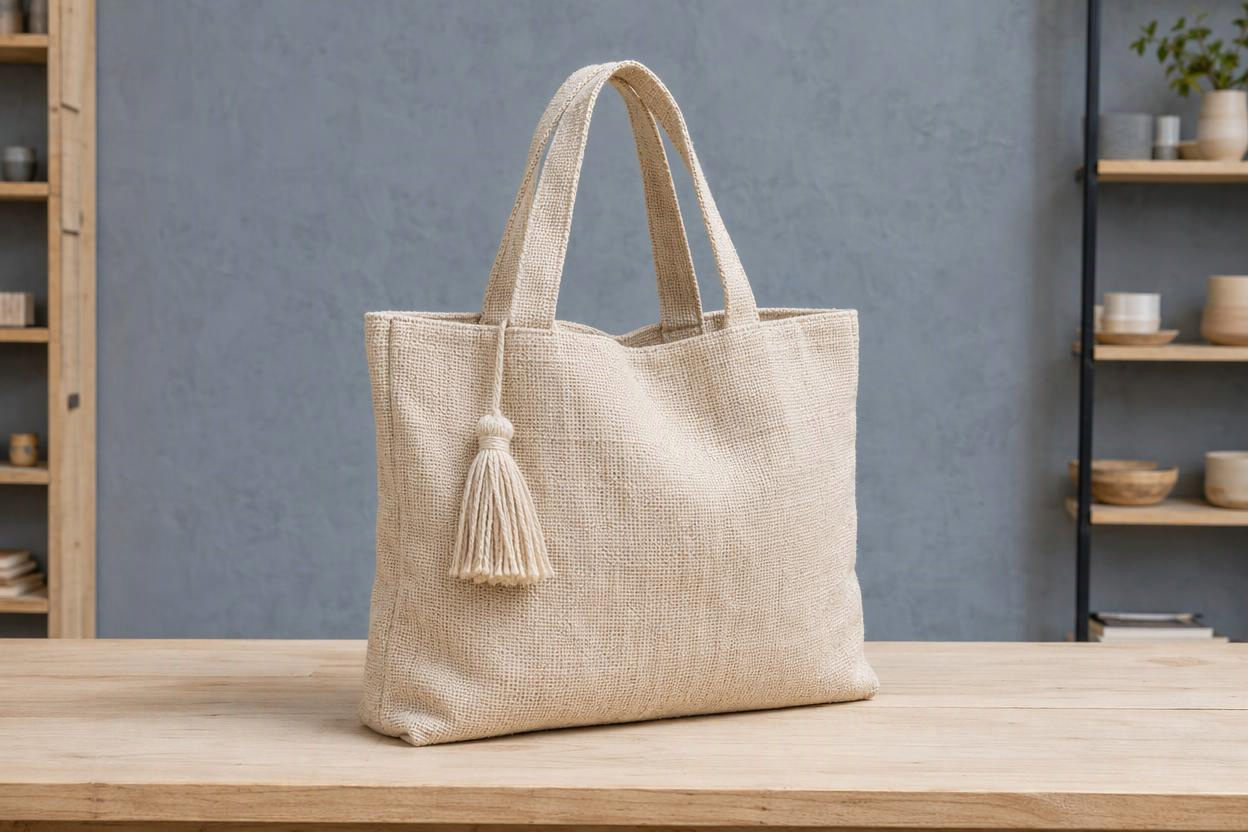
प्रोडक्ट फोटो या इवेंट के डिज़ाइन व्यवस्थित करते समय बैकग्राउंड रिमूवर में कई इमेज चुनें और हर नतीजा जाँचें। एडिटर में क्रॉप और साइज़ समायोजन से विषय की जगह और आसपास का खाली हिस्सा लेआउट के अनुसार रखें। एक जैसे बैकग्राउंड और फ़्रेमिंग से कैटलॉग, प्रोडक्ट ग्रिड या ब्रांड की इमेज में एकरूपता आती है। अंतिम इस्तेमाल के हिसाब से PNG या JPG चुनें। डाउनलोड से पहले हर इमेज का साइज़ और बारीकियाँ जाँचें, केवल छोटी थंबनेल देखकर पूरे समूह का निर्णय न लें।
इमेज तैयार करना शुरू करेंसाफ़ फोटो लें या मौजूदा इमेज चुनें। पूरा विषय दिखाई देना चाहिए और बैकग्राउंड से अलग पहचाना जा सके।
अपलोड के लिए क्लिक करें, इमेज पेज पर छोड़ें या उसका लिंक पेस्ट करें। cutout.pro बैकग्राउंड अपने आप मुफ़्त हटाता है।
किनारे सुधारें, ज़रूरत के अनुसार बैकग्राउंड बदलें या क्रॉप करें, फिर PNG या JPG मुफ़्त डाउनलोड करें।
बैकग्राउंड हटाने का तरीका चुनने से पहले उपयुक्त इमेज, पारदर्शी फ़ॉर्मैट और डाउनलोड के विकल्प समझें।
cutout.pro की वेबसाइट पर फ़िलहाल मुफ़्त बैकग्राउंड रिमूवल और HD डाउनलोड उपलब्ध हैं। ये रोज़मर्रा के उन डिज़ाइन के लिए उपयोगी हैं जिन्हें पारदर्शी PNG, किनारों में सुधार या नया बैकग्राउंड चाहिए। टूल की तुलना अपनी एक ही इमेज से करें: बाल, प्रोडक्ट के खाली हिस्से, पूरा विषय बचा है या नहीं और डाउनलोड का अंतिम साइज़ जाँचें। फिर देखें कि नतीजे को एडिट करना कितना आसान है। पोर्ट्रेट, प्रोडक्ट फोटो और जटिल दृश्यों के नतीजे अलग हो सकते हैं। एक अच्छे उदाहरण से हर इमेज पर वैसे ही नतीजे की गारंटी नहीं मिलती।
हाँ। वेबसाइट के नतीजों वाले पेज पर बुनियादी बैकग्राउंड रिमूवल और HD डाउनलोड फ़िलहाल मुफ़्त हैं। सेव करने से पहले उपलब्ध पिक्सेल माप देख सकते हैं। पारदर्शिता के लिए PNG डाउनलोड करें या ठोस रंग का बैकग्राउंड चाहिए तो JPG चुनें। यहाँ मुफ़्त इस्तेमाल का अर्थ वेबसाइट पर बुनियादी बैकग्राउंड हटाना और नतीजे डाउनलोड करना है। API, दूसरे प्रीमियम टूल और अलग सेवाओं की अपनी शर्तें हैं। उपलब्ध इमेज विनिर्देश और अकाउंट संबंधी सूचनाएँ मौजूदा टूल पेज पर देखें।
वेबसाइट फ़िलहाल JPG, JPEG, PNG और WebP अपलोड स्वीकार करती है। डाउनलोड के लिए PNG और JPG उपलब्ध हैं। किसी व्यक्ति, प्रोडक्ट या ग्राफ़िक को दूसरे डिज़ाइन पर रखना हो तो पारदर्शी हिस्सों वाला PNG चुनें। सफ़ेद या दूसरे ठोस रंग के बैकग्राउंड के लिए JPG चुन सकते हैं। JPG पारदर्शिता नहीं रखता, इसलिए एक्सपोर्ट करते समय पारदर्शी जगहों में बैकग्राउंड का रंग भर जाता है। इस्तेमाल से पहले फ़ाइल का फ़ॉर्मैट, पिक्सेल माप और जिस सॉफ़्टवेयर या लेआउट में वह दिखेगी, वहाँ उसका रूप जाँचें।
आप ऐसी इमेज आज़मा सकते हैं, लेकिन नतीजा साफ़पन, विषय और बैकग्राउंड के अंतर तथा मूल फोटो के किनारों में मौजूद बारीकियों पर निर्भर करता है। पीछे से रोशनी पड़ने वाले बाल, पारदर्शी वस्तुएँ, गति से आया धुंधलापन और मिलते-जुलते रंग आमतौर पर अधिक ध्यान से जाँचने पड़ते हैं। अपने आप प्रोसेस होने के बाद मिटाने और वापस लाने वाले टूल से कटआउट सुधारें। मूल फोटो में बारीकियाँ गायब हों, तो बैकग्राउंड हटाकर उन्हें लौटाने की गारंटी नहीं है। अधिक साफ़ फोटो बेहतर शुरुआत दे सकती है।
पारदर्शिता बनाए रखने के लिए बैकग्राउंड हटाने के बाद कोई ठोस रंग या बैकग्राउंड इमेज न जोड़ें और PNG डाउनलोड करें। प्रीव्यू का चौखाने वाला पैटर्न पारदर्शी हिस्से दिखाता है; वह इमेज के साथ सेव होने वाला बैकग्राउंड नहीं है। सफ़ेद बैकग्राउंड के लिए सफ़ेद रंग चुनें और ज़रूरत के अनुसार PNG या JPG डाउनलोड करें। किसी व्यूअर में PNG काले या सफ़ेद पर दिखे, तो उसे दूसरे रंग के कैनवस पर रखकर पारदर्शिता जाँचें। यह भी देखें कि एडिटर या एक्सपोर्ट सेटिंग ने बैकग्राउंड में रंग तो नहीं भर दिया।
cutout.pro से पोर्ट्रेट, प्रोडक्ट फोटो या रचनात्मक इमेज का बैकग्राउंड मुफ़्त हटाएँ और नतीजे बिना शुल्क डाउनलोड करें। पारदर्शिता बनाए रखें, सफ़ेद चुनें या नया बैकग्राउंड जोड़ें। किनारे जाँचकर अगली वेबसाइट, प्रोडक्ट लिस्टिंग या सोशल मीडिया डिज़ाइन के लिए तैयार इमेज सेव करें।
मुफ़्त बैकग्राउंड हटाएँ