
ब्रांड लोगो
घुमाव, कोने और खाली जगह की तुलना करके देखें कि बड़े आकार में लोगो कैसा दिखता है।

अपने मौजूदा डिज़ाइन को अगले प्रोजेक्ट में फिर से इस्तेमाल करें। cutout.pro, PNG, JPG, GIF और WebP इमेज को आकार बदलने योग्य SVG फ़ाइलों में बदलता है। इसमें ऑटोमैटिक ट्रेसिंग के साथ रंगों और बारीकियों को समायोजित करने के विकल्प भी हैं। बिना कोई डेस्कटॉप सॉफ़्टवेयर इंस्टॉल किए, ब्राउज़र में ही लोगो और इलस्ट्रेशन बदलें, परिणाम की तुलना करें और फ़ाइल डाउनलोड करें।
आपकी इमेज वेक्टराइज़र में खुलेगी। उसे बदलने के लिए साइन इन करें; क्रेडिट की लागत टूल में दिखाई जाती है।
मूल इमेज और SVG की तुलना करने के लिए विभाजक खींचें। आउटलाइन, रंगों की सीमाएँ और बारीकियाँ देखें या इमेज पर क्लिक करके बड़ा दृश्य खोलें और परिणाम जाँचें।
घुमाव, कोने और खाली जगह की तुलना करके देखें कि बड़े आकार में लोगो कैसा दिखता है।
आइकन को अलग-अलग स्क्रीन के लिए तैयार करने से पहले ज्यामितीय किनारे और छोटे अंतराल जाँचें।
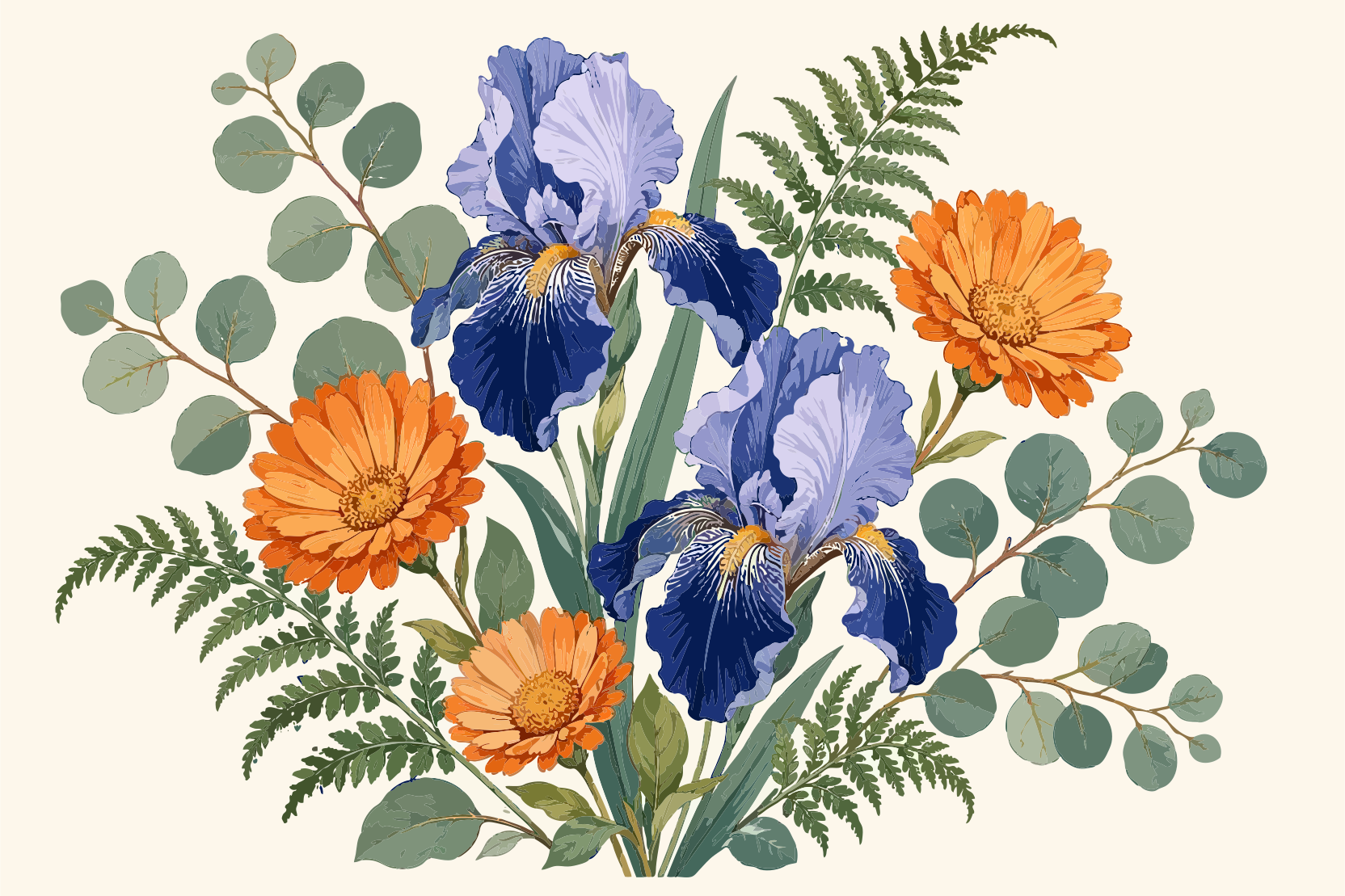
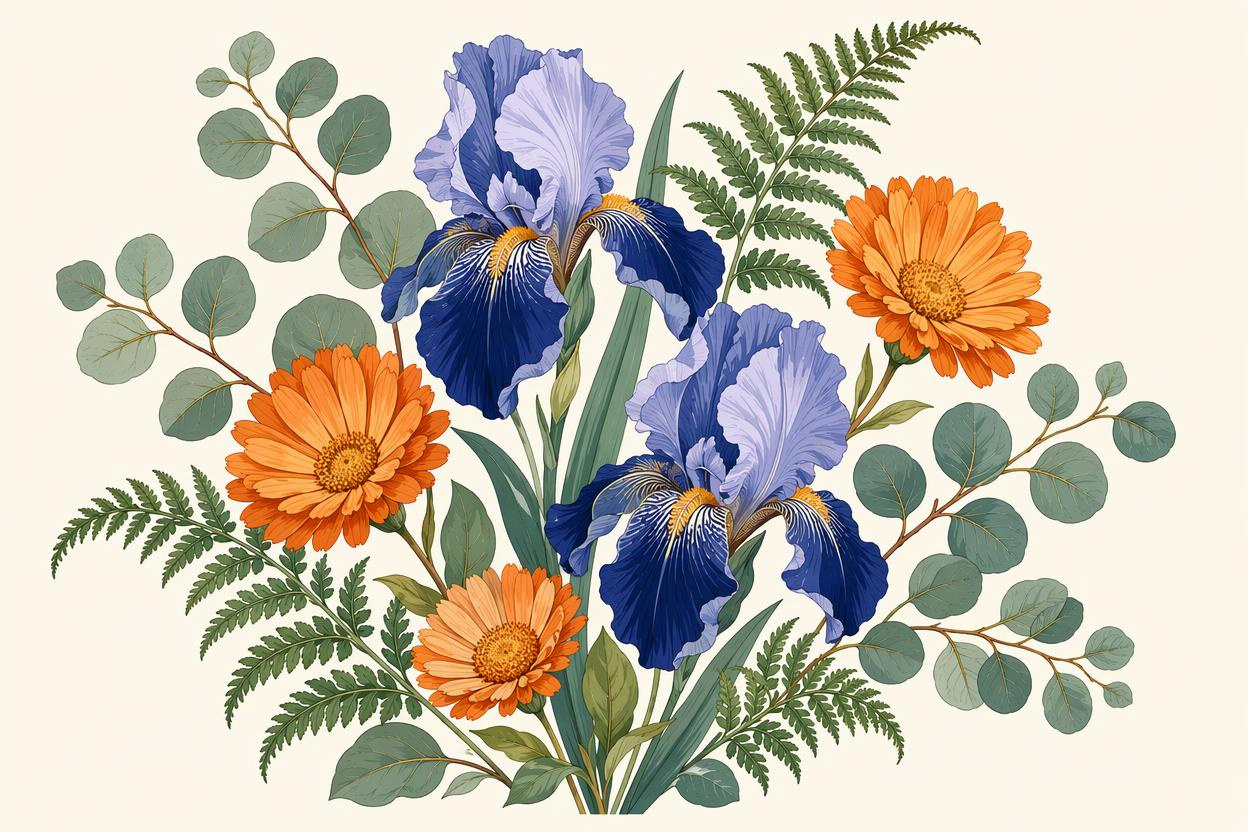
पत्तियों की आउटलाइन और आस-पास के रंगों को देखकर आकारों और रंगतों की तुलना करें।
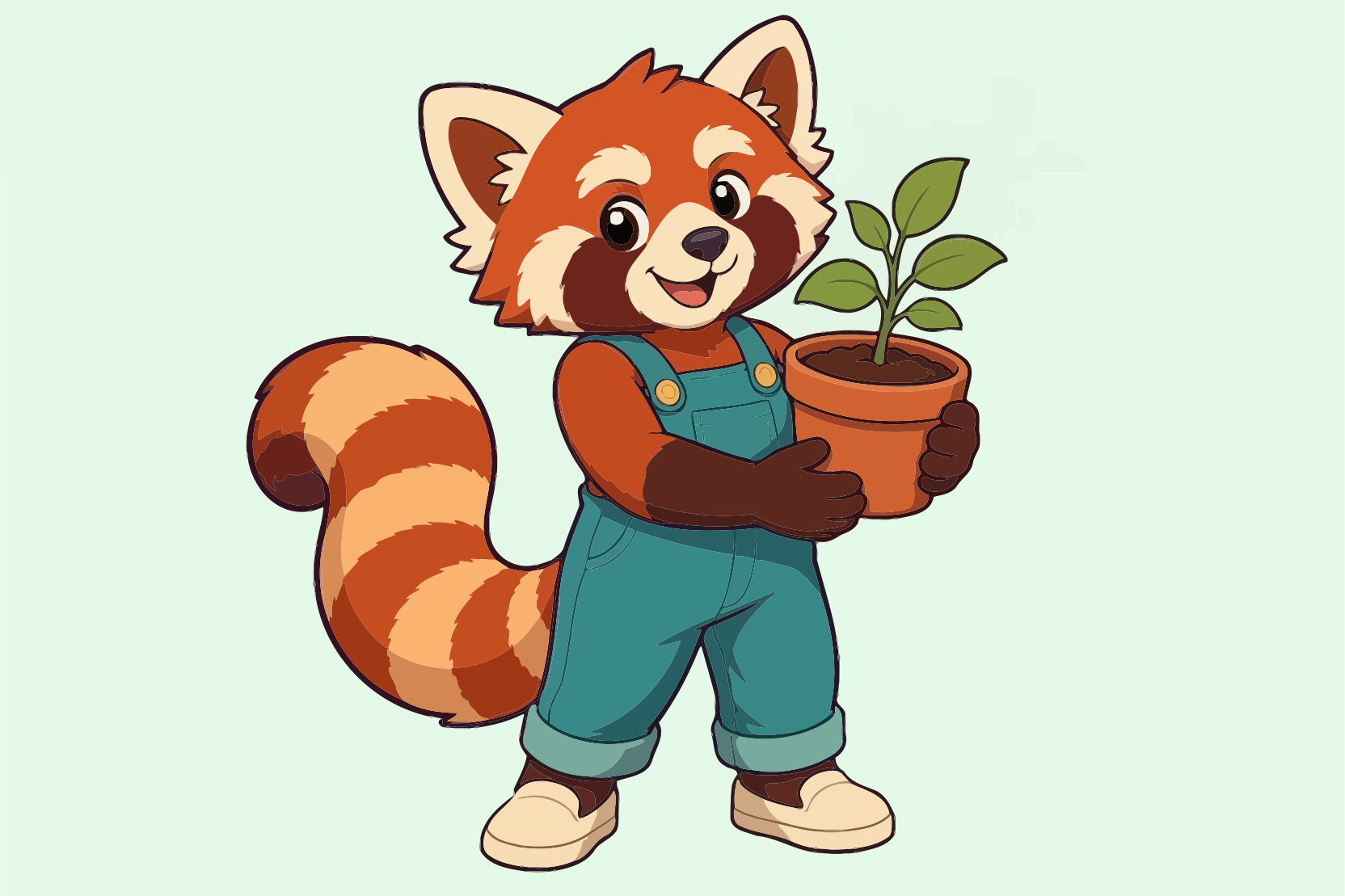
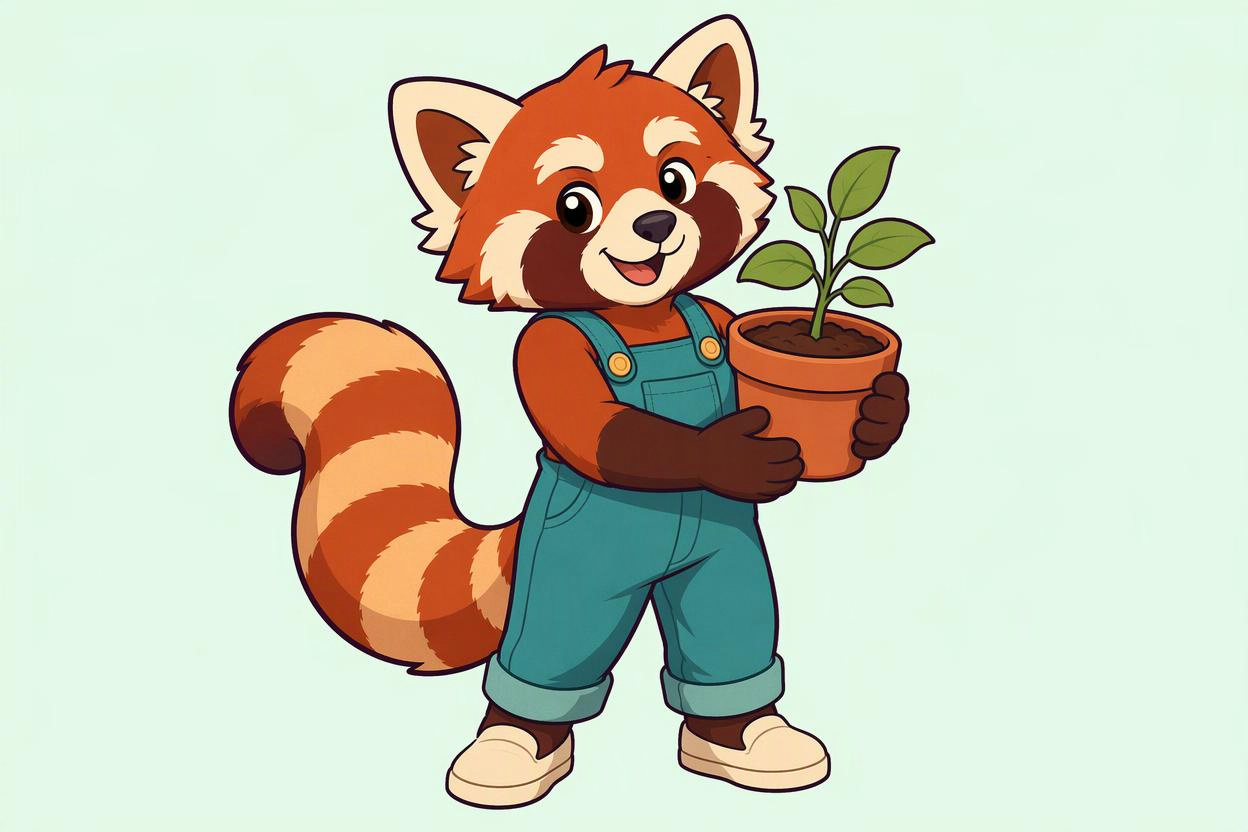
सिल्हूट, चेहरे की बनावट और भरे हुए हिस्से जाँचकर देखें कि पात्र की कौन-सी बारीकियाँ बनी हुई हैं।
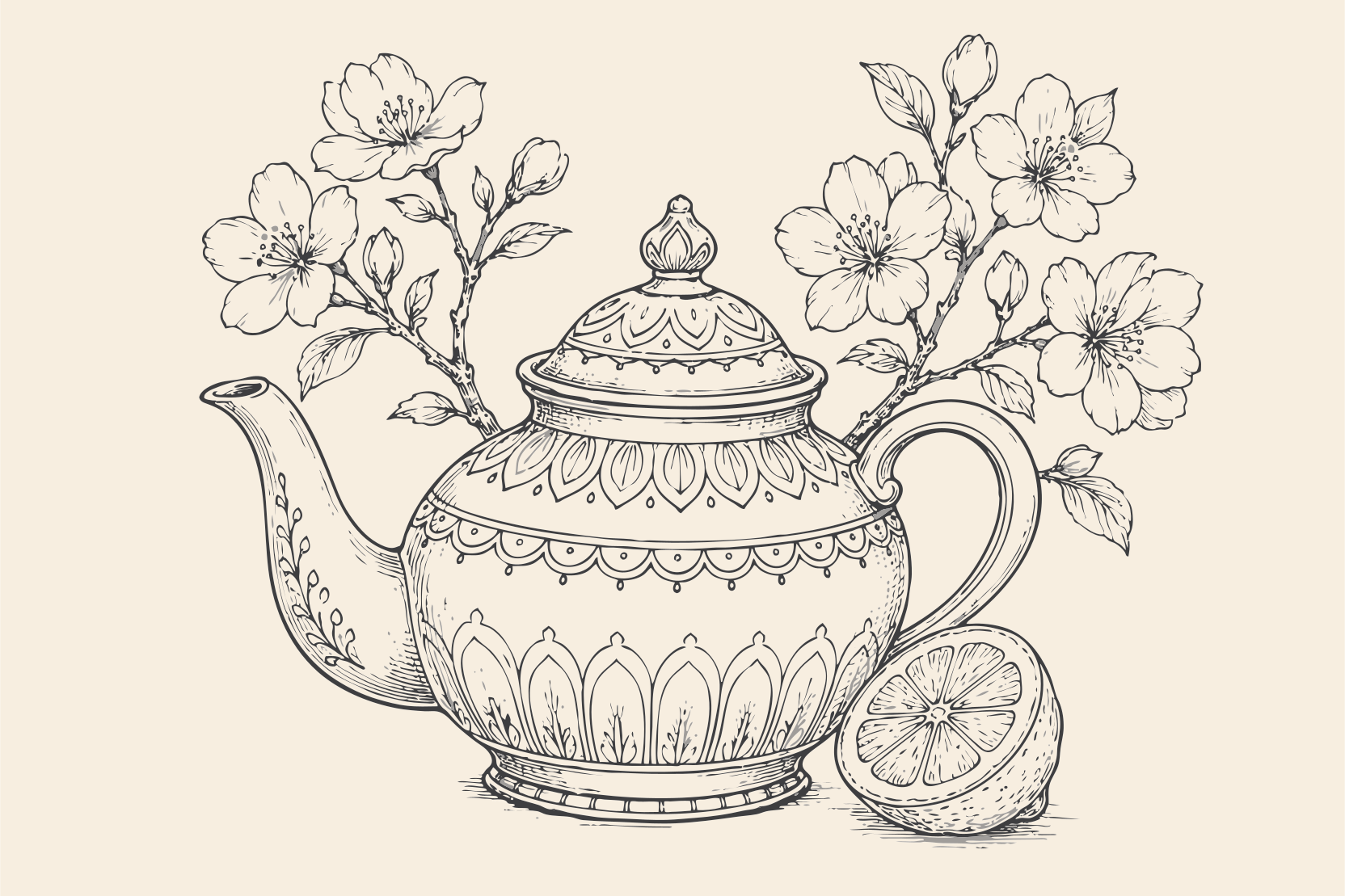
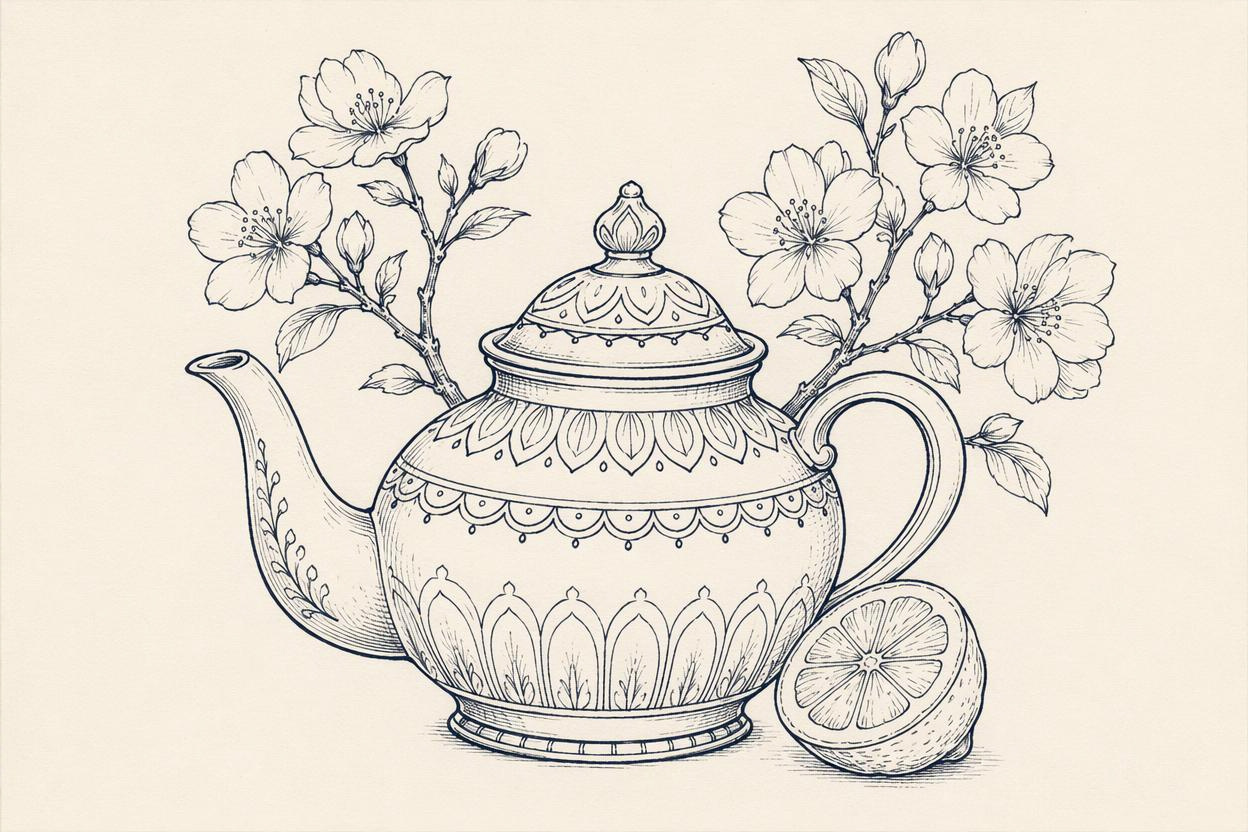
देखें कि स्कैन की गई या कैमरे से ली गई ड्रॉइंग आगे संपादित की जा सकने वाली आउटलाइन में कैसे बदलती है।
बॉर्डर, अक्षर और सजावटी हिस्से देखकर पहचानें कि कहाँ और सुधार करने की ज़रूरत हो सकती है।
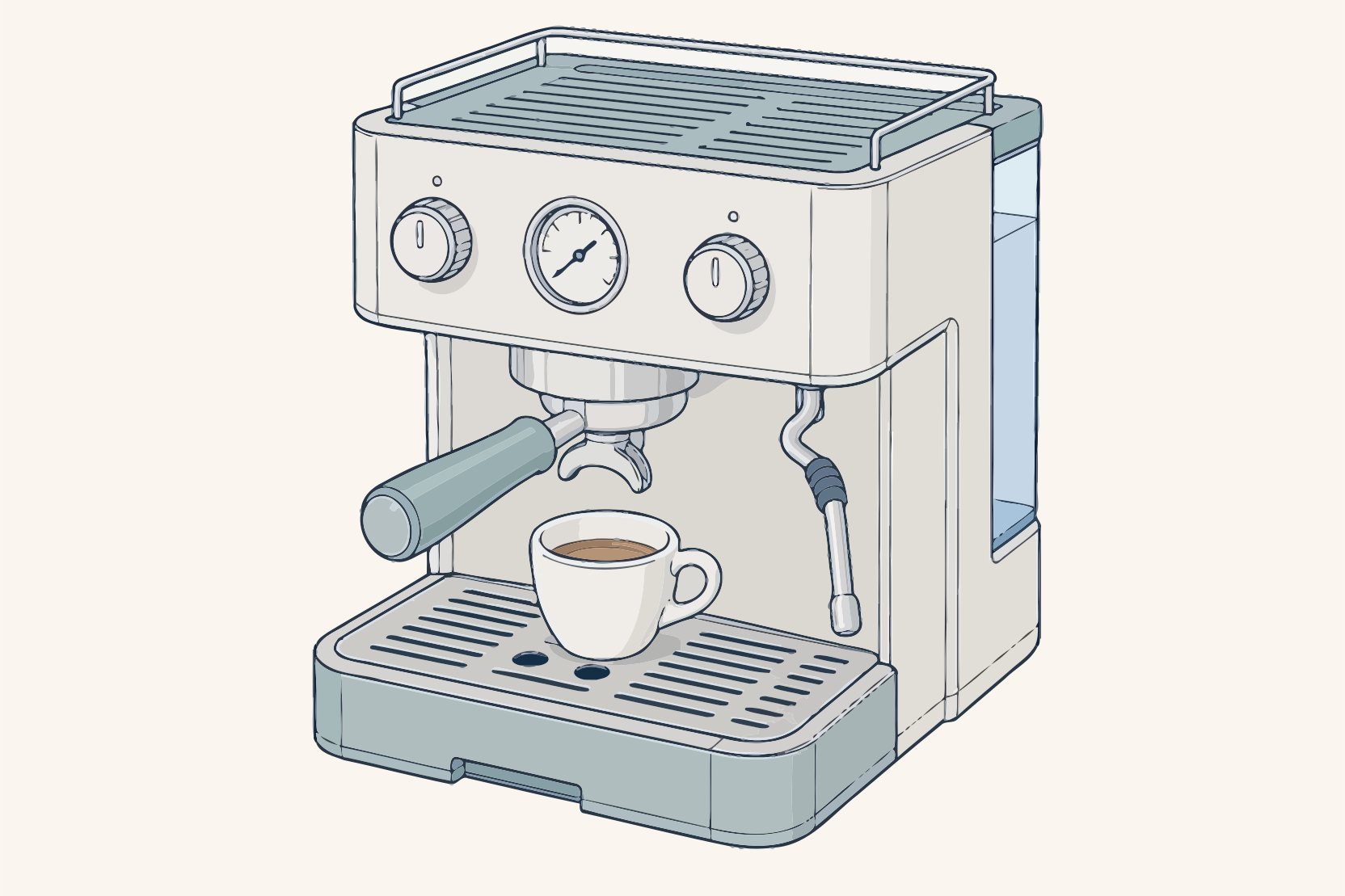
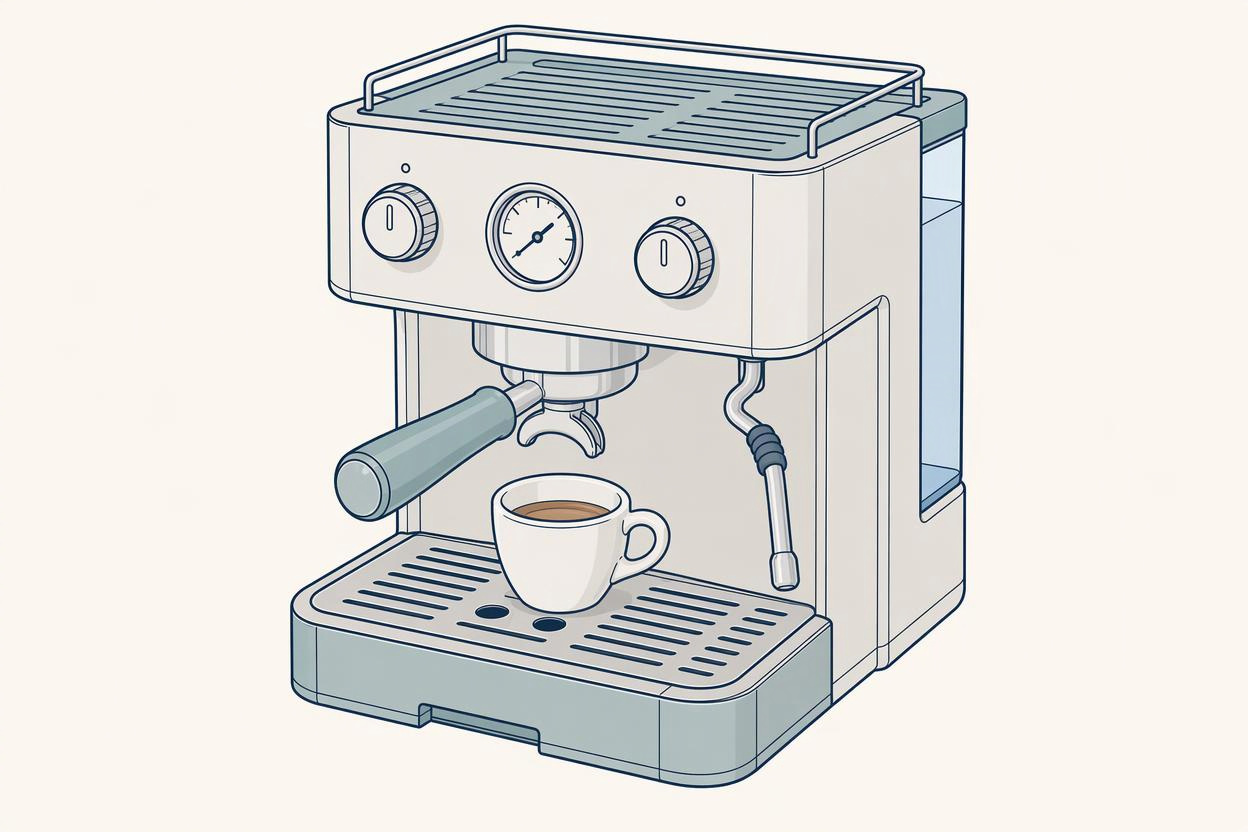
दोबारा इस्तेमाल किए जा सकने वाले उत्पाद ग्राफ़िक्स तैयार करते समय सीधी रेखाओं, वक्रों और जोड़ की तुलना करें।
किसी नए लेआउट या दोहराए जाने वाले पैटर्न के लिए आकार बदलने से पहले हर आकृति जाँचें।
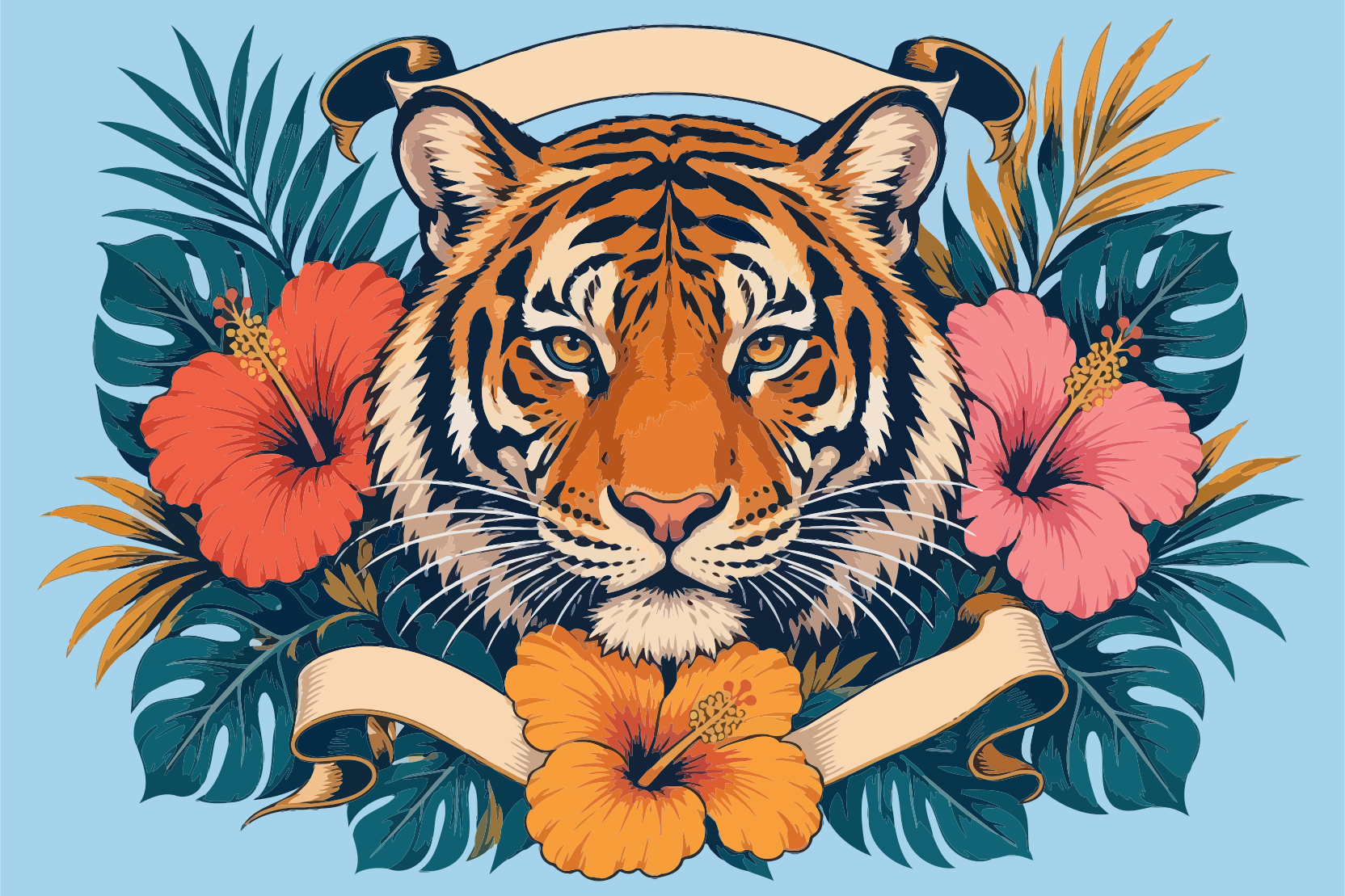
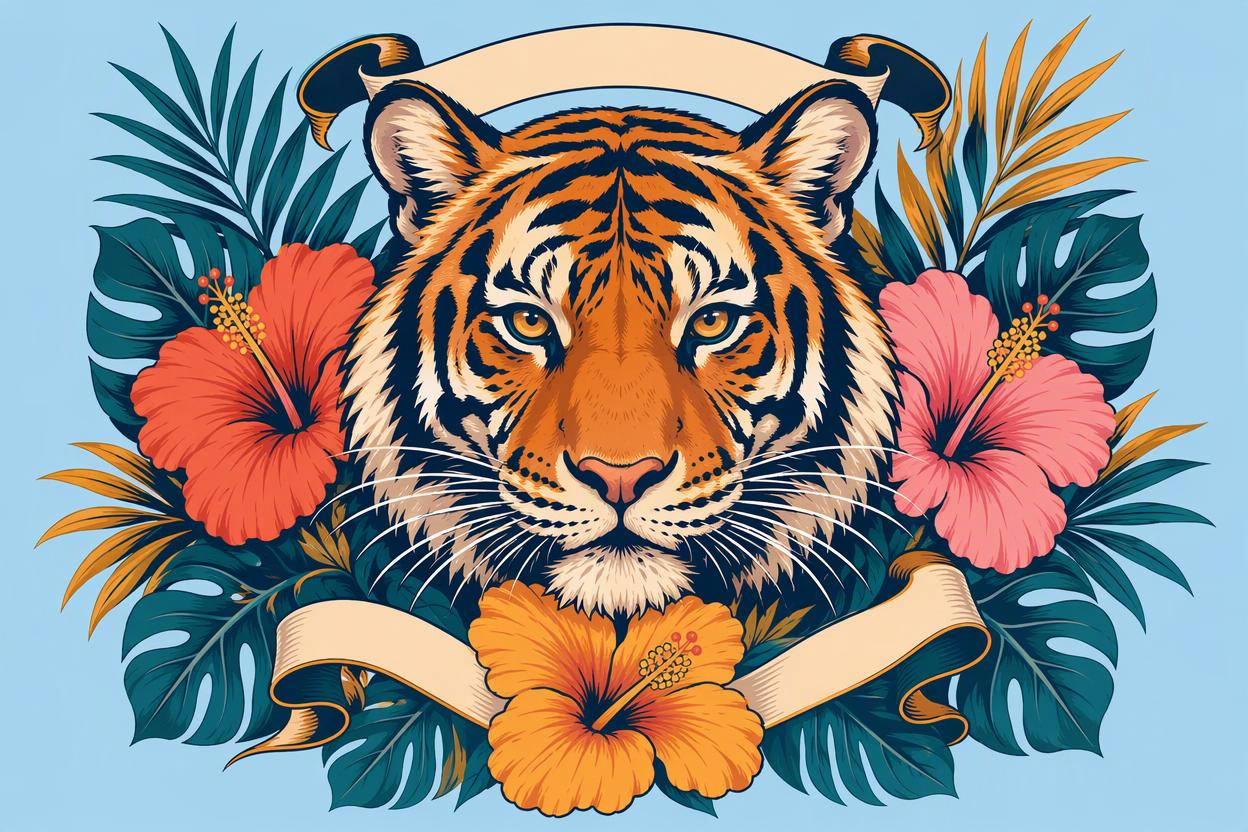
प्रिंट लेआउट के लिए वेक्टर डिज़ाइन तैयार करते समय रंगों के क्षेत्रों और बारीकियों की तुलना करें।
Vector Magic का विकल्प चुनते समय देखें कि परिणाम कैसे समायोजित होगा, बारीकियाँ कैसे जाँची जाएँगी और फ़ाइल अगले प्रोजेक्ट में कैसे काम आएगी। cutout.pro में ऑटोमैटिक ट्रेसिंग, वैकल्पिक सेटिंग, इमेज की तुलना और SVG डाउनलोड एक ही ऑनलाइन प्रक्रिया में मिलते हैं।
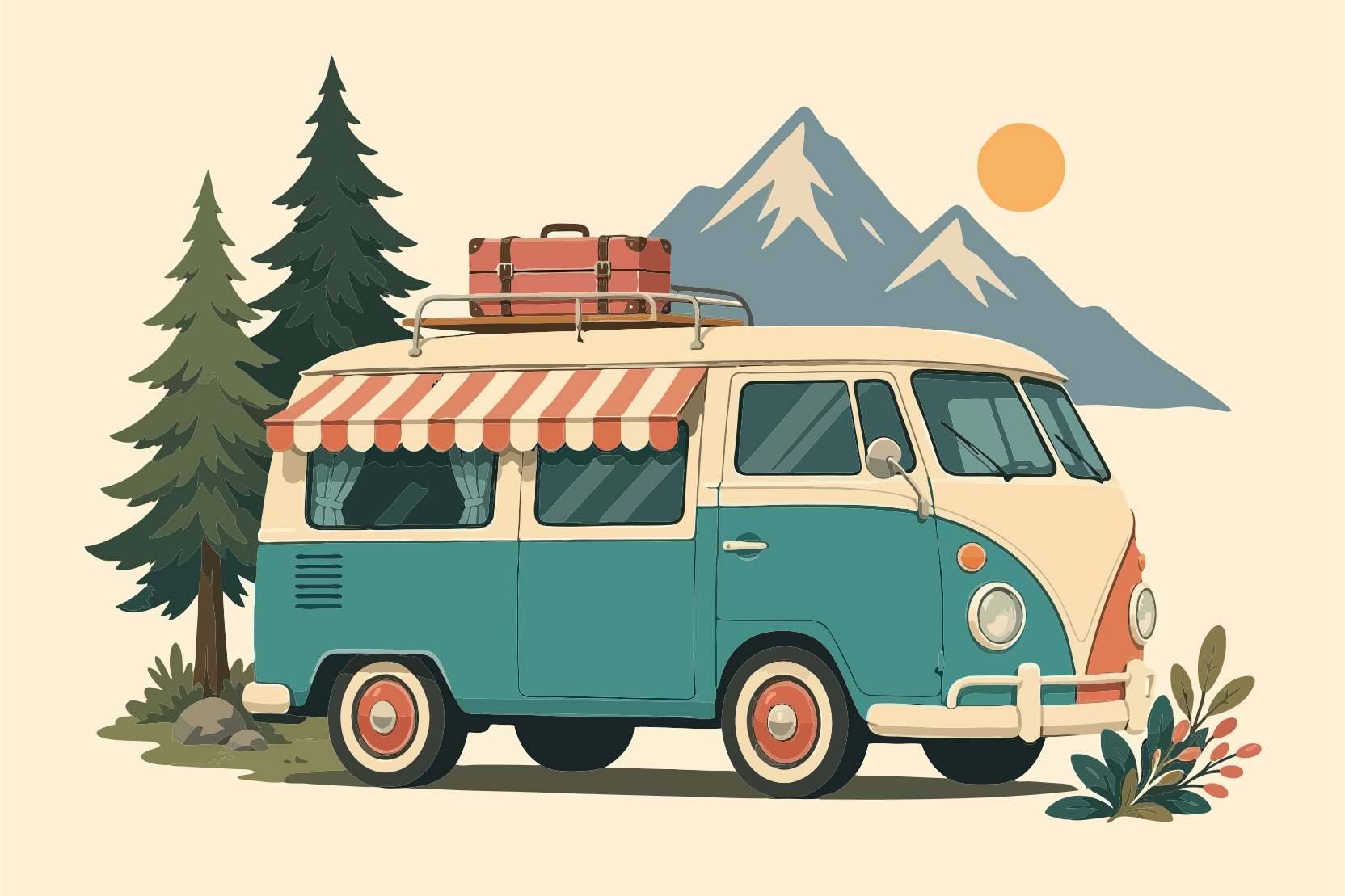
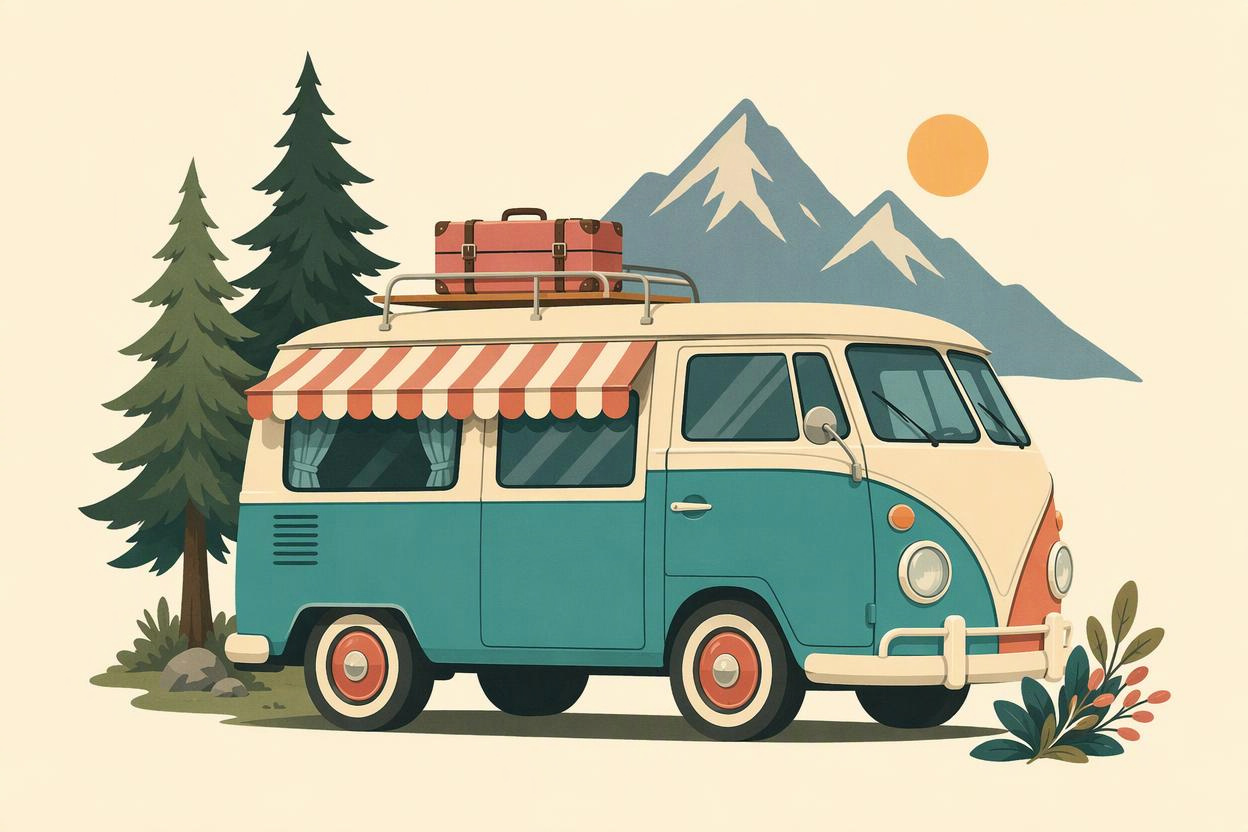
अपना लोगो, आइकन या इलस्ट्रेशन अपलोड करें और ऑटोमैटिक ट्रेसिंग को इमेज के आकारों को SVG पाथ में बदलने दें। जब किसी प्रोजेक्ट में केवल PNG या JPG उपलब्ध हो, लेकिन ऐसे डिज़ाइन की ज़रूरत हो जिसका आकार बदला जा सके और जिसे संपादित किया जा सके, तो यह उपयोगी शुरुआत है। अलग-अलग लेआउट में इस्तेमाल करने से पहले परिणाम जाँचें। स्पष्ट आउटलाइन और मुख्य विषय से अलग दिखने वाला बैकग्राउंड आकारों को जाँचना और सुधारना आसान बनाते हैं।
इमेज को SVG में बदलें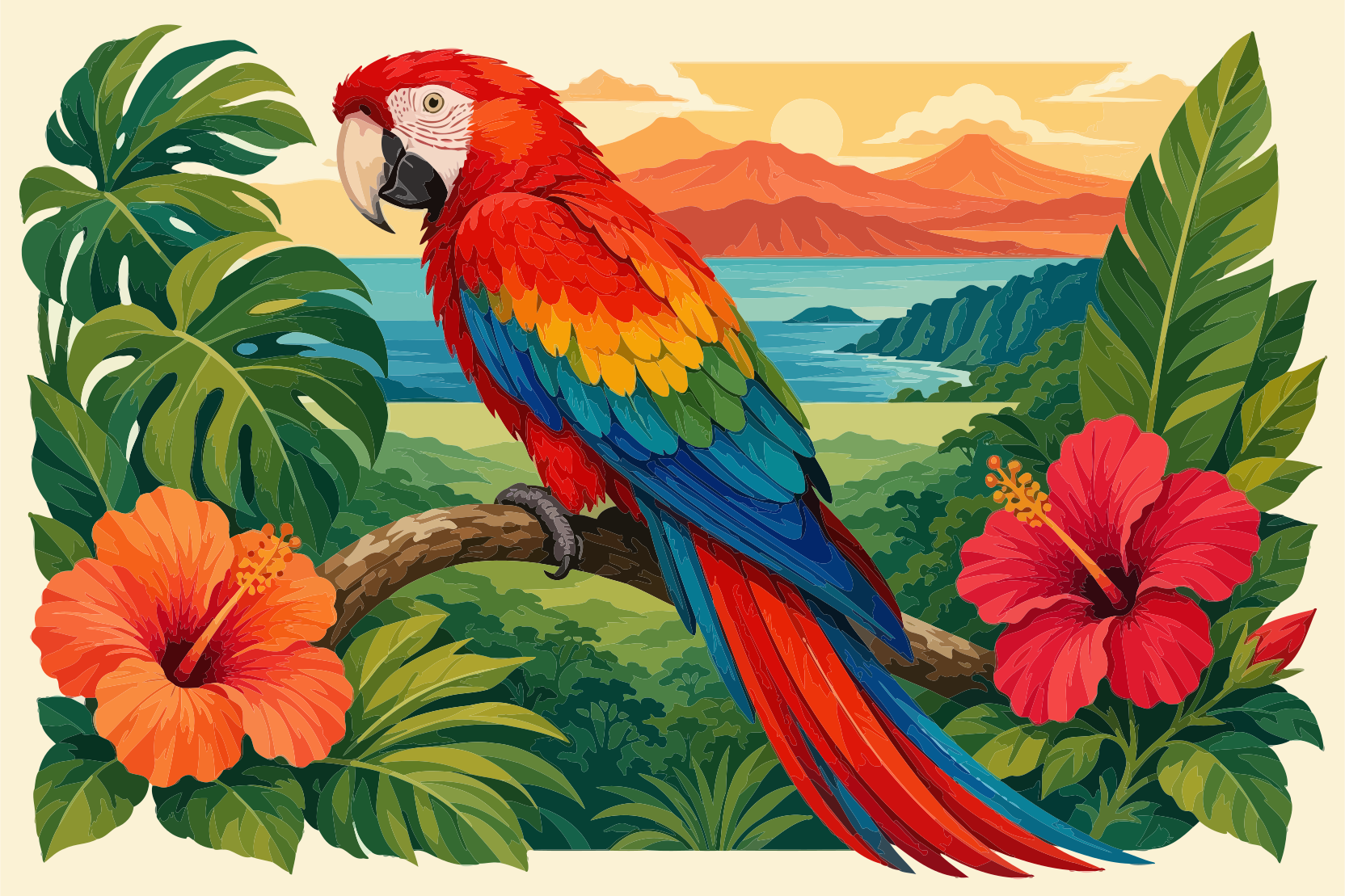
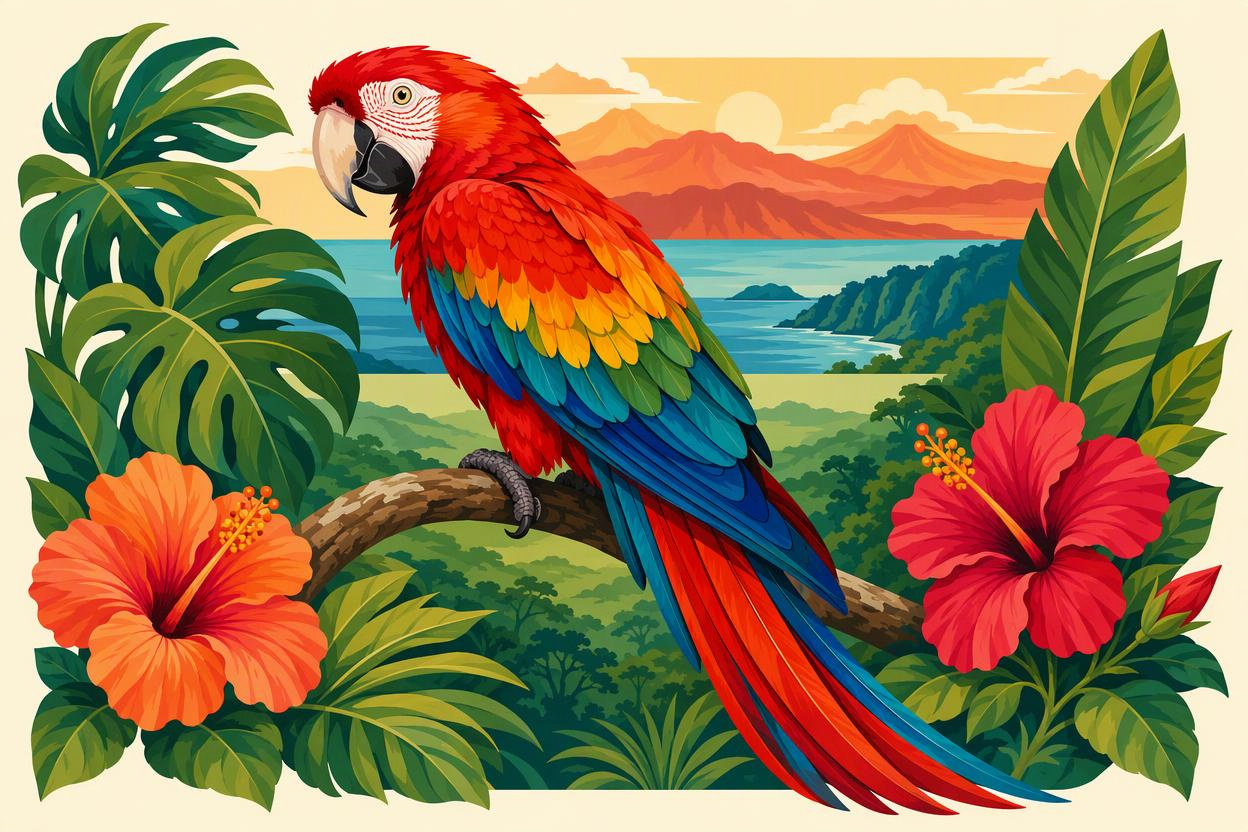
टूल को अपने-आप रंग चुनने दें या खुद 2 से 24 रंग चुनें। कम रंग साधारण लोगो, बैज और सजावटी आकृतियों के लिए उपयुक्त हो सकते हैं, जबकि अधिक रंग इलस्ट्रेशन की ज़्यादा रंगतें बनाए रखने में मदद करते हैं। डिज़ाइन के उपयोग के अनुसार सेटिंग की तुलना करें। अगर ब्रांड के बिल्कुल सटीक रंग चाहिए, तो डाउनलोड करने के बाद वेक्टर एडिटर में अंतिम रंग सुधार करें।
वेक्टर के रंग समायोजित करें

स्कैन की गई ड्रॉइंग के छोटे धब्बे और संपीड़ित इमेज के छोटे रंगीन हिस्से ट्रेस किए गए परिणाम को जटिल बना सकते हैं। छोटे क्षेत्रों का फ़िल्टर ऑटोमैटिक रखें या 1 से 64 तक कोई पूर्णांक चुनें। अधिक मान ज़्यादा छोटे क्षेत्र हटाते हैं, जबकि कम मान बारीकियाँ बनाए रखने में मदद करते हैं। कितनी बारीकियाँ रखनी हैं, यह तय करने से पहले चेहरे की बनावट, पतली रेखाएँ और छोटे अक्षर बड़ा करके देखें।
बारीकियों का फ़िल्टर समायोजित करें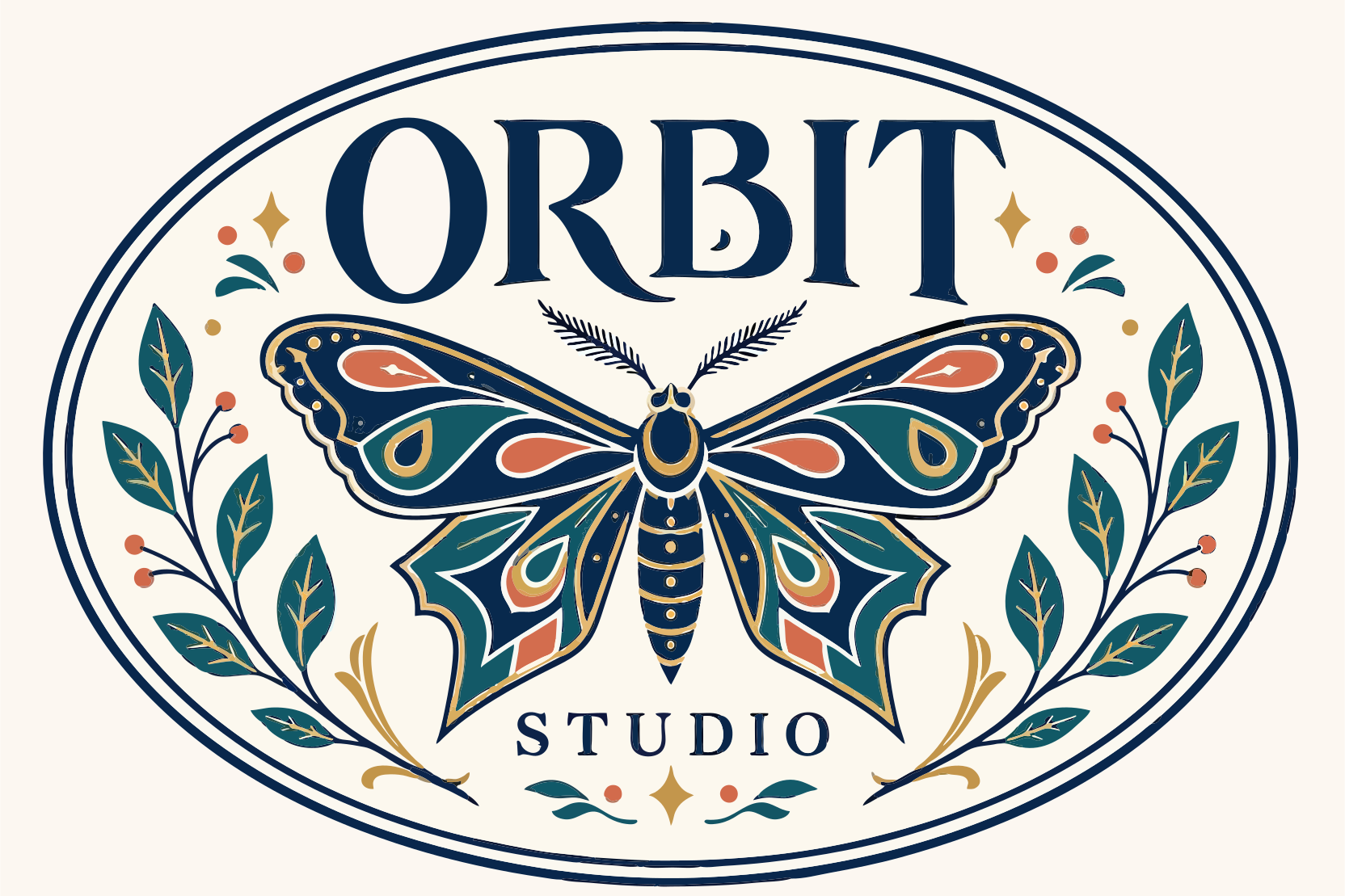
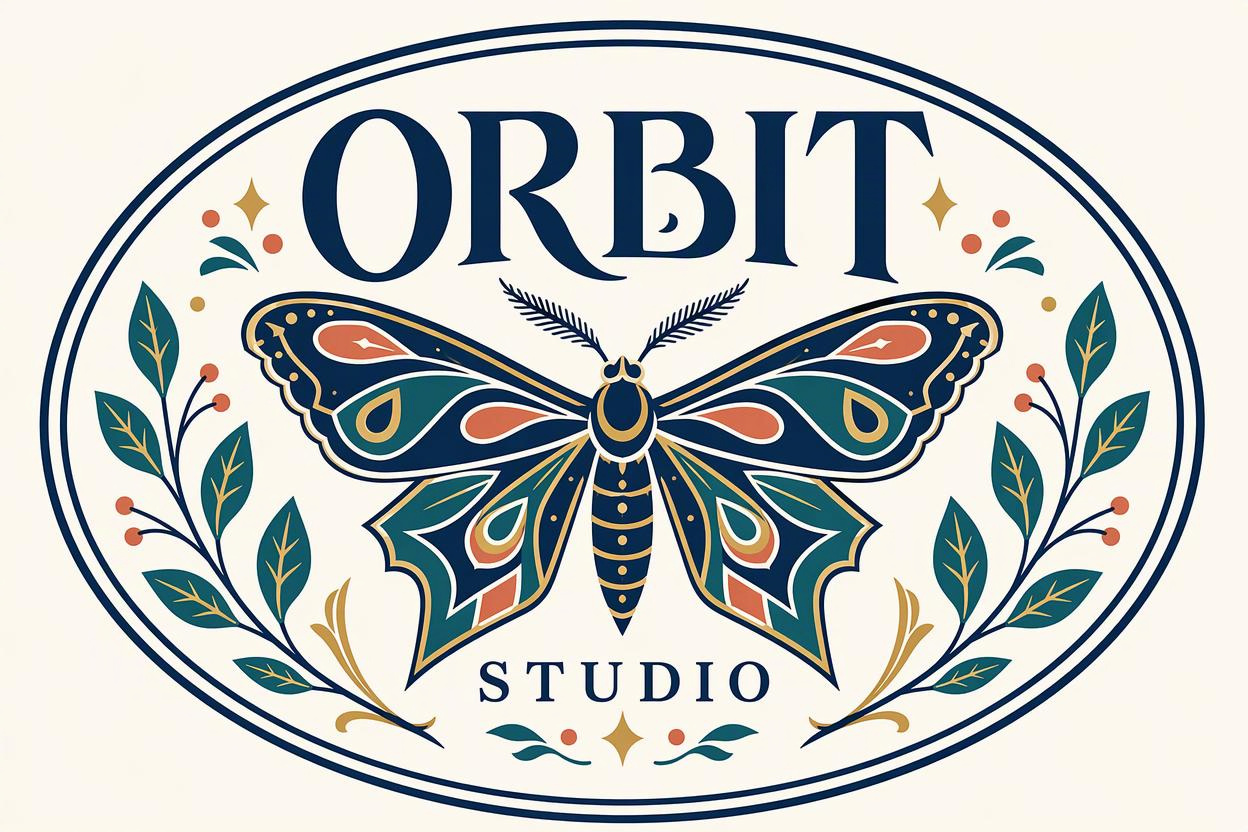
स्लाइडर या साथ-साथ वाले दृश्य से मूल इमेज और SVG की तुलना करें। पहले पूरे आकार को देखें, फिर कोने, खाली जगह, अक्षर और आस-पास के रंग जाँचें ताकि पहचान को प्रभावित करने वाले बदलाव दिख सकें। सिर्फ़ छोटी थंबनेल पर निर्भर न रहें; परिणाम को उस आकार में भी देखें जिसकी वास्तव में ज़रूरत है। सुधार चाहिए तो सेटिंग बदलें, नया परिणाम बनाएँ और फिर से तुलना करें।
वेक्टर परिणामों की तुलना करें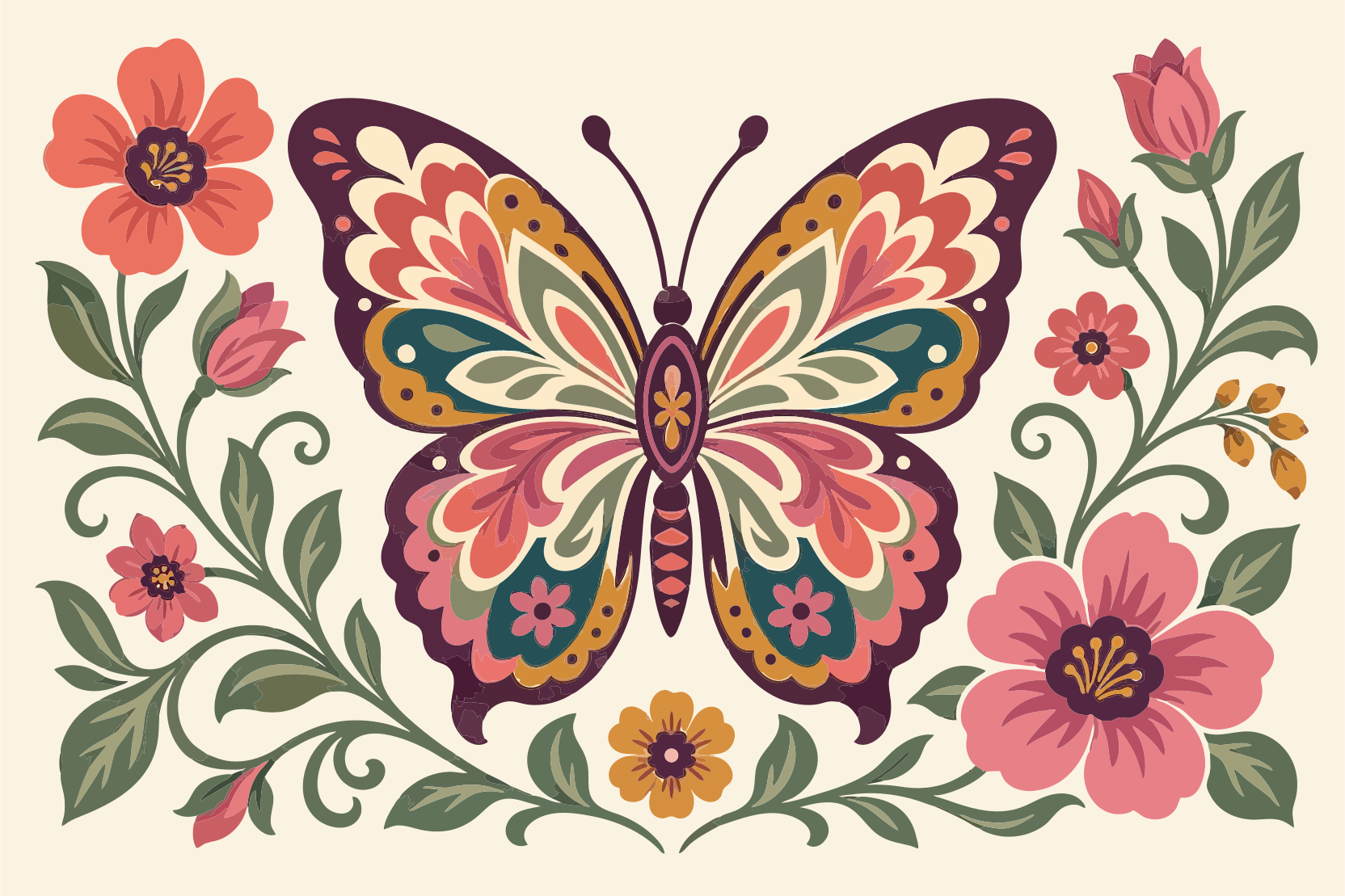
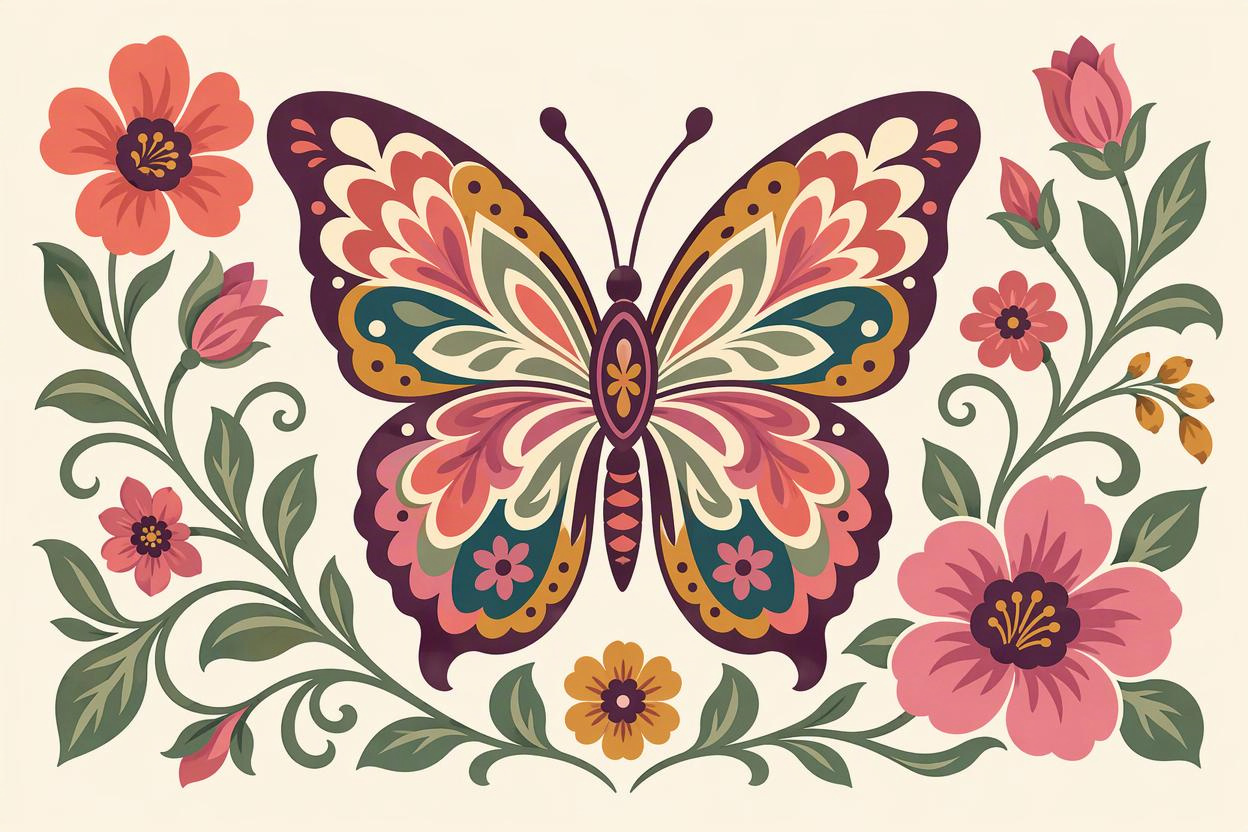
डाउनलोड किए गए SVG को किसी संगत डिज़ाइन सॉफ़्टवेयर में खोलकर आकार और रंग सुधारें, फिर उसे लोगो, पैकेजिंग और प्रचार सामग्री में इस्तेमाल करें। इस टूल से सीधे SVG फ़ाइल डाउनलोड होती है। अगर ग्राहक या आपूर्तिकर्ता को दूसरा फ़ॉर्मैट चाहिए, तो ऐसा एडिटर इस्तेमाल करें जो उस फ़ॉर्मैट में एक्सपोर्ट कर सके। प्रिंट या कटिंग से पहले प्रोजेक्ट की ज़रूरतों के अनुसार रंग, रेखाओं की मोटाई, बंद पाथ और अंतिम आकार जाँचें।
SVG बनाएँ और डाउनलोड करेंइमेज अपलोड करें, बदलें और जाँचें—इन तीन चरणों में अपने अगले प्रोजेक्ट के लिए SVG तैयार करें।
PNG, JPG, GIF या WebP चुनें, जिसमें आउटलाइन स्पष्ट हो और पूरा मुख्य विषय दिखाई दे।
ऑटोमैटिक सेटिंग से शुरू करें और ज़रूरत के अनुसार रंगों की संख्या या छोटे क्षेत्रों का फ़िल्टर बदलें।
मूल इमेज और वेक्टर परिणाम देखें, फिर संतुष्ट होने पर SVG डाउनलोड करें।
वेक्टराइज़ करने की प्रक्रिया चुनने से पहले फ़ॉर्मैट, उपयुक्त इमेज और टूल के इस्तेमाल को समझें।
हाँ, अगर आपको PNG और JPG जैसी इमेज ऑनलाइन SVG में बदलनी हैं, रंगों और छोटे क्षेत्रों के फ़िल्टर को समायोजित करना है और परिणाम की तुलना करनी है। cutout.pro की तुलना Vector Magic, Vectorizer.AI, Autotracer.org या Convertio से करते समय हर टूल में वही इमेज आज़माएँ। आउटलाइन, आवश्यक संपादन, आउटपुट फ़ॉर्मैट और लागत देखें। अगर प्रोजेक्ट में ऑफ़लाइन काम या दूसरे फ़ॉर्मैट में सीधे एक्सपोर्ट की ज़रूरत है, तो उन्हें भी ध्यान में रखें।
आप PNG, JPG, GIF और WebP फ़ाइलें अपलोड कर सकते हैं, जिनमें हर फ़ाइल अधिकतम 20 MB की हो सकती है। डाउनलोड SVG में मिलता है। यह टूल सीधे EPS, AI, PDF या DXF में एक्सपोर्ट नहीं करता। अगर आपूर्तिकर्ता को दूसरा फ़ॉर्मैट चाहिए, तो SVG डाउनलोड करें और उपयुक्त एक्सपोर्ट विकल्प वाले वेक्टर एडिटर में बदलें। फ़ाइल सौंपने से पहले उसके आकारों, माप और रंगों की जाँच करें।
बिटमैप इमेज को बड़ा करने से उसके पिक्सेल आयाम बदलते हैं। वेक्टराइज़ेशन उसके आकारों को पाथ और भरे हुए क्षेत्रों के रूप में दोबारा बनाने की कोशिश करता है, जिन्हें अलग-अलग आकार में इस्तेमाल किया जा सके। JPG का नाम बदलकर SVG रखने से वेक्टर पाथ नहीं बनते। ट्रेसिंग धुंधली इमेज में मौजूद न होने वाली बारीकियाँ वापस लाने या इमेज के अक्षरों को संपादन योग्य टेक्स्ट में बदलने की गारंटी भी नहीं देती। बदलने के बाद अक्षरों की सटीकता और ब्रांड डिज़ाइन ध्यान से जाँचें।
स्पष्ट किनारों और अलग दिखने वाले रंगों वाले लोगो, आइकन, सपाट रंगों के इलस्ट्रेशन और रेखाचित्र आम तौर पर उपयुक्त होते हैं। जटिल फोटो से कई अलग-अलग रंगीन क्षेत्र बन सकते हैं और SVG का आकार मूल फ़ाइल से छोटा होना ज़रूरी नहीं है। सपाट ग्राफ़िक शैली चाहिए तो वेक्टराइज़ेशन आज़माएँ। फोटो जैसा रूप बनाए रखने के लिए इमेज एन्हांसमेंट या अपस्केलिंग पर विचार करें। कम रिज़ॉल्यूशन वाले छोटे अक्षर अलग से जाँचें और ज़रूरत पड़ने पर दोबारा बनाएँ।
फ़िलहाल इमेज बदलने के लिए cutout.pro खाता चाहिए और टूल में दिखाई गई शर्तों के अनुसार क्रेडिट खर्च होते हैं। लागू लागत और उपलब्ध बैलेंस टूल तथा अपने खाते में देखें। सेटिंग बदलने के बाद नया परिणाम बनाना एक अलग रूपांतरण है। Vector Magic के मुफ़्त और सशुल्क विकल्पों की तुलना करते समय डाउनलोड शुल्क, आउटपुट फ़ॉर्मैट और इमेज की सीमाएँ भी देखें, ताकि कीमत आपके उपयोग की आवृत्ति के अनुरूप हो।
अपना लोगो, इलस्ट्रेशन या स्केच cutout.pro पर लाएँ और ब्राउज़र में ही वेक्टर डिज़ाइन बनाएँ। अपने-आप ट्रेस करें, रंग और बारीकियाँ सुधारें और डाउनलोड करने से पहले परिणाम की तुलना करें। अपनी अगली वेबसाइट, पैकेजिंग या रचनात्मक प्रोजेक्ट के लिए दोबारा इस्तेमाल की जा सकने वाली डिज़ाइन सामग्री तैयार करें।
वेक्टराइज़ करने के लिए इमेज अपलोड करें