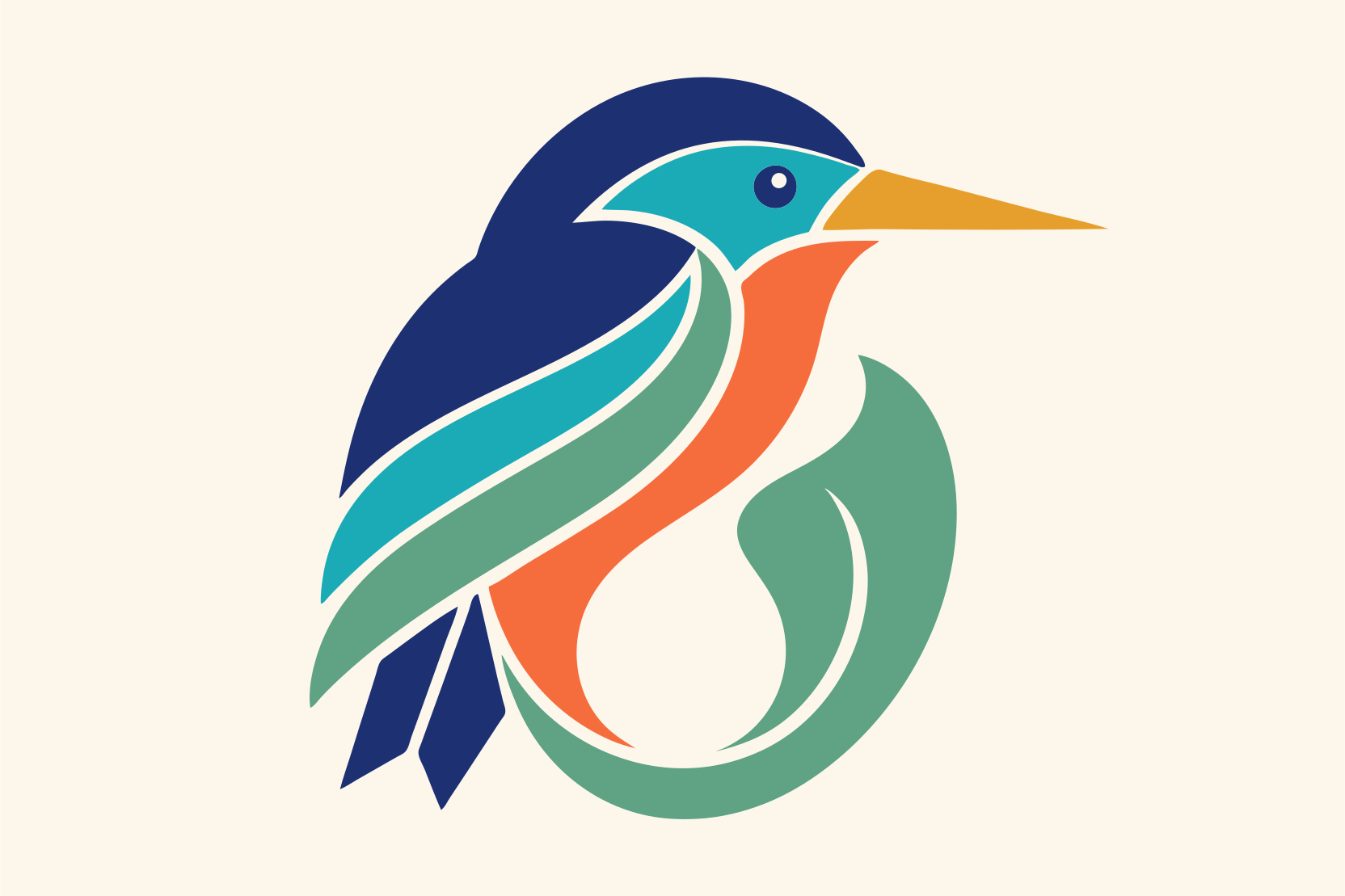
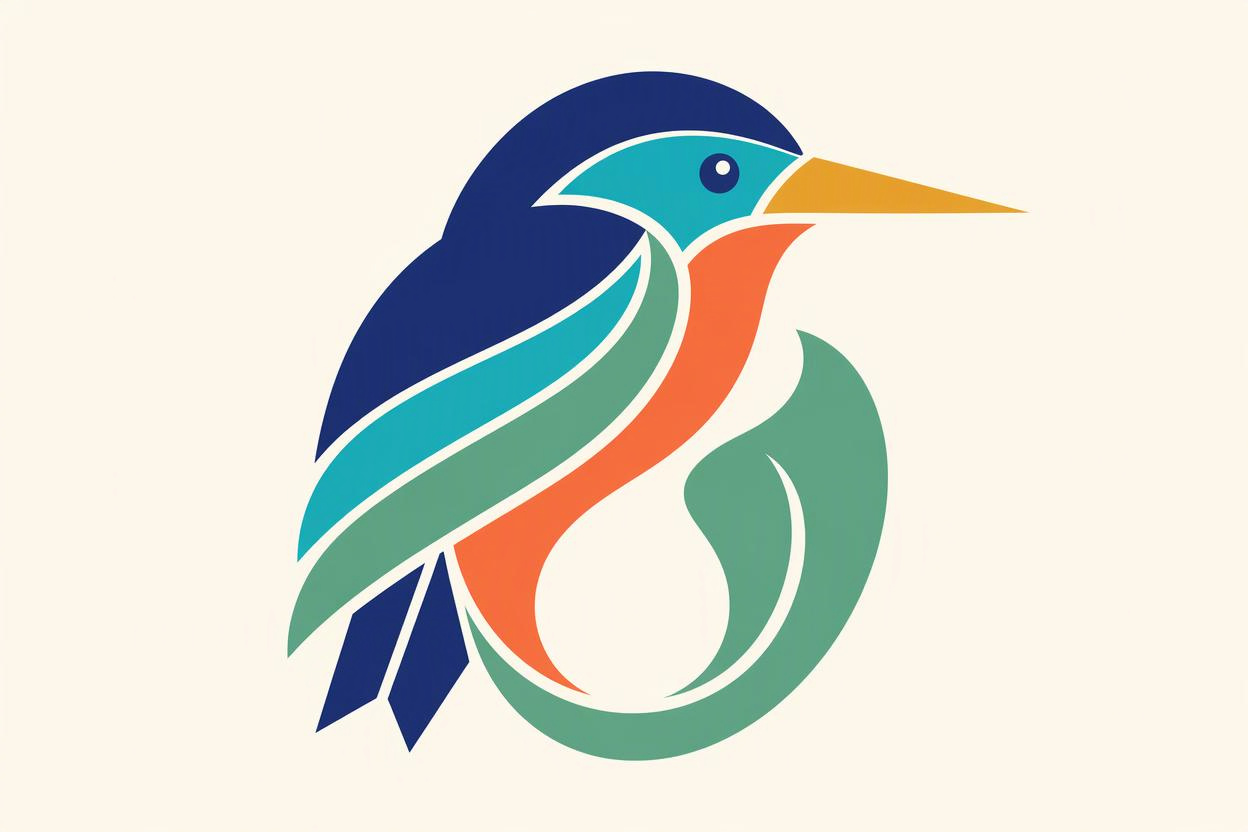
ブランドロゴ
曲線や角、余白を比較し、拡大したときのロゴの見え方を確認できます。

手持ちのデザイン素材を、次の制作にも活用しませんか。cutout.proはPNG、JPG、GIF、WebP画像を、拡大・縮小可能なSVGに変換します。自動トレースに加え、必要に応じて色数や細部を調整できます。ロゴやイラストの変換から結果の比較、ダウンロードまでブラウザーで完結。デスクトップソフトのインストールは不要です。
選択した画像をベクター化ツールで開きます。変換にはログインが必要です。消費クレジットはツール内でご確認ください。
仕切りをドラッグして、元画像とSVGの輪郭、色の境界、細部を比較できます。画像をクリックすると拡大表示になり、素材に合った仕上がりか確認できます。
曲線や角、余白を比較し、拡大したときのロゴの見え方を確認できます。
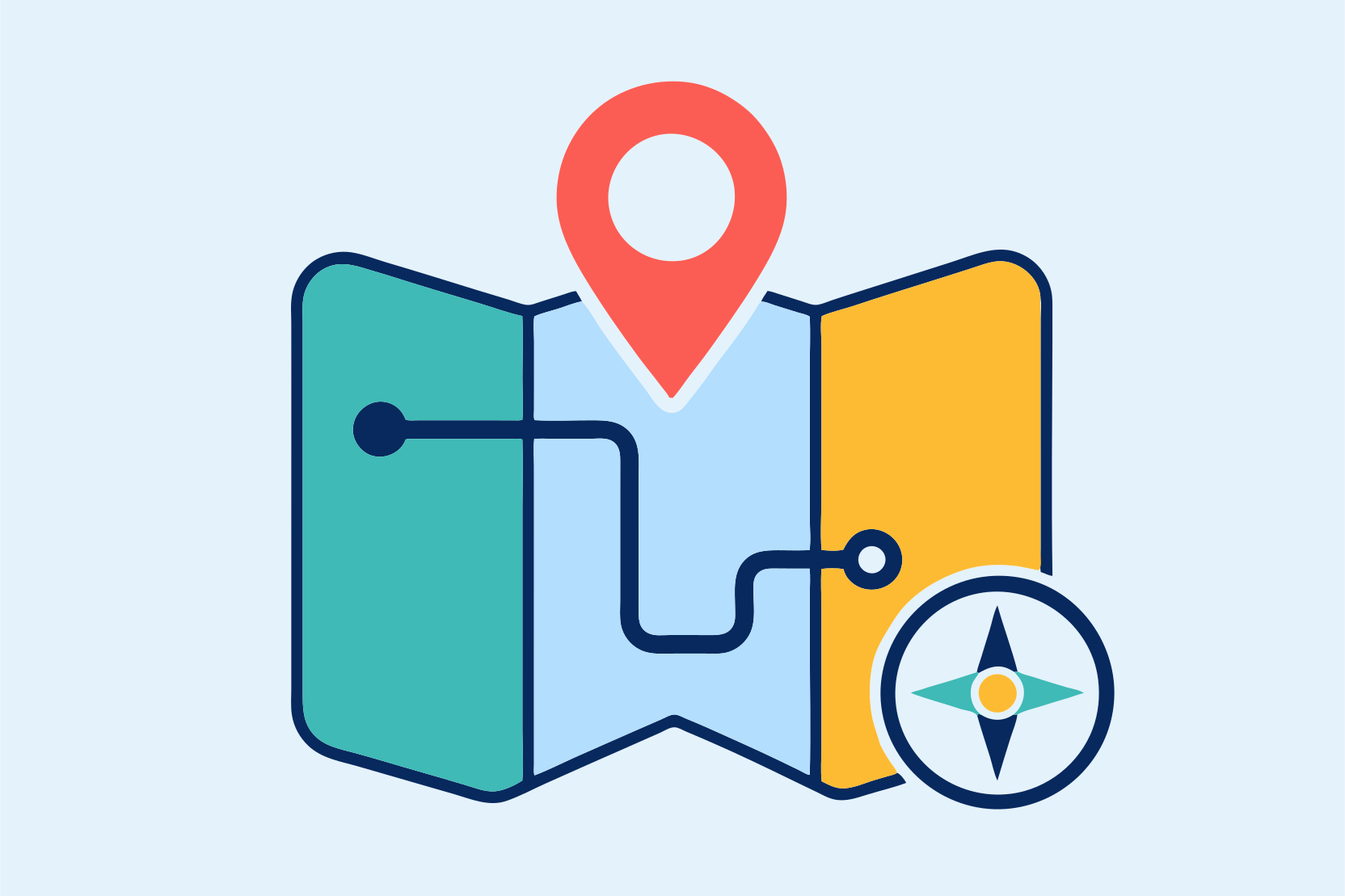
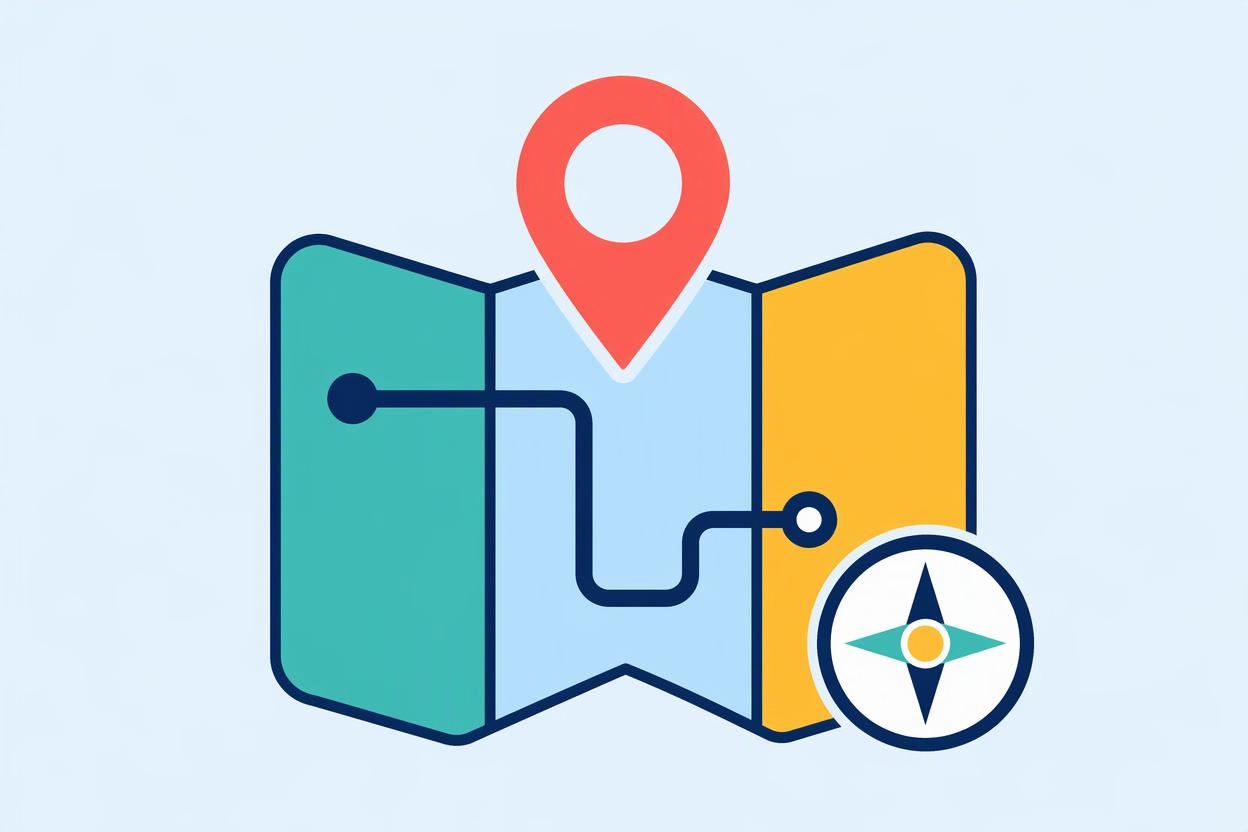
さまざまな画面サイズに合わせる前に、図形の輪郭や小さな隙間を確認できます。
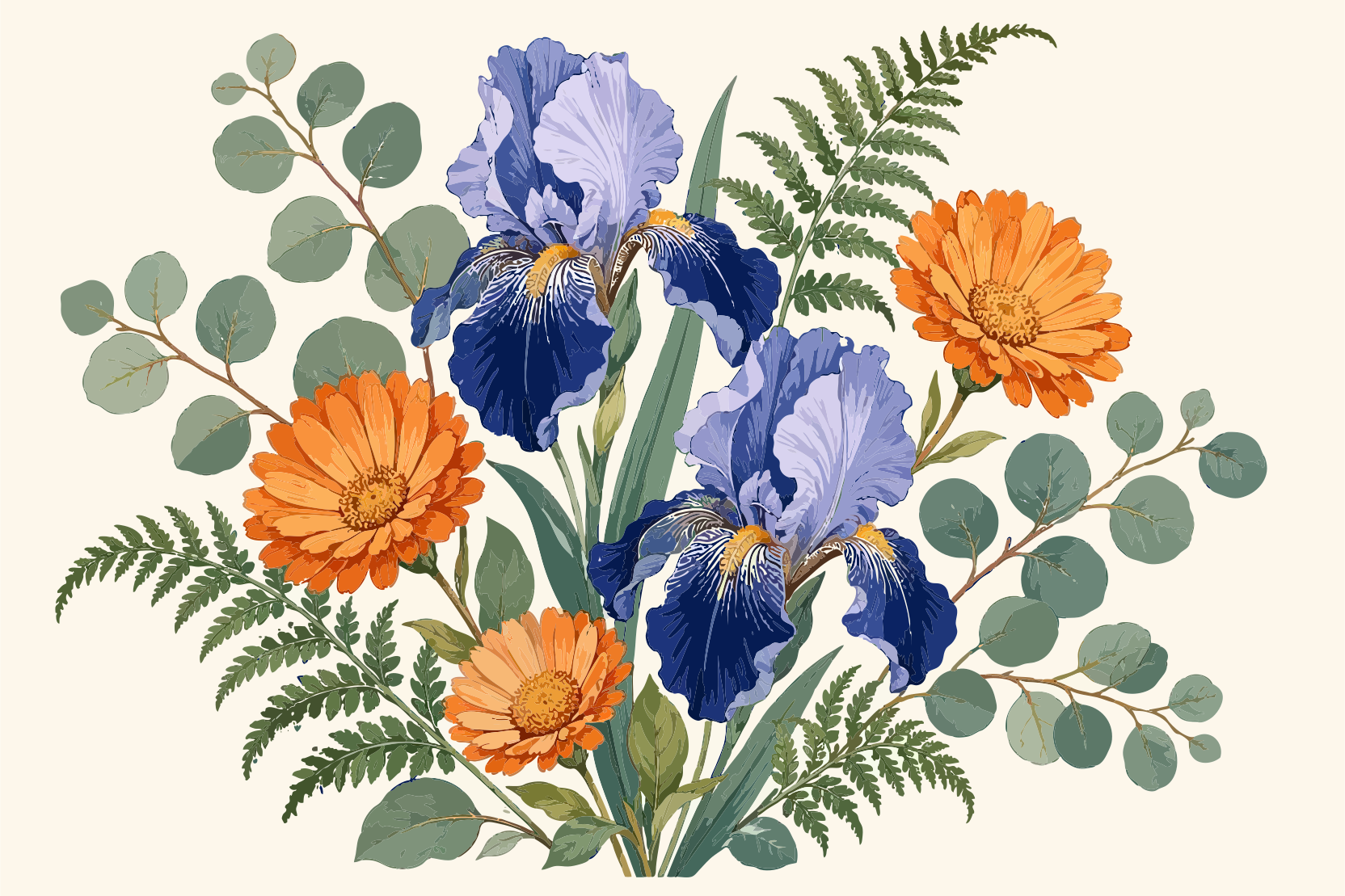
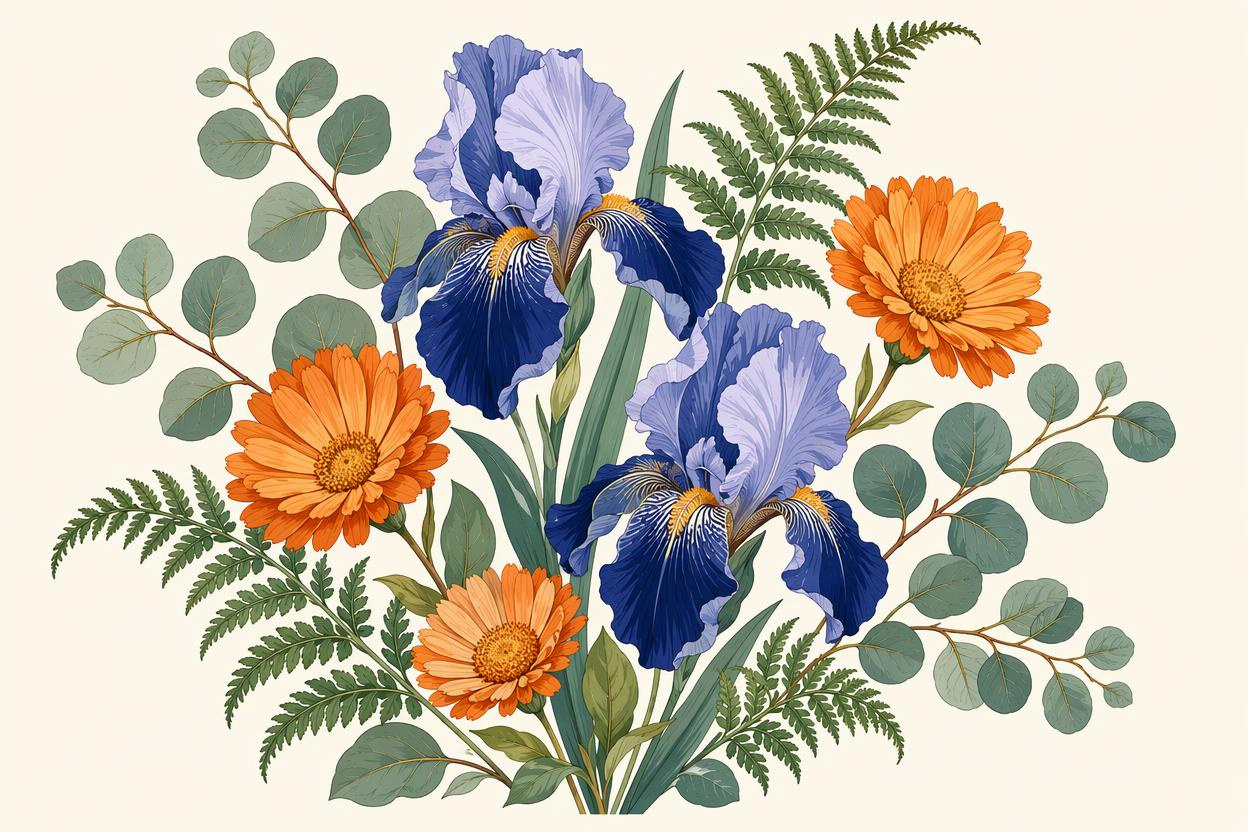
葉の輪郭や隣り合う色を拡大し、形状や色調の違いを比較できます。
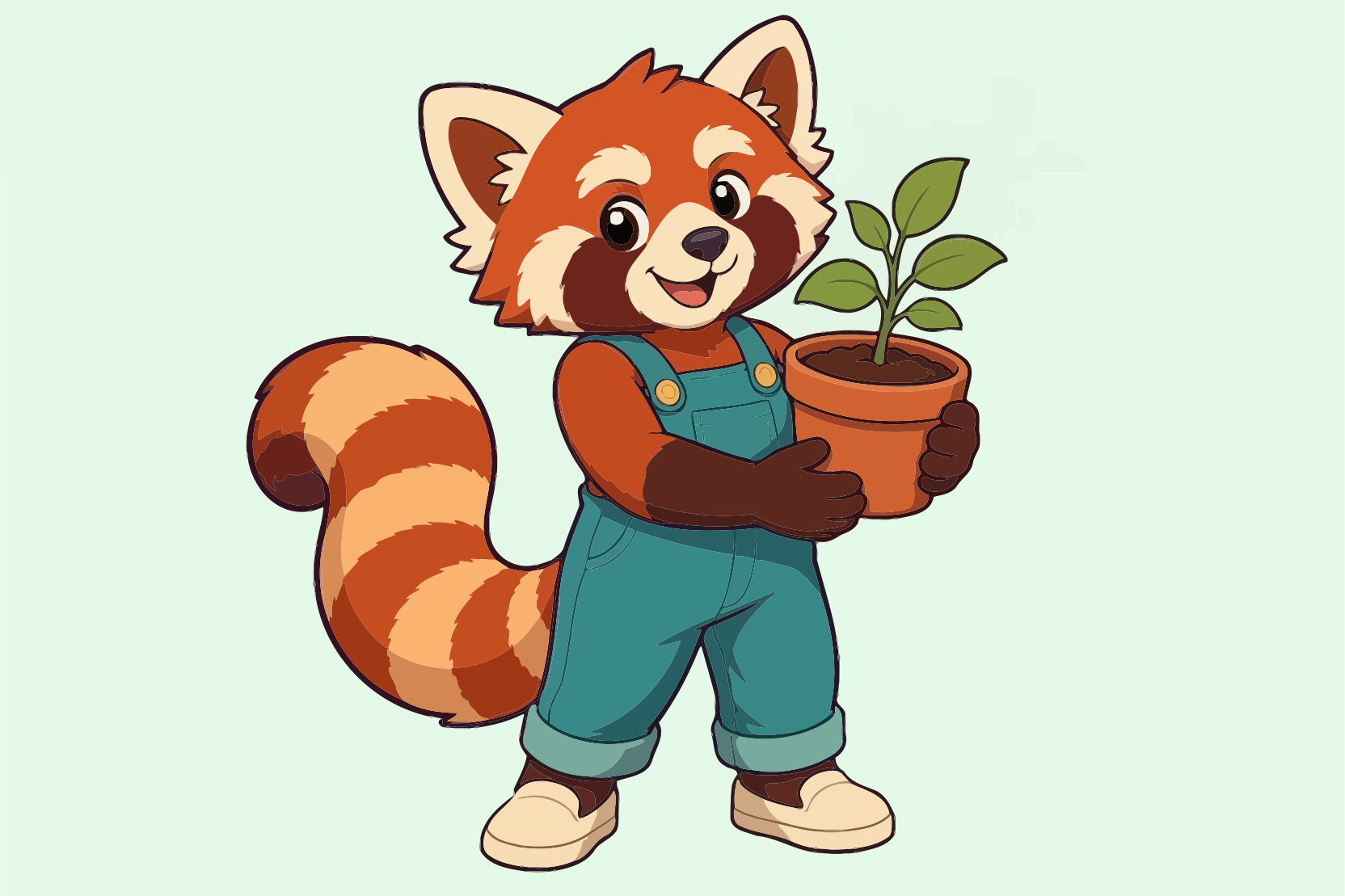
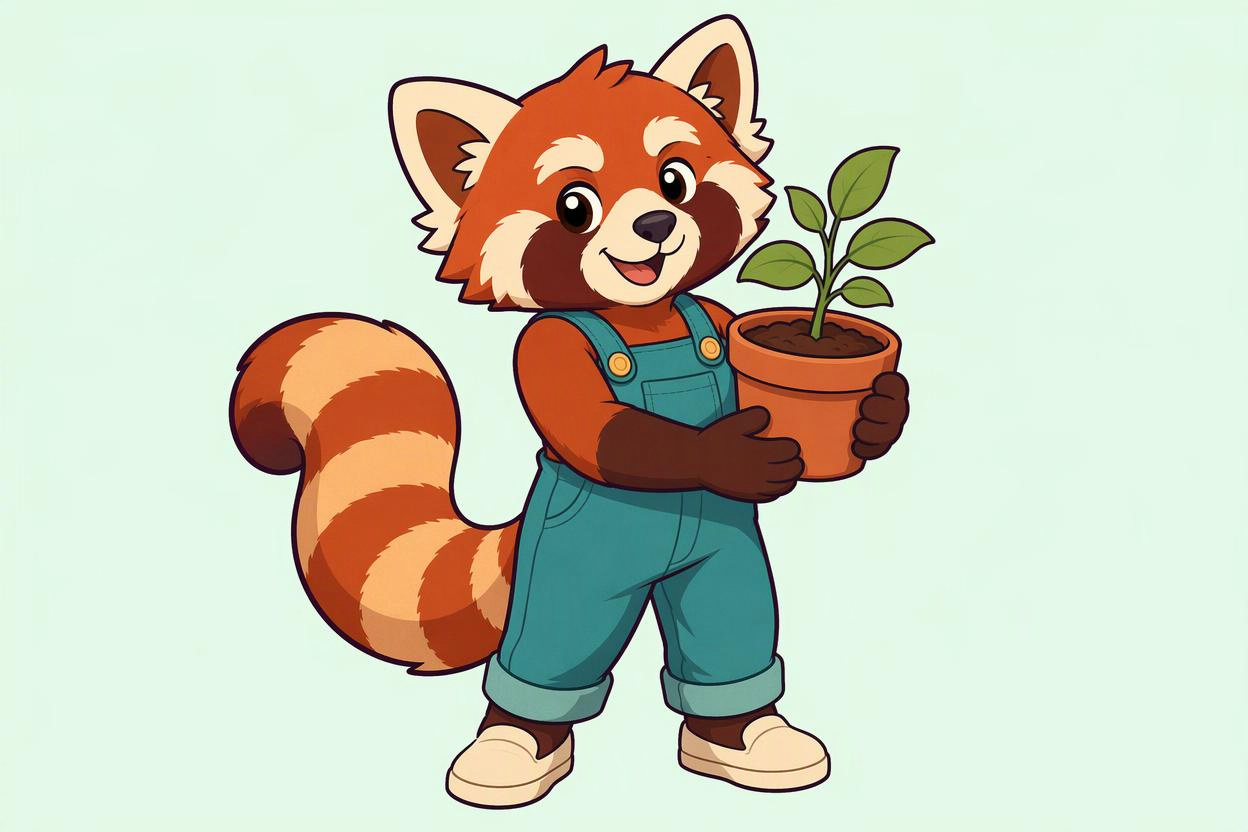
シルエットや顔のパーツ、塗りの領域を比較し、残っている細部を確認できます。
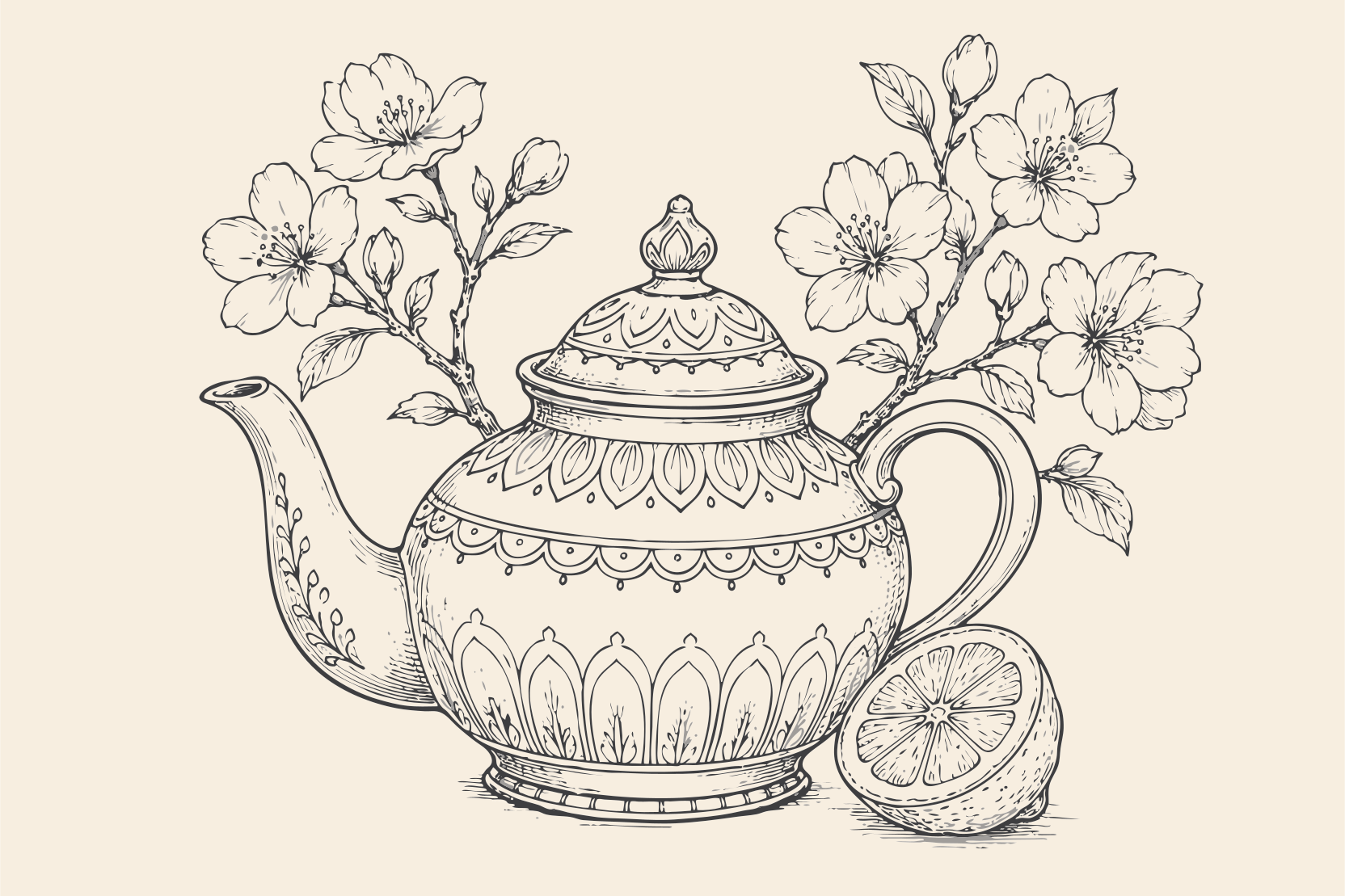
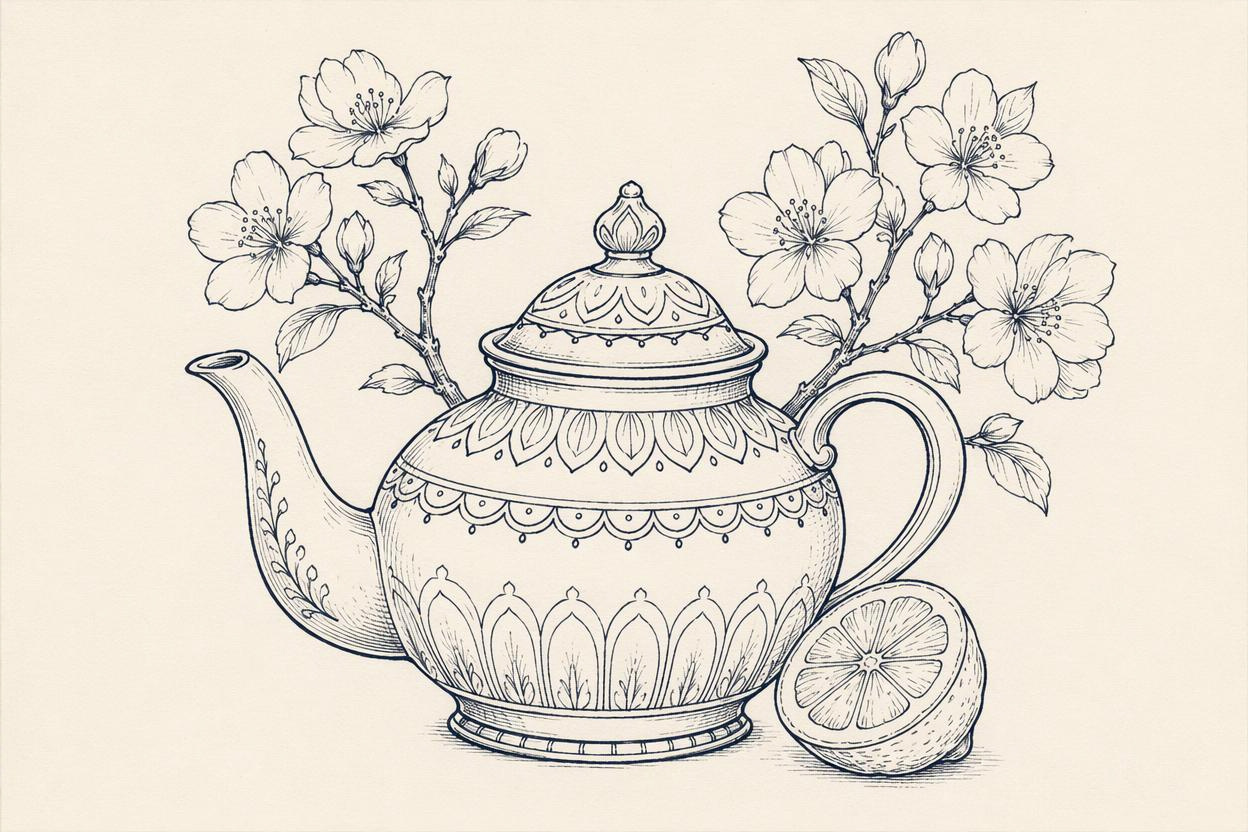
スキャンや撮影した絵が、引き続き編集できる輪郭に変わる様子を確認できます。
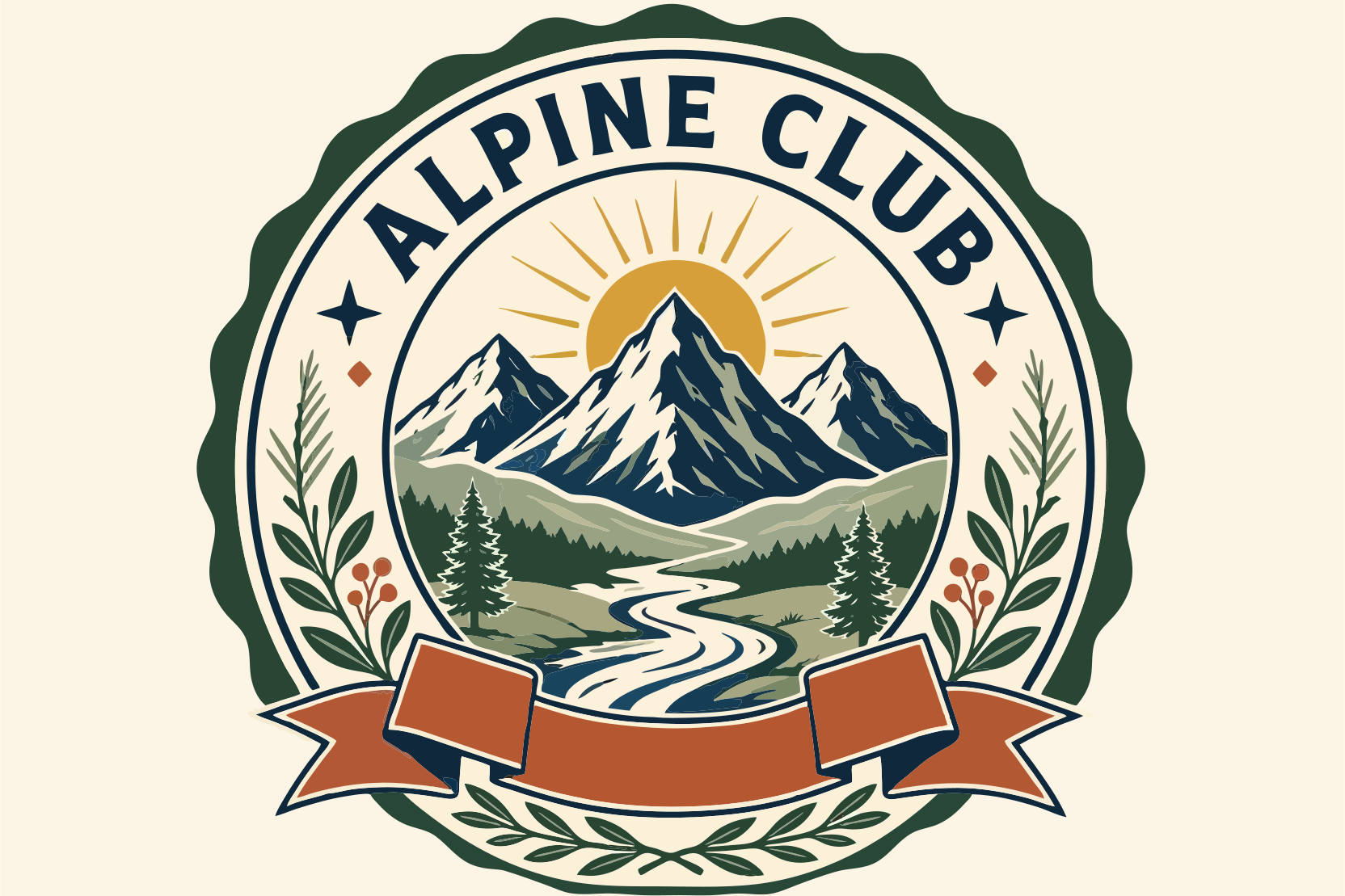
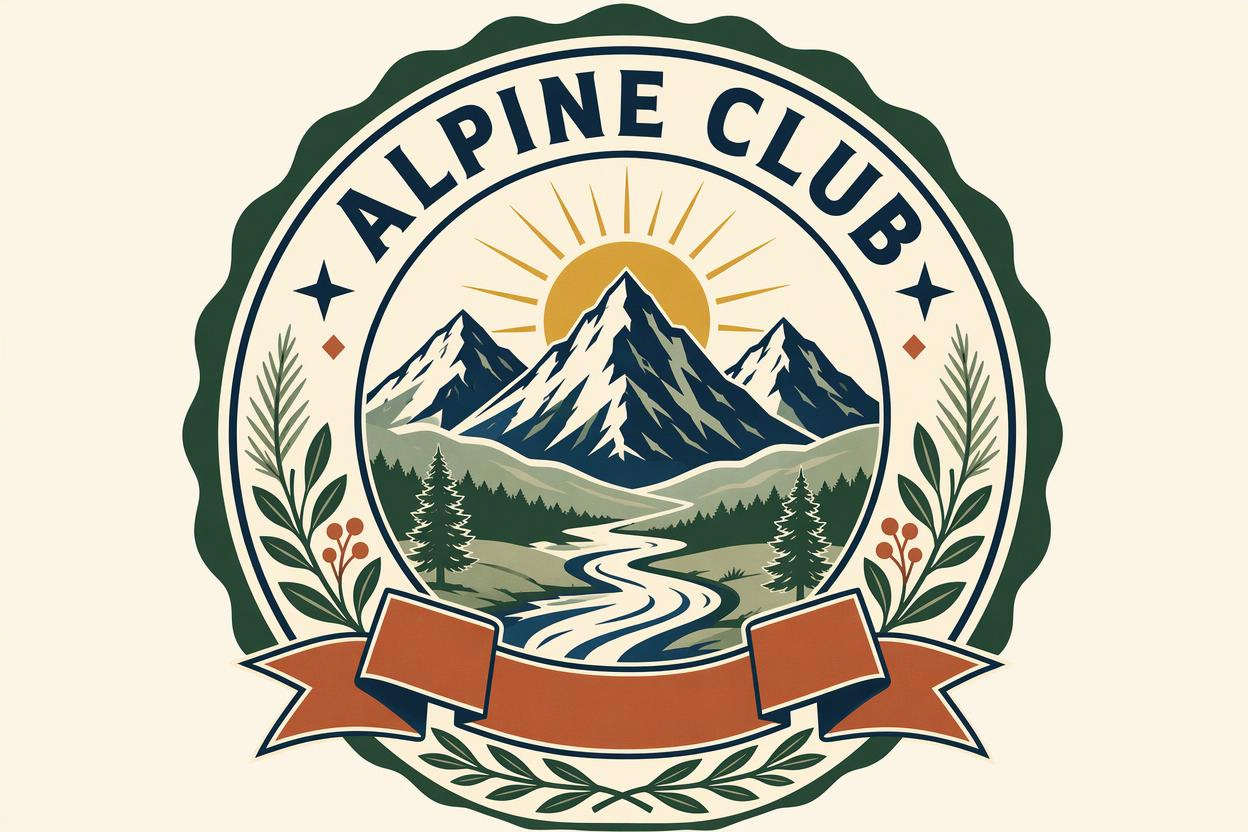
枠線や文字、装飾を拡大し、追加の修正が必要な箇所を確認できます。
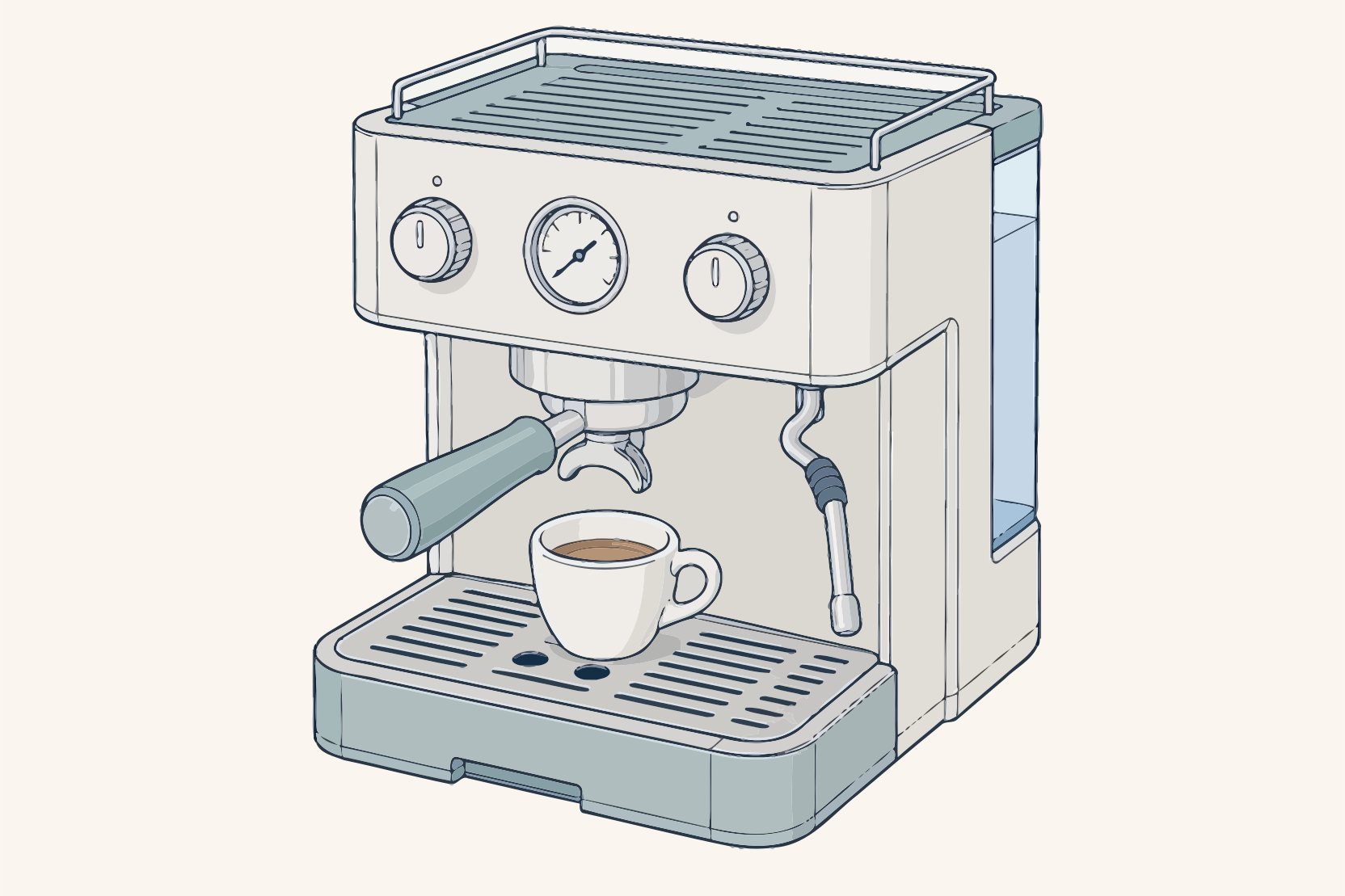
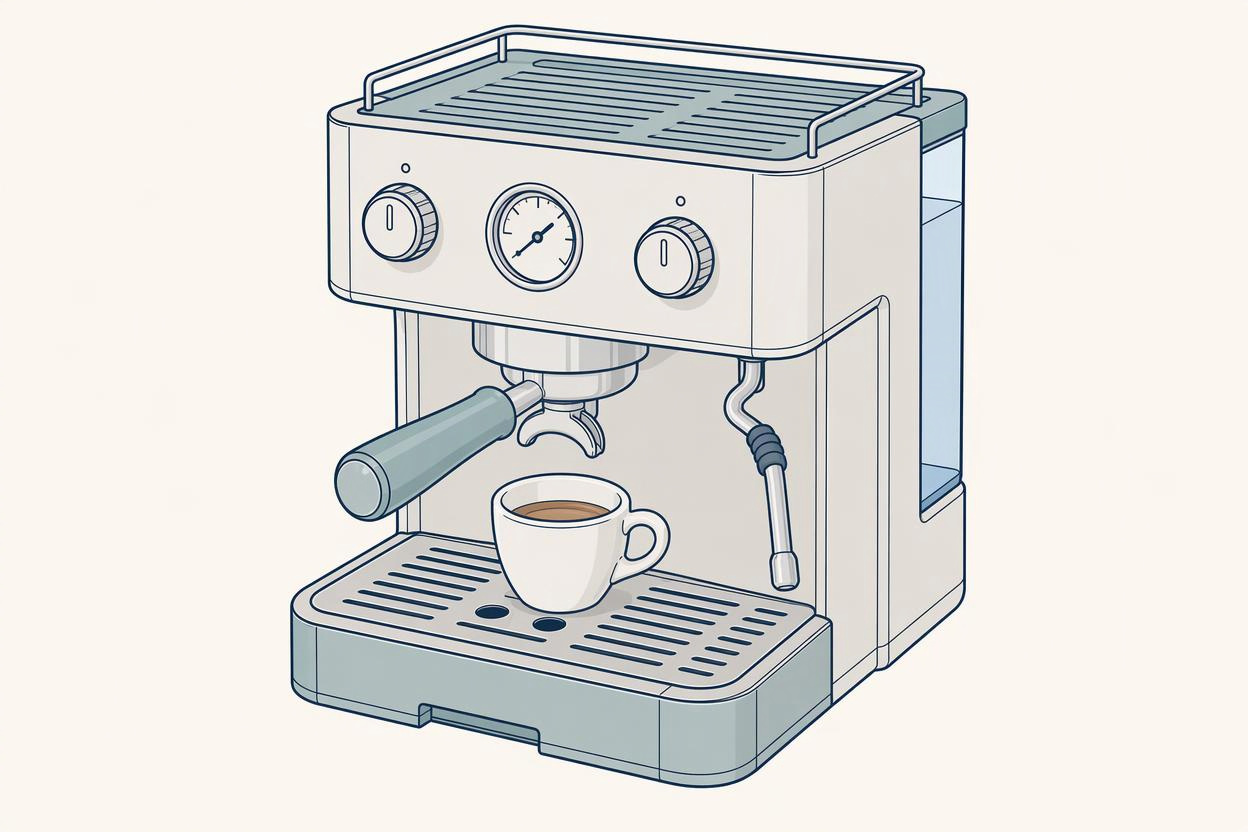
直線や曲線、接続部分を比較し、再利用しやすい製品グラフィックを準備できます。
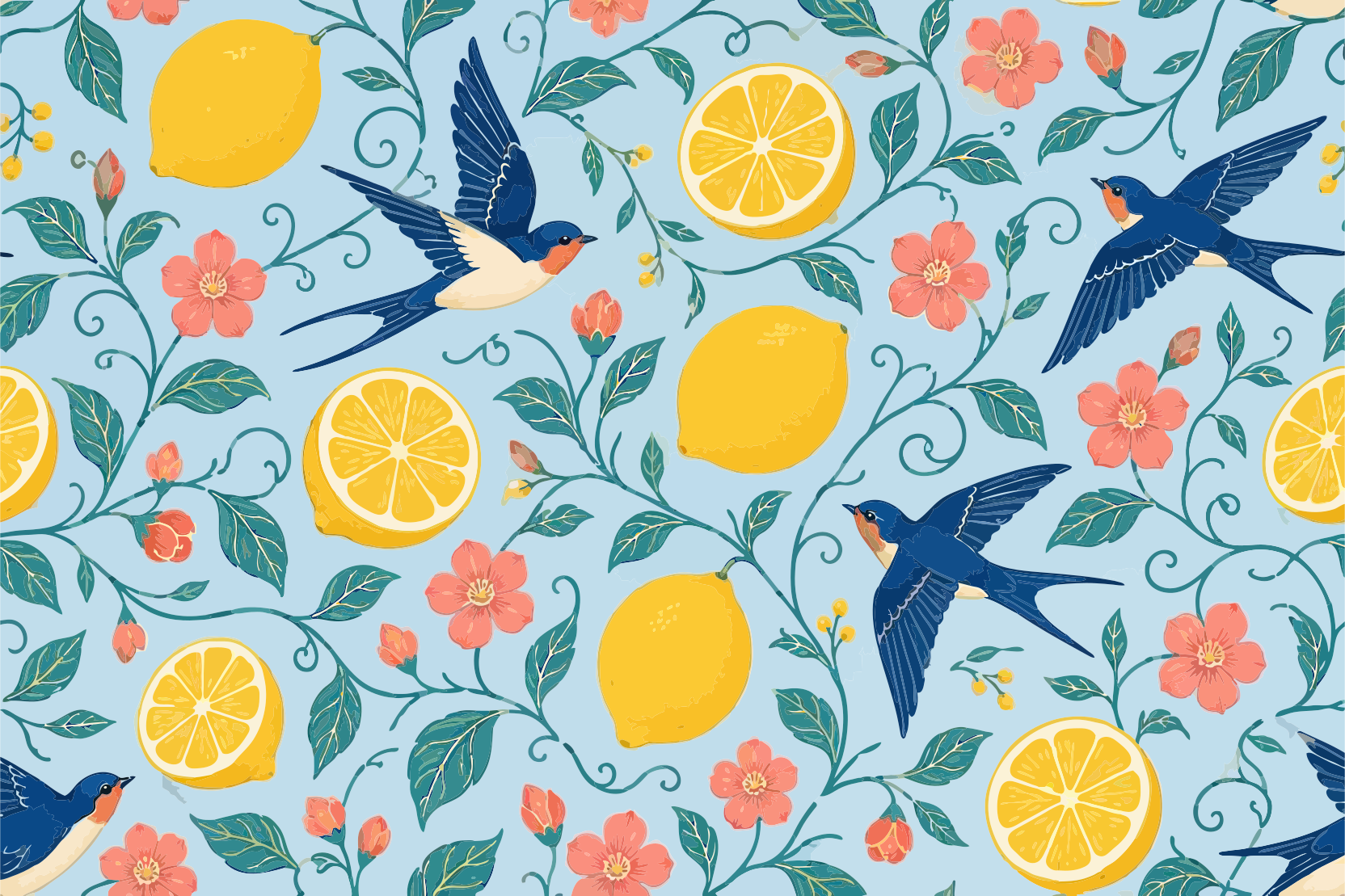
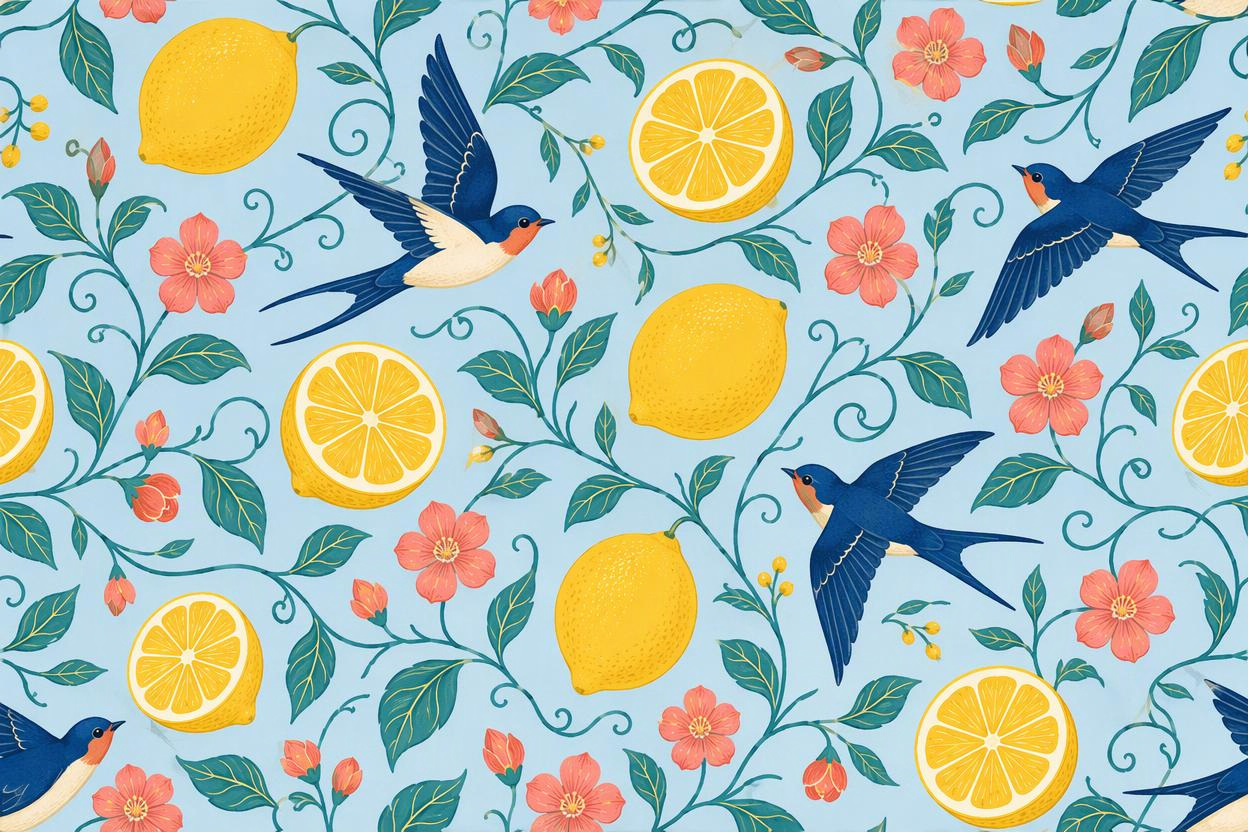
別のレイアウトや繰り返しパターンに合わせてサイズを変える前に、個々の模様を確認できます。
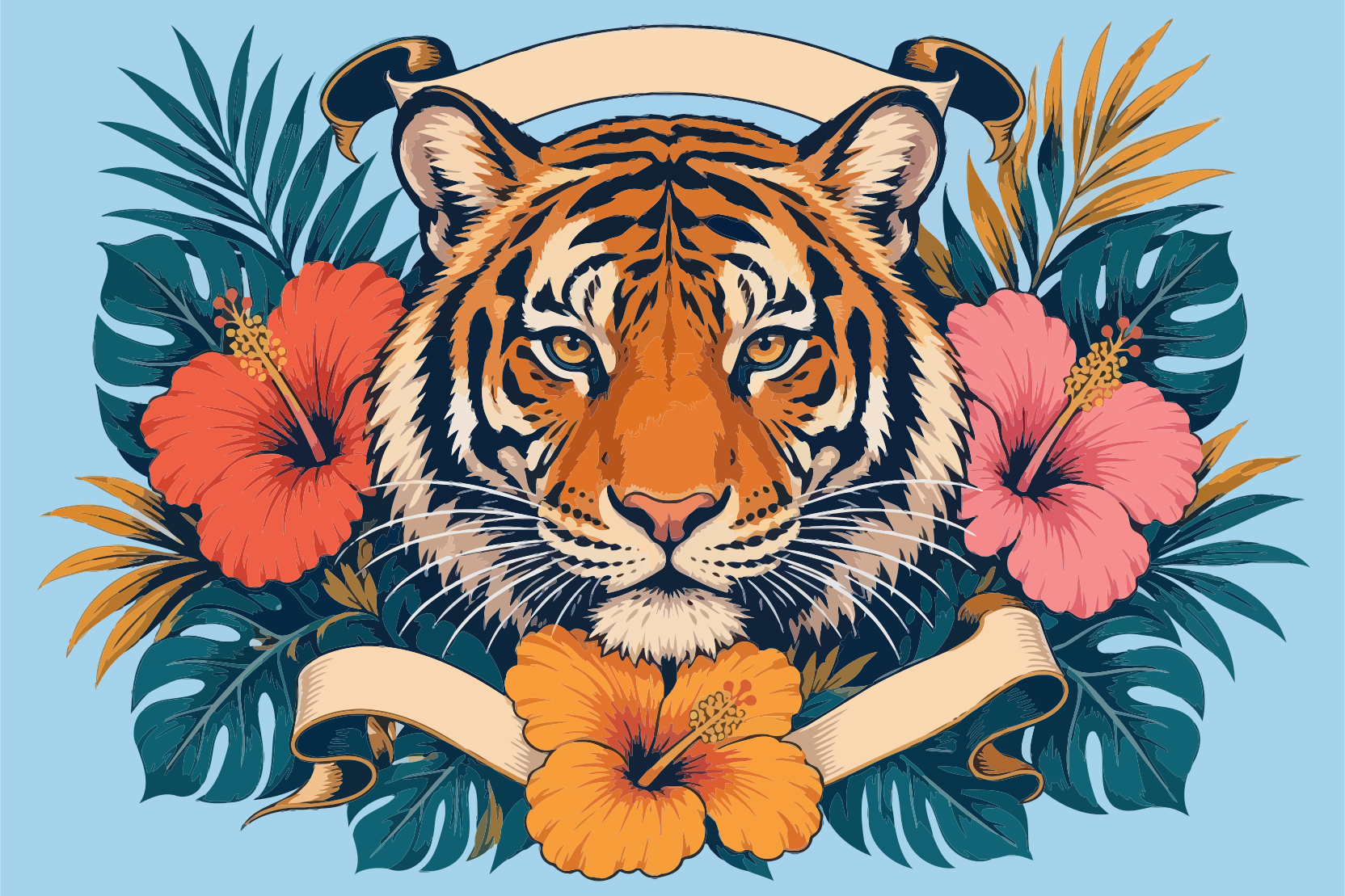
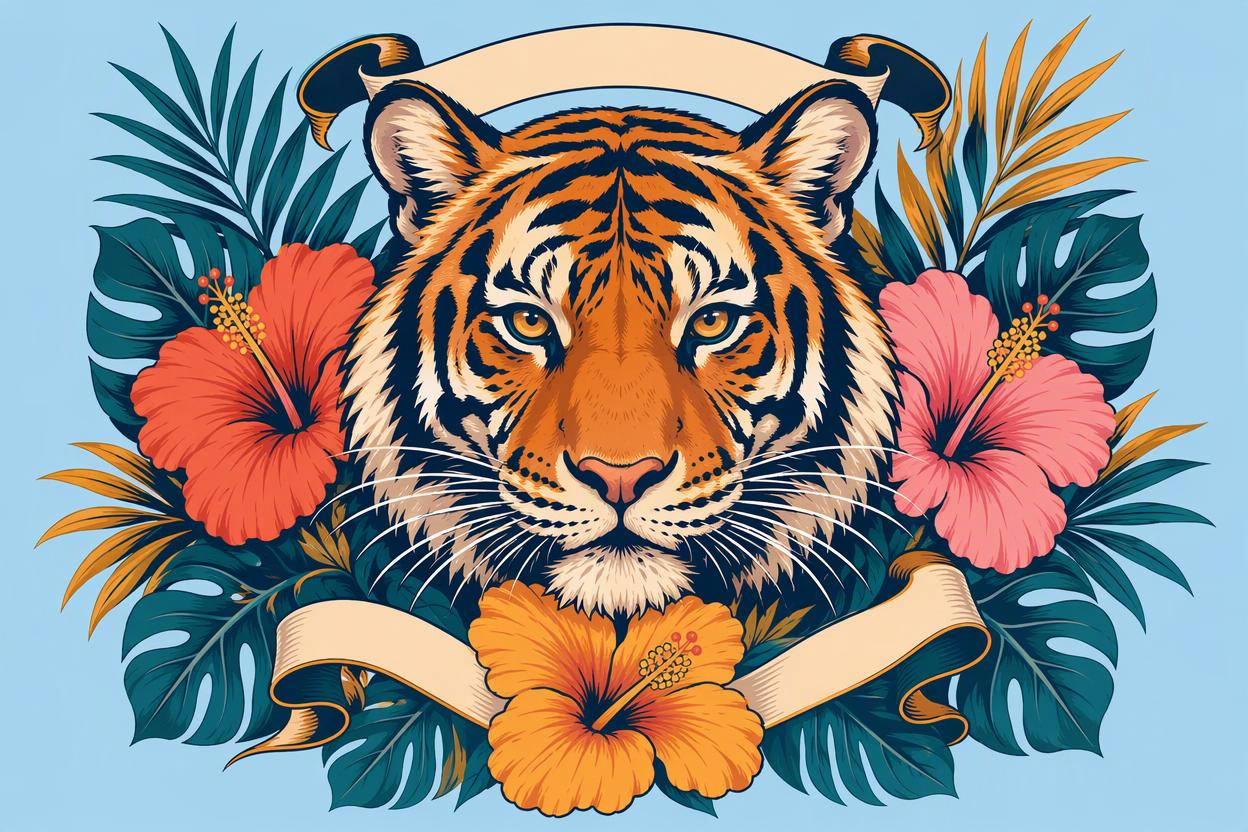
印刷用レイアウトの素材を準備する際に、色の領域や細部の残り方を比較できます。
Vector Magicの代替ツールを選ぶ際は、結果の調整方法、細部の確認、次の制作への取り込みやすさも大切です。cutout.proは、自動トレース、必要に応じた調整、画像比較、SVGのダウンロードを一つのオンライン作業の流れにまとめています。


ロゴやアイコン、イラストをアップロードすると、自動トレースで画像内の形状をSVGのパスに変換します。PNGやJPGしか残っていない素材を、サイズ変更や編集が必要な制作に活用するための出発点になります。変換結果を確認してから、各種レイアウトに配置できます。輪郭が鮮明で背景との区別が明確な画像ほど、形状の確認や仕上げの修正を進めやすくなります。
画像をSVGに変換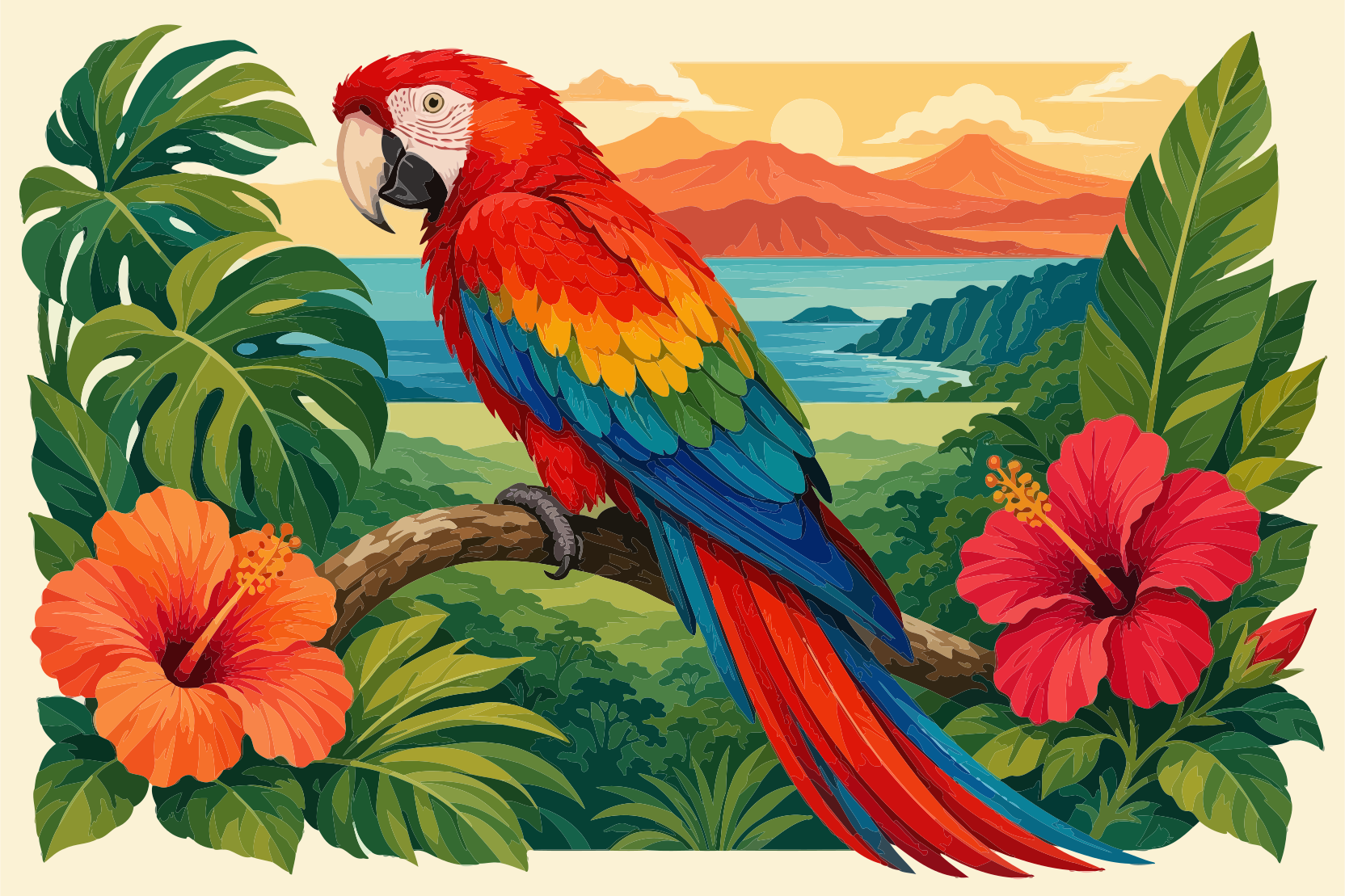
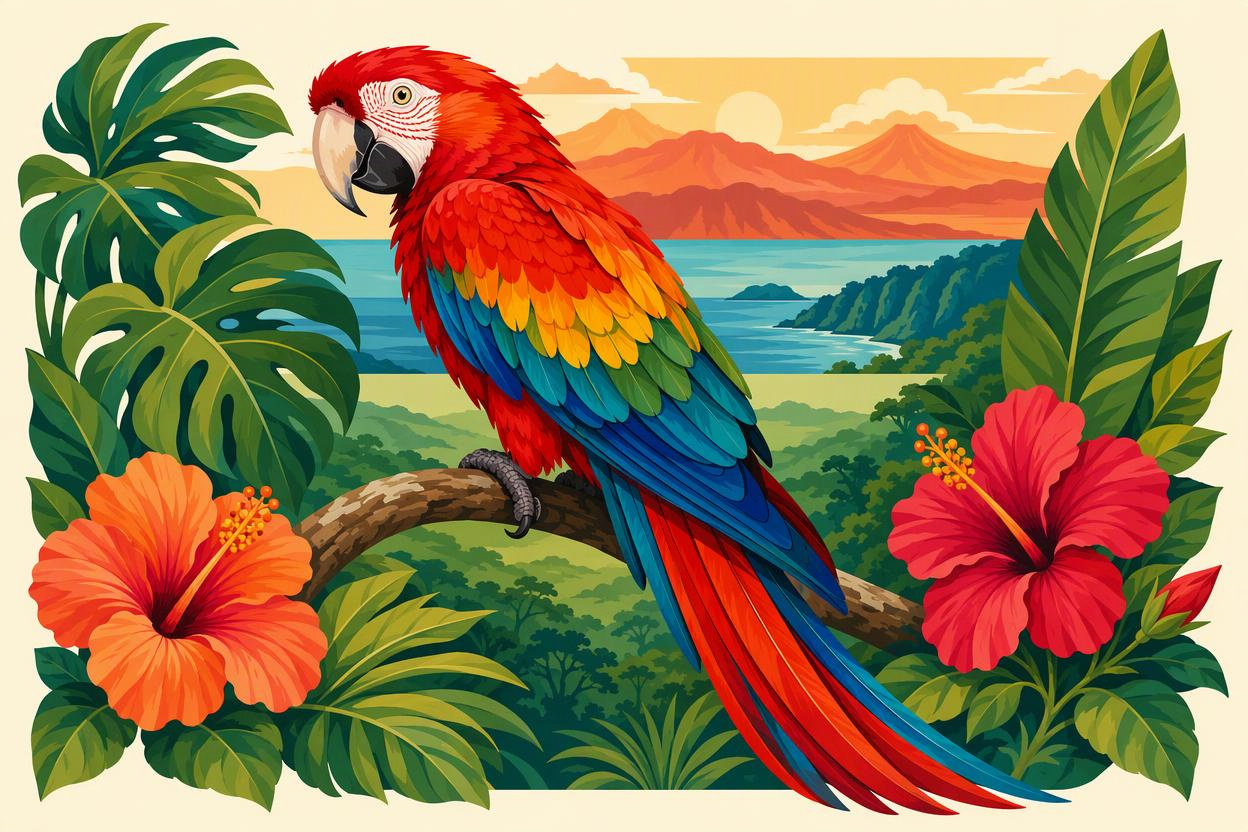
色数は自動で設定されますが、2〜24色の範囲で指定することもできます。少ない色数はシンプルなロゴやバッジ、装飾模様に向いています。色数を増やすと、イラストの幅広い色調を残しやすくなります。実際の用途に合わせて設定を比較し、適した仕上がりを選んでください。ブランドカラーを正確に合わせたい場合は、ダウンロード後にベクター編集ソフトで最終調整できます。
ベクターの色を調整

スキャン画像の小さな汚れや、圧縮画像に生じた細かな色の領域は、トレース結果を複雑にすることがあります。小領域フィルターは自動設定のほか、1〜64の整数で指定できます。値を大きくすると小さな領域がより多く除去され、小さくすると細部を残しやすくなります。顔のパーツや細い線、小さな文字を拡大してから、残したい細部を判断してください。
細部のフィルターを調整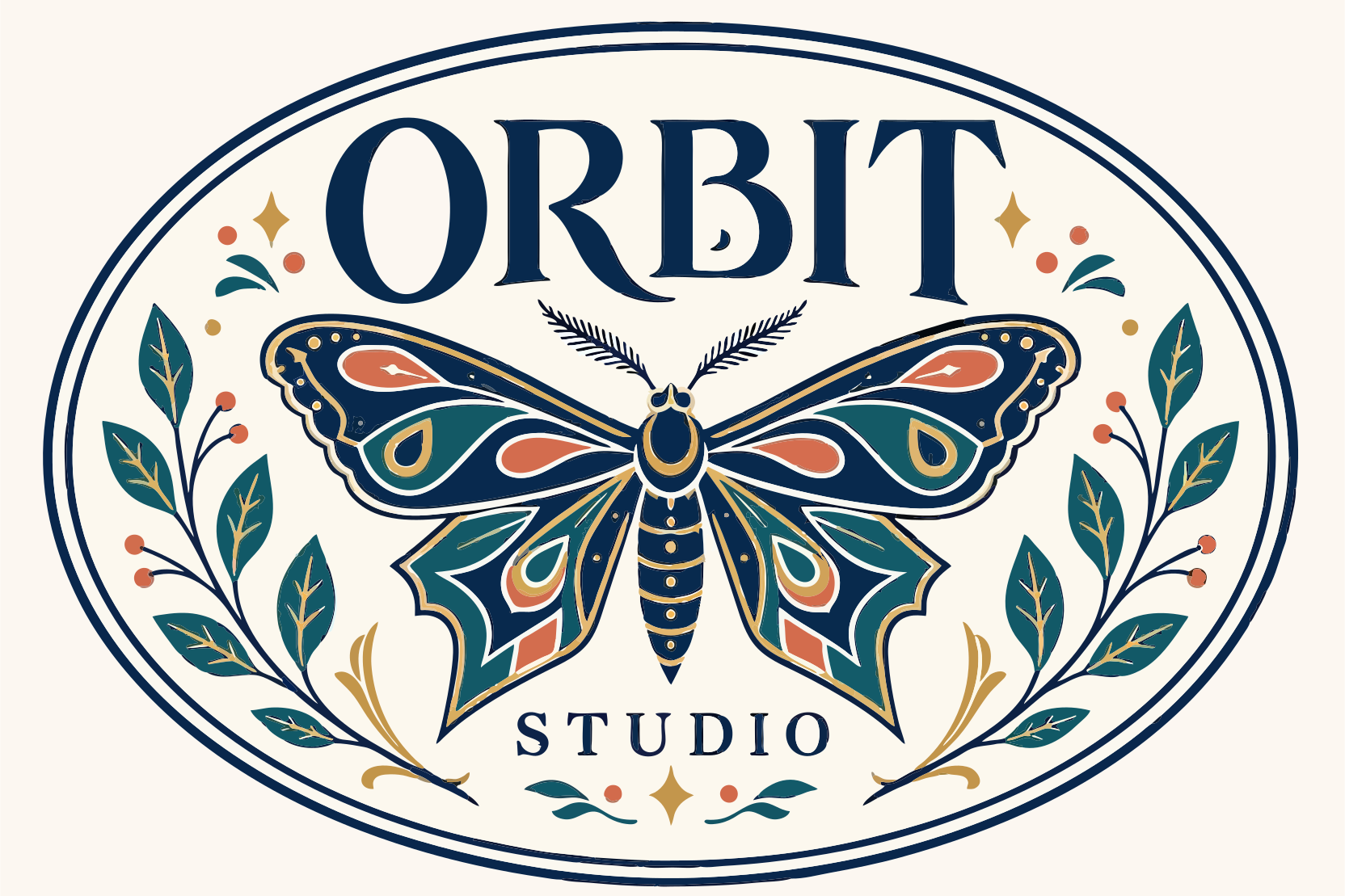
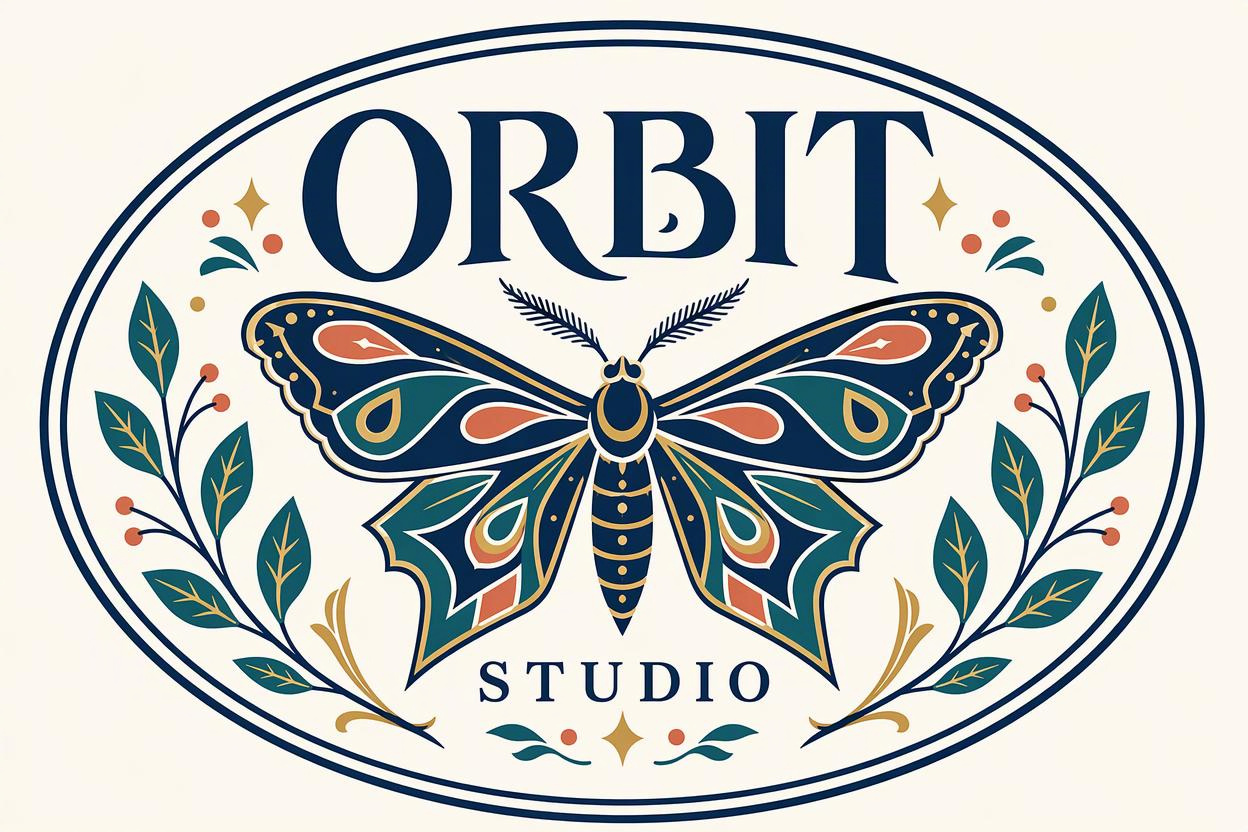
スライダー表示と並べて表示を使い、元画像とSVGを比較できます。まず全体の形を確認し、次に角や余白、文字、隣り合う色を拡大して、見分けやすさに影響する変化がないか確認しましょう。小さなサムネイルだけで判断せず、実際に使用するサイズでも確認するのがおすすめです。修正が必要な場合は、設定を変更して再度変換し、結果を比較できます。
変換結果を比較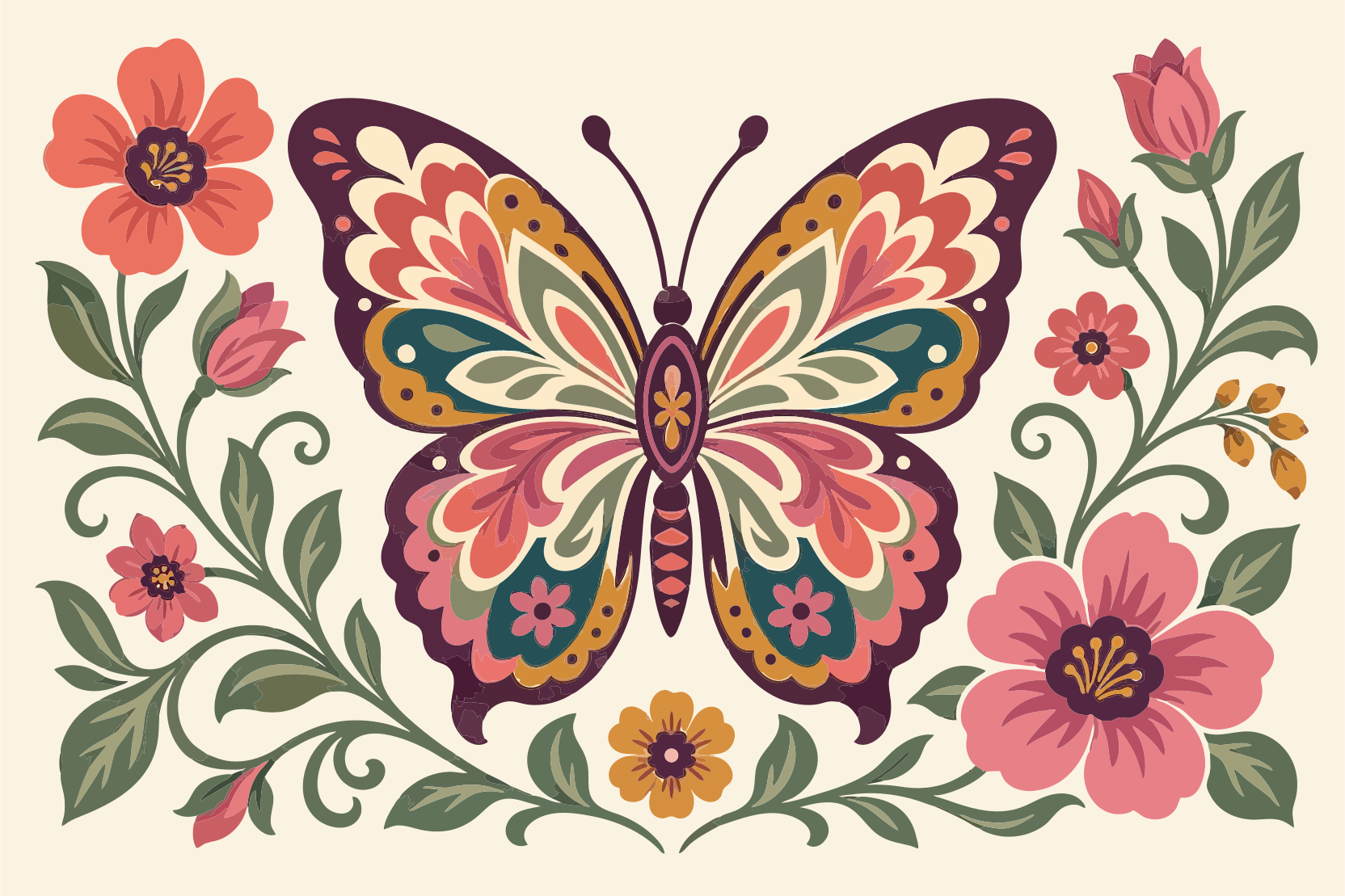
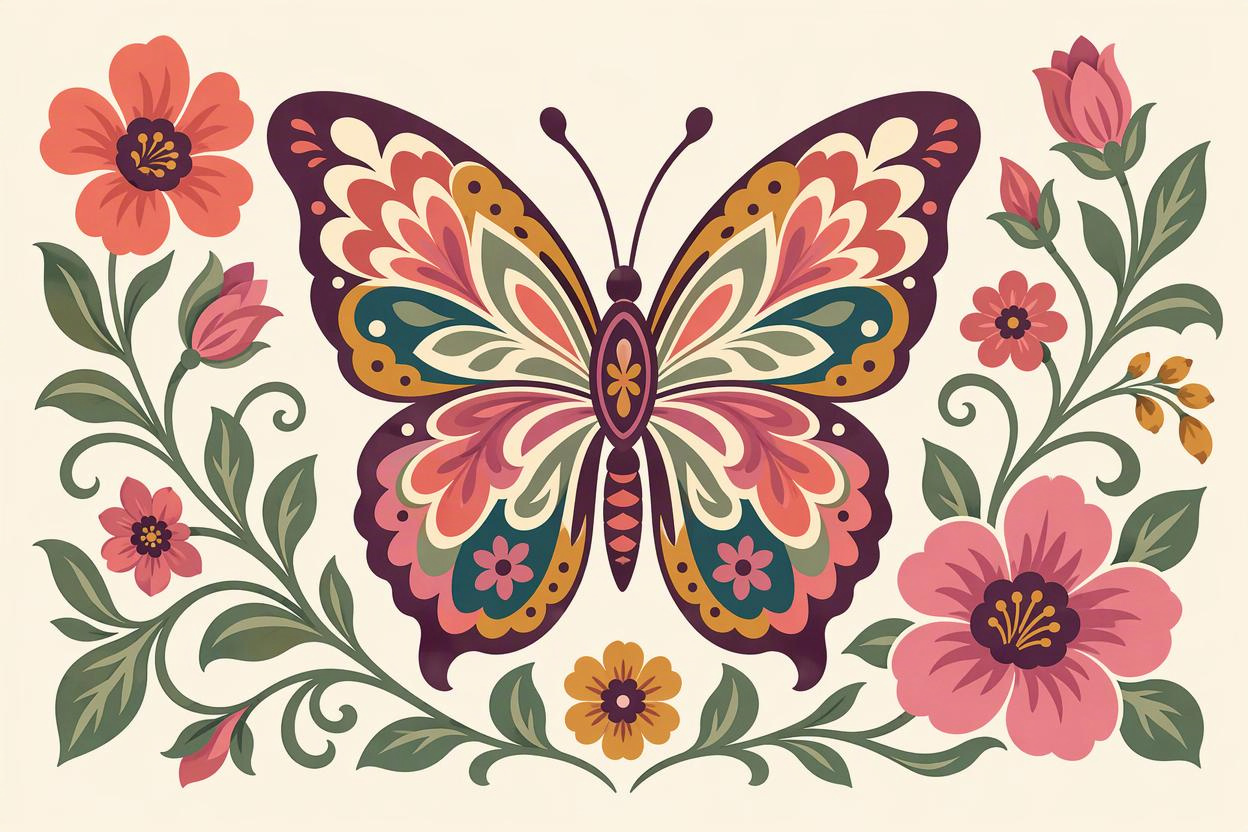
ダウンロードしたSVGを対応するデザインソフトで開き、形や色を整えてから、ロゴやパッケージ、販促物のレイアウトに再利用できます。このツールから直接ダウンロードできる形式はSVGです。クライアントや制作会社から別の形式を指定された場合は、その形式に書き出せる編集ソフトを使用してください。印刷やカットの前には、色、線幅、閉じたパス、最終サイズが制作条件に合っているか確認しましょう。
SVGを作成してダウンロードアップロード、変換、確認の3ステップで、次の制作に使うSVGを準備できます。
輪郭が鮮明で被写体全体が見えるPNG、JPG、GIF、WebP画像を選んでください。
まず自動設定で変換し、必要に応じて色数や小領域フィルターを調整します。
元画像と変換結果を比較し、仕上がりを確認してからSVGをダウンロードします。
対応形式や適した画像、使い方を確認し、制作に合ったベクター化の方法を選びましょう。
PNGやJPGなどの画像をオンラインでSVGに変換し、色数や小領域フィルターを調整して結果を比較したい場合に適した選択肢です。Vector Magic、Vectorizer.AI、Autotracer.org、Convertioと比較する際は、同じ画像を各ツールで試し、輪郭、修正の手間、出力形式、費用を確認してください。オフラインでの利用や他の形式への直接出力が必要な場合は、その条件も含めて選びましょう。
PNG、JPG、GIF、WebPに対応しており、1ファイルあたり最大20 MBまでアップロードできます。ダウンロード形式はSVGです。このツールからEPS、AI、PDF、DXFへ直接出力することはできません。別の形式が必要な場合は、SVGをダウンロードし、対応するベクター編集ソフトで変換してください。納品前に、書き出したファイルの形状、サイズ、色を確認しましょう。
ビットマップ画像の拡大はピクセル単位のサイズを変更します。ベクター化は、画像の形状を、拡大・縮小できるパスや塗りの領域として再構成する処理です。JPGの拡張子をSVGに変更するだけではベクターパスは作られません。また、ぼやけた画像に存在しない細部の復元や、画像内の文字を編集可能なテキストに戻すことは保証できません。正確さが必要な文字やブランド素材は、変換後に十分確認してください。
輪郭が鮮明で色の区別がはっきりしたロゴ、アイコン、フラットなイラスト、線画が一般的に適しています。複雑な写真では多数の色の領域が生成され、SVGが元画像より小さくなるとは限りません。平面的なグラフィック表現が目的ならベクター化を試せますが、写真らしい質感を残したい場合は画質改善やアップスケールも検討してください。低解像度の小さな文字は個別に確認し、必要に応じて組み直してください。
現在、変換にはcutout.proアカウントが必要で、ツールに表示されるルールに従ってクレジットを消費します。適用料金と残高はツールおよびアカウントでご確認ください。設定を変更して新しい結果を生成すると、別の変換として扱われます。Vector Magicの無料・有料の代替ツールを比較する際は、ダウンロード料金、出力形式、画像の制限も確認し、利用頻度に合った料金体系を選びましょう。
ロゴやイラスト、スケッチをcutout.proにアップロードし、ブラウザーでベクター素材に変換しましょう。自動トレース後に色や細部を整え、結果を比較してからダウンロードできます。次のWebサイトやパッケージ、クリエイティブな制作に再利用できる素材を準備できます。
画像をアップロードしてベクター化