

人像照片
查看发丝、肩线与衣物边缘,为头像、个人介绍和宣传设计准备素材。

用 cutout.pro 免费去除图片背景,并免费下载处理后的高清图片。支持人像、商品和宠物等常见素材,可继续擦除或恢复细节、保留透明底,或换成白色及其他背景。在浏览器中完成编辑与下载,让照片中的主体轻松走进下一份设计。
网页端基础去背景与高清下载免费,实际下载尺寸以结果页显示为准。
拖动分隔线,对比原图与去背景效果;点击图片可放大查看。观察主体轮廓、细小空隙和边缘过渡,为下一次排版、换底与设计选择合适素材。
查看发丝、肩线与衣物边缘,为头像、个人介绍和宣传设计准备素材。
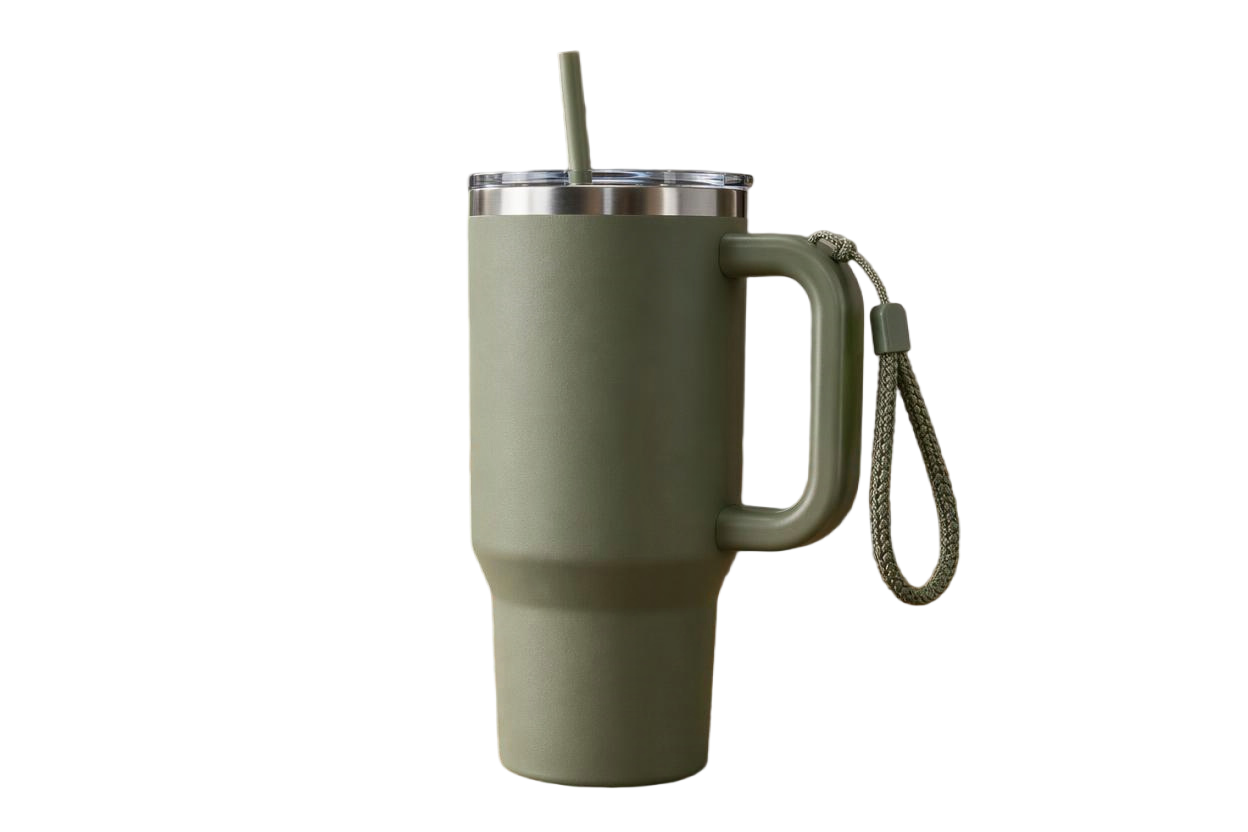
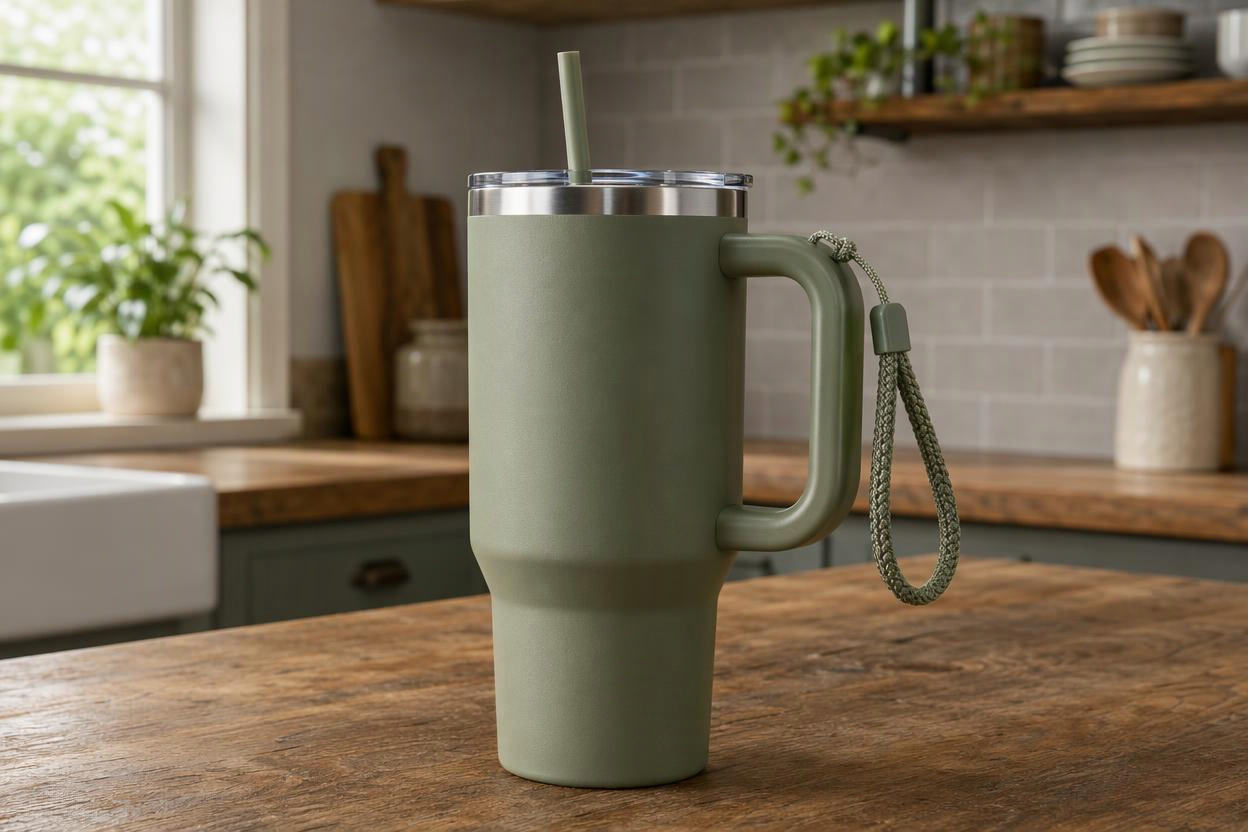
检查包装轮廓、把手空隙与细节,为商品卡片和产品介绍保留清晰主体。
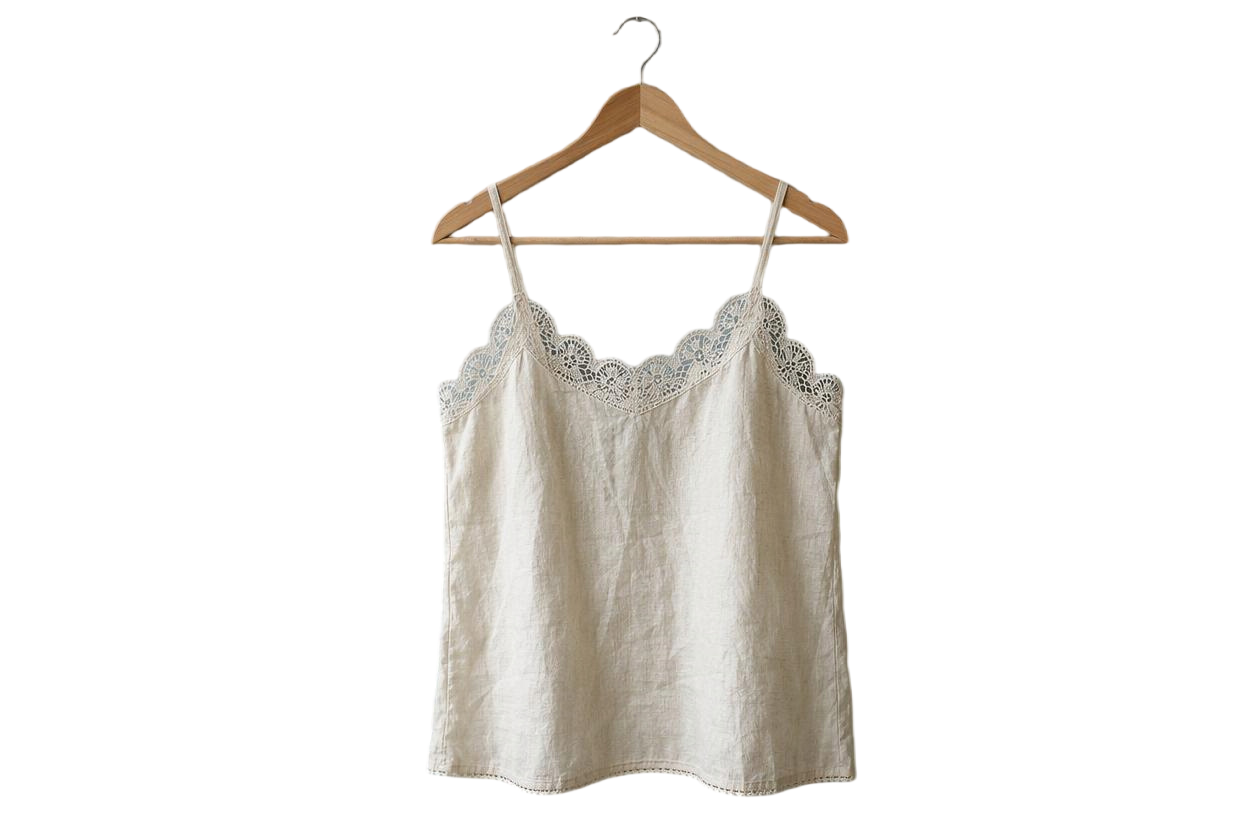
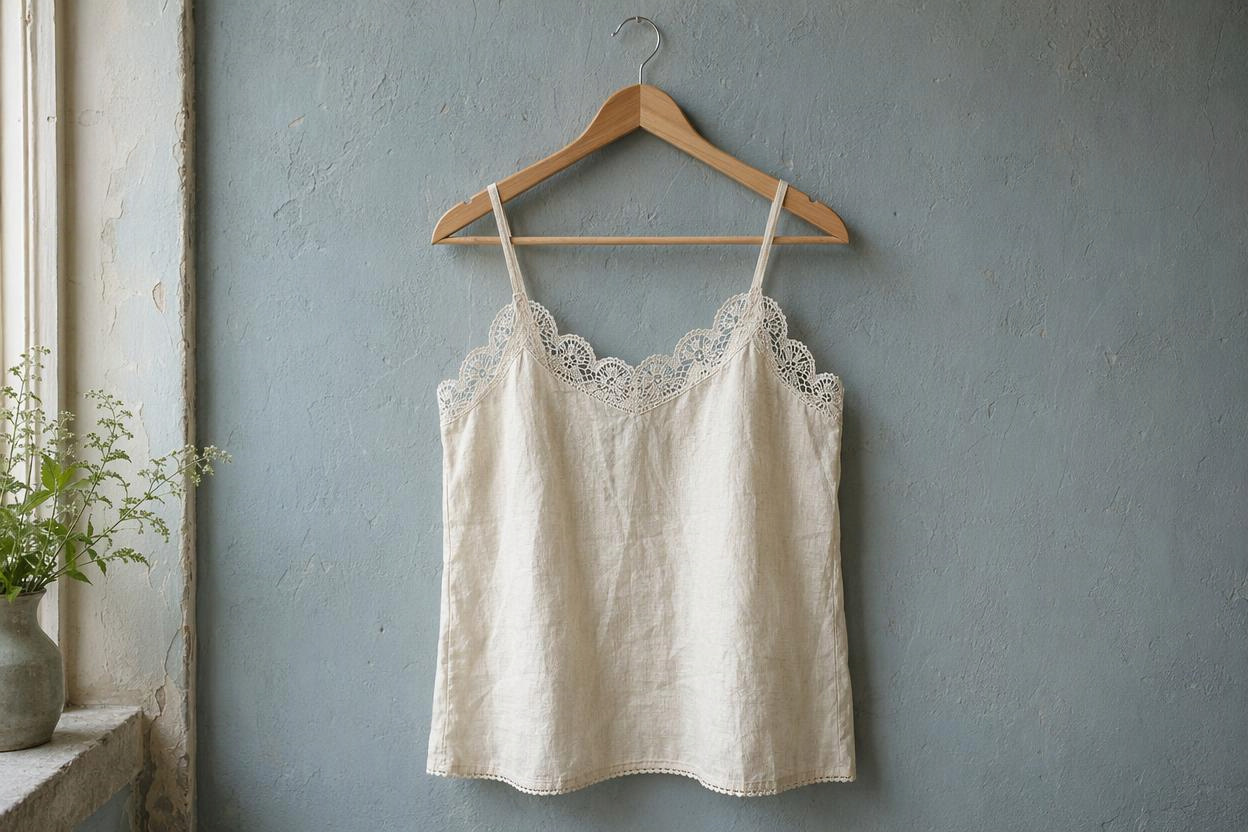
观察衣物褶皱、肩带和配饰边缘,让同一件商品适应不同版面。
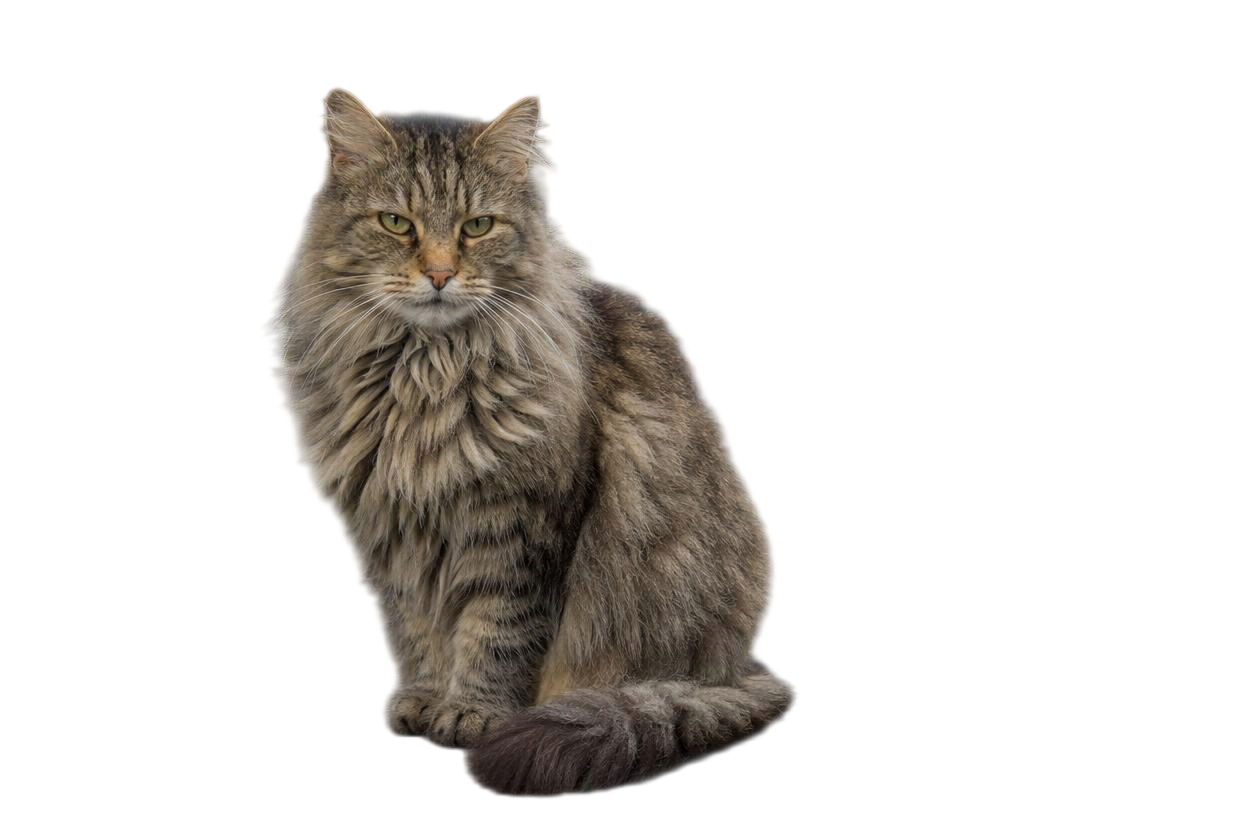
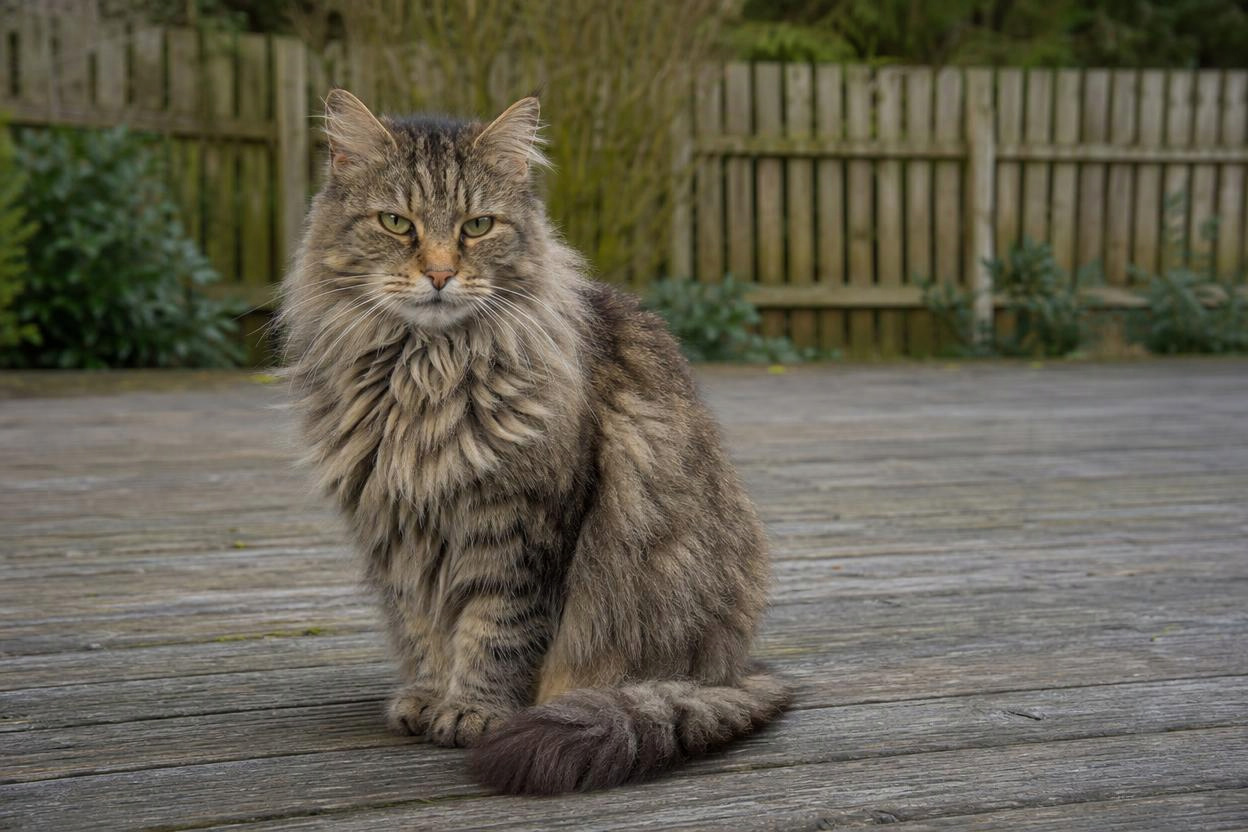
放大检查耳朵、胡须与毛发边缘,选择自然的过渡与合适的背景。


比较车身轮廓、车轮和后视镜周围的区域,为车辆展示准备图片。
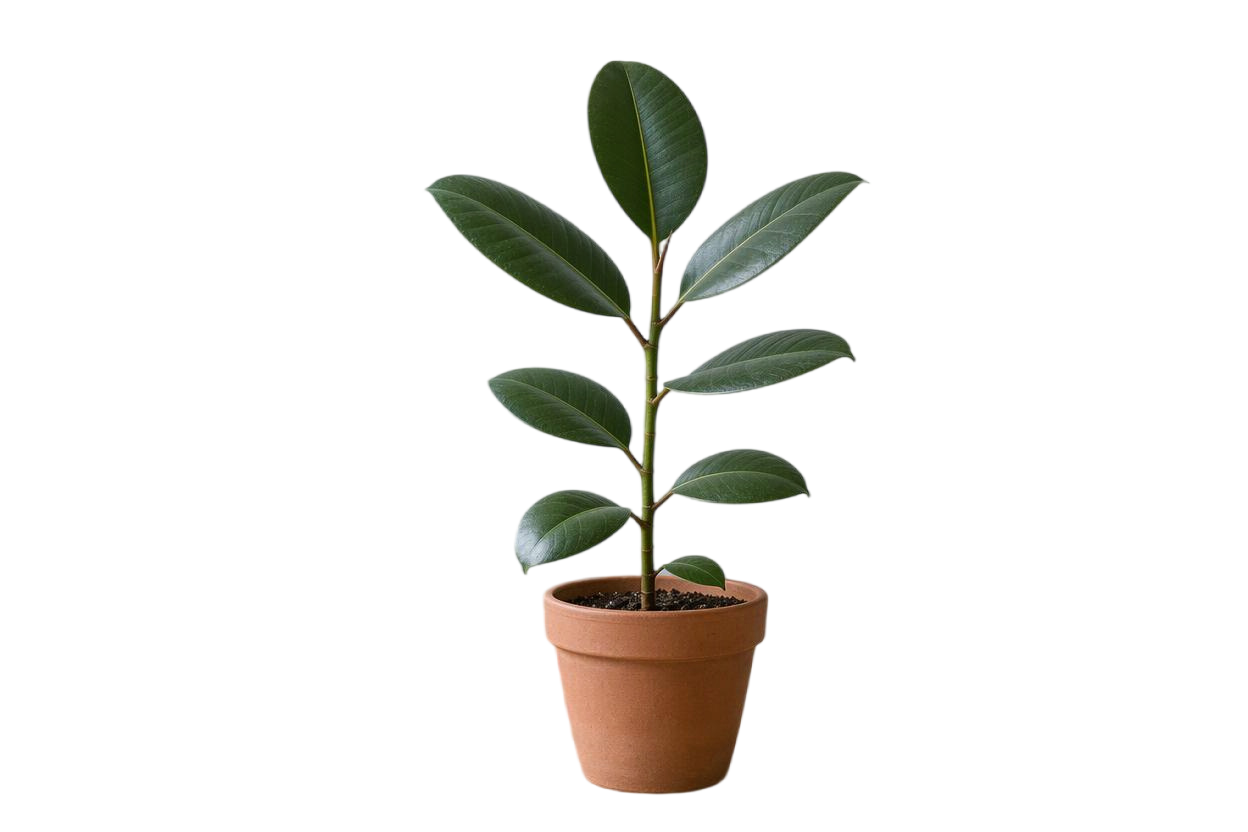
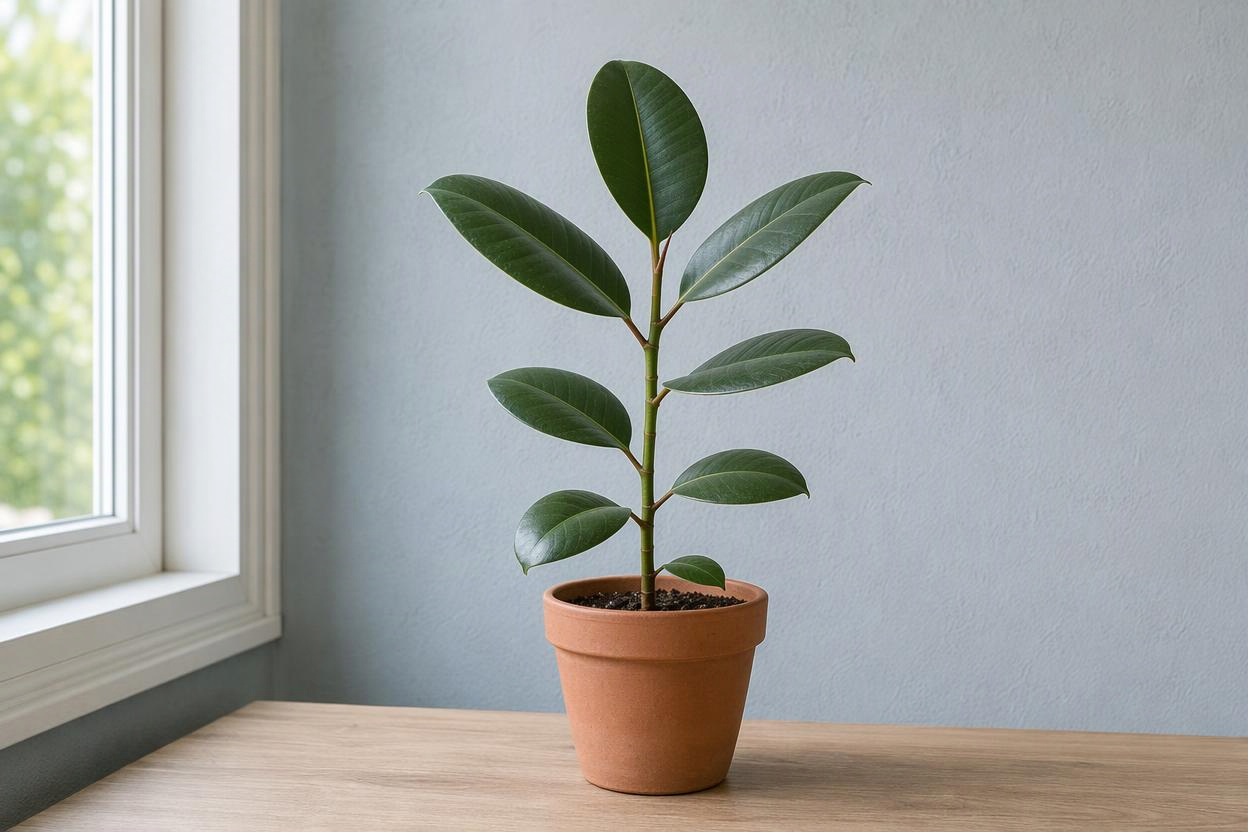
查看叶片之间的空隙和细茎轮廓,让植物素材便于重新组合。
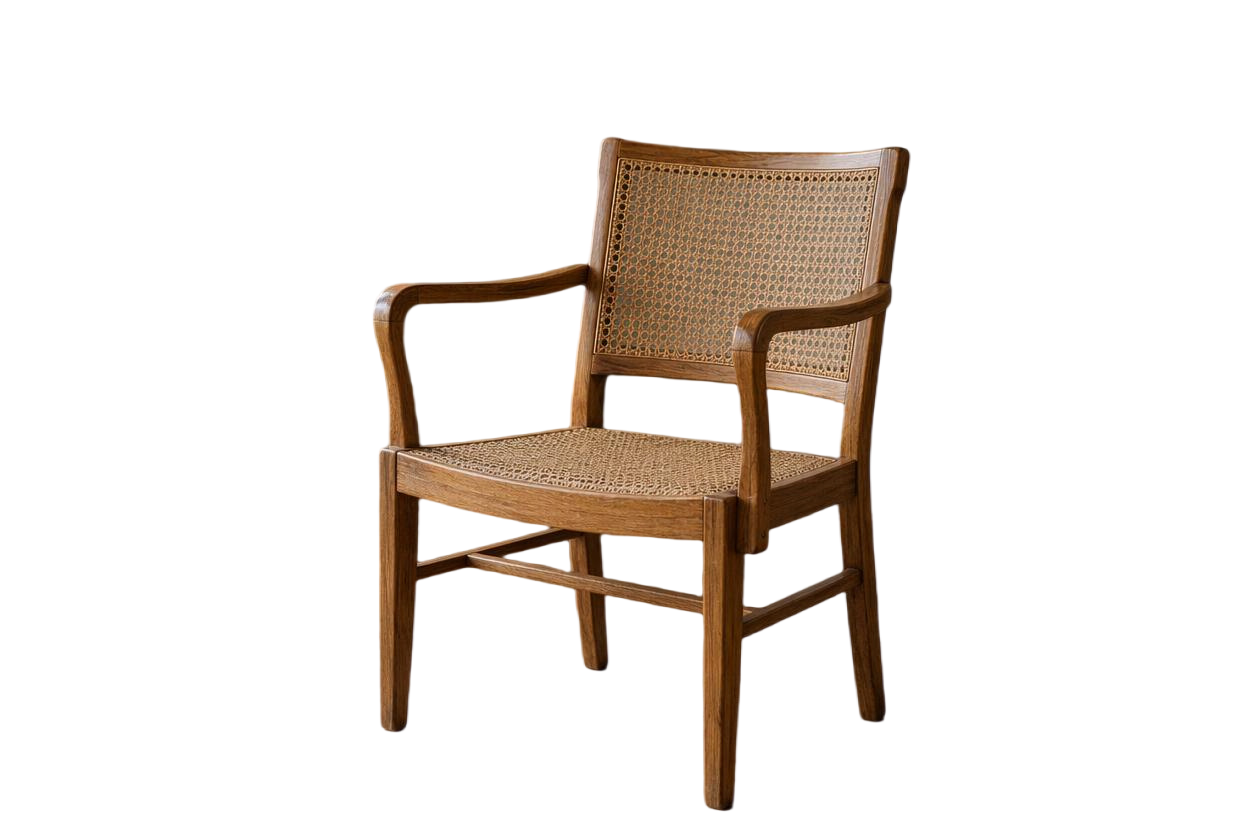
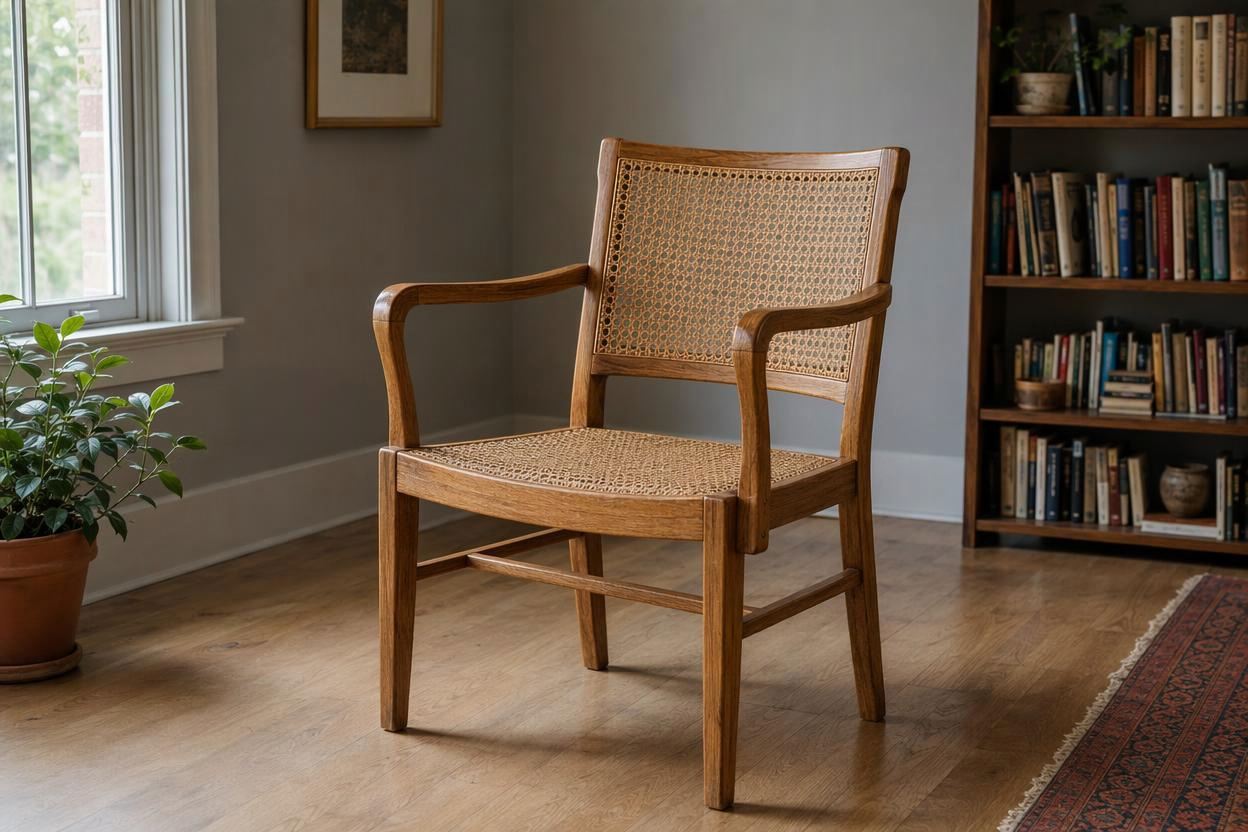
检查桌椅腿、开放结构与产品边缘,为家居目录和空间排版准备主体。
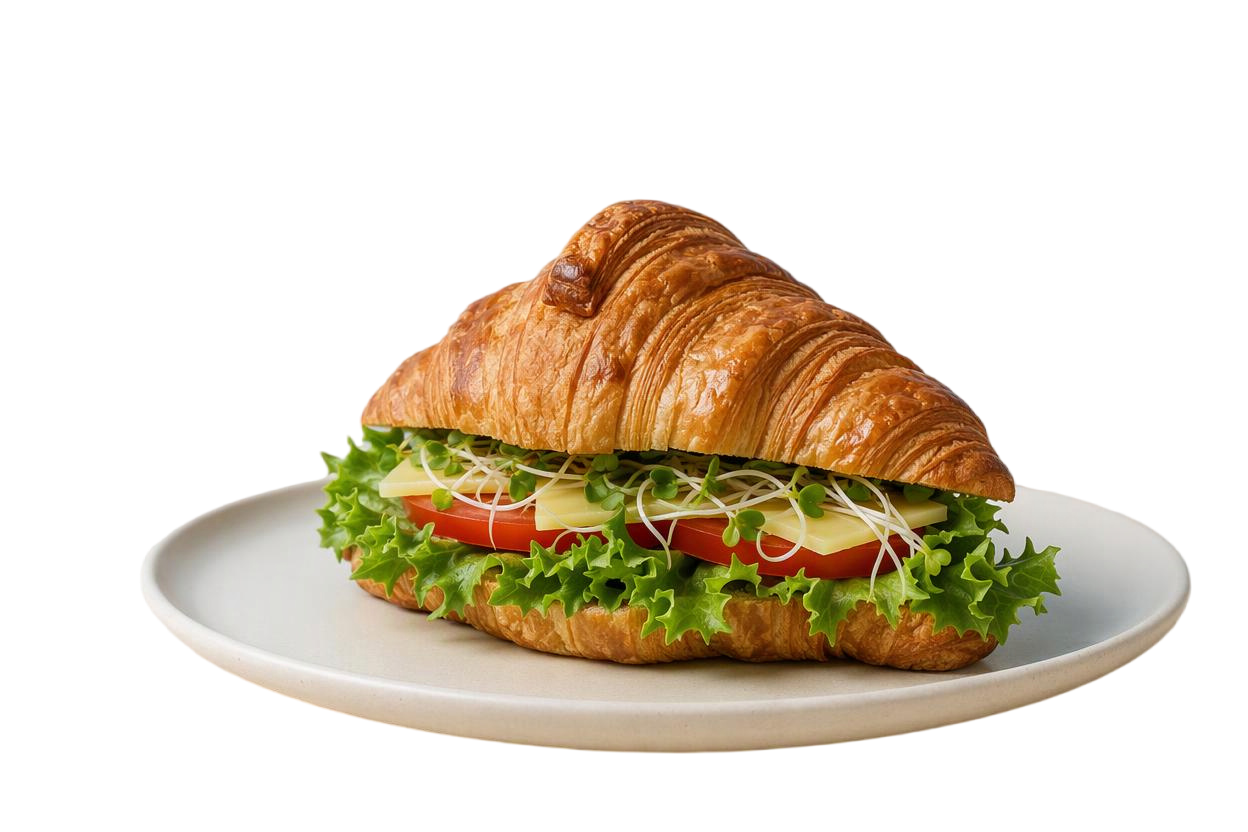
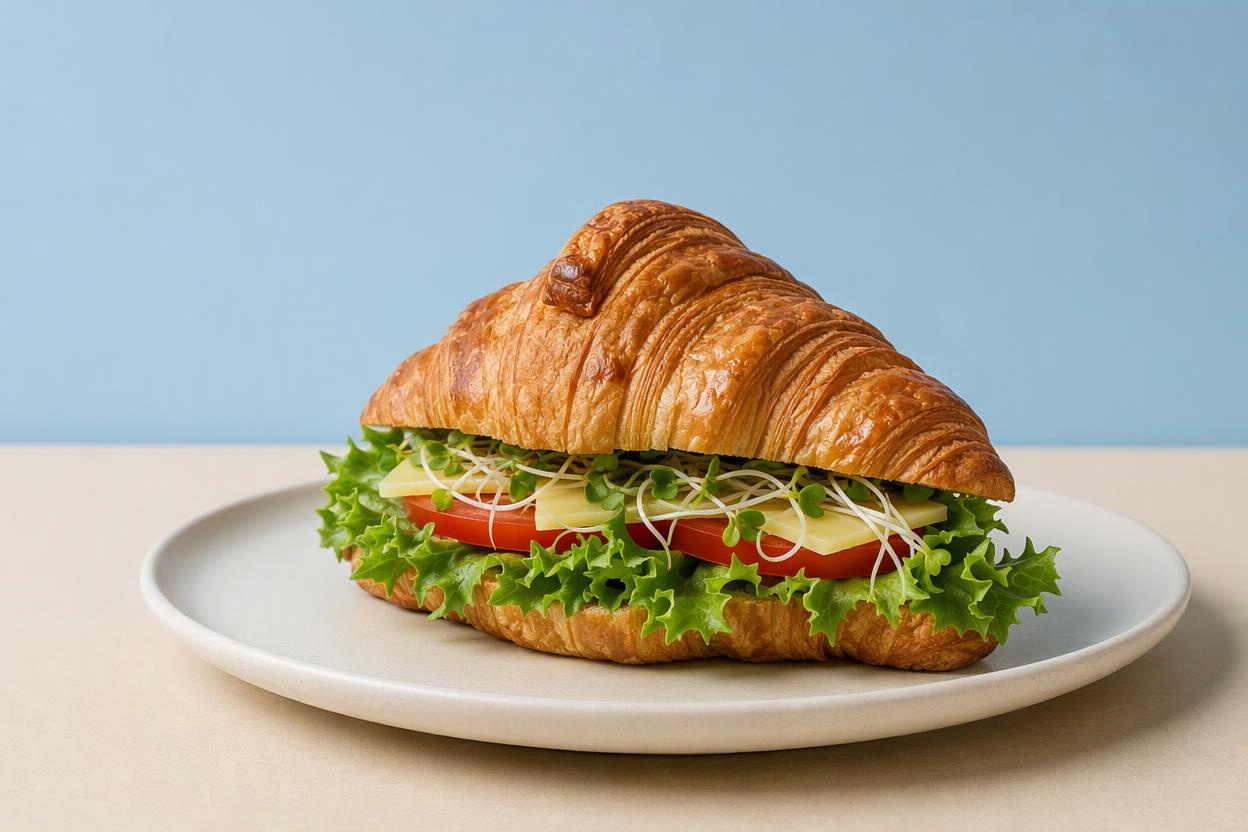
保留食物与容器的完整轮廓,为菜单、促销海报和社媒内容调整背景。


观察图形外沿和内部留白,准备可叠加在网页、演示文稿中的透明图片。
寻找 remove.bg 免费替代工具,也要考虑图片能否继续编辑与使用。cutout.pro 将网页端免费去背景、细节修整、背景替换和下载衔接起来,让已有素材更方便地进入你的工作流程。


上传 JPG、PNG 或 WebP 图片,免费使用 AI 区分前景主体与背景,获得可检查、可继续编辑的抠图起点。适合需要清理杂乱环境的人像照片、商品拍摄和日常素材,不必从空白画布重新制作。优先使用主体完整、对焦清晰的原图,处理后先看整体轮廓,再检查容易遗漏的细节。去背景能改变主体周围的画面,但无法补回原图中被遮挡或已经模糊的部分。
免费自动去背景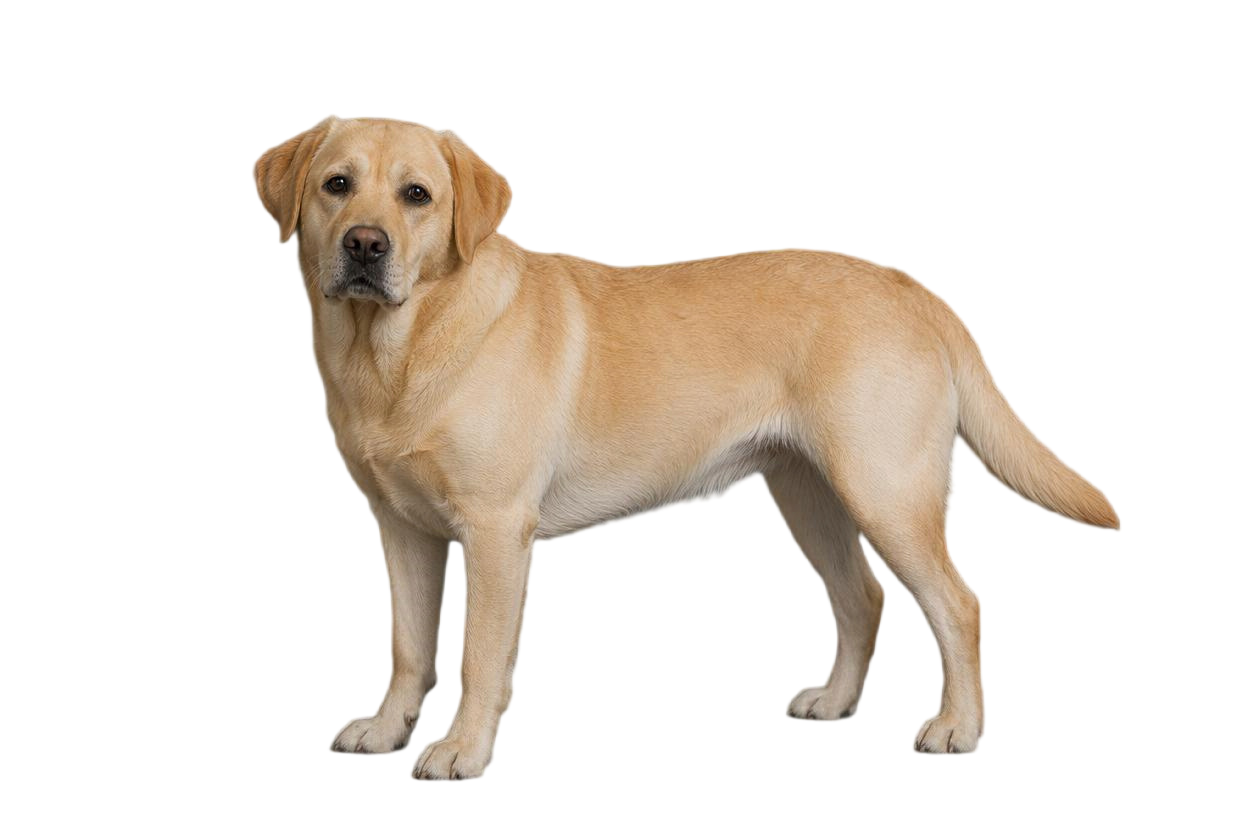
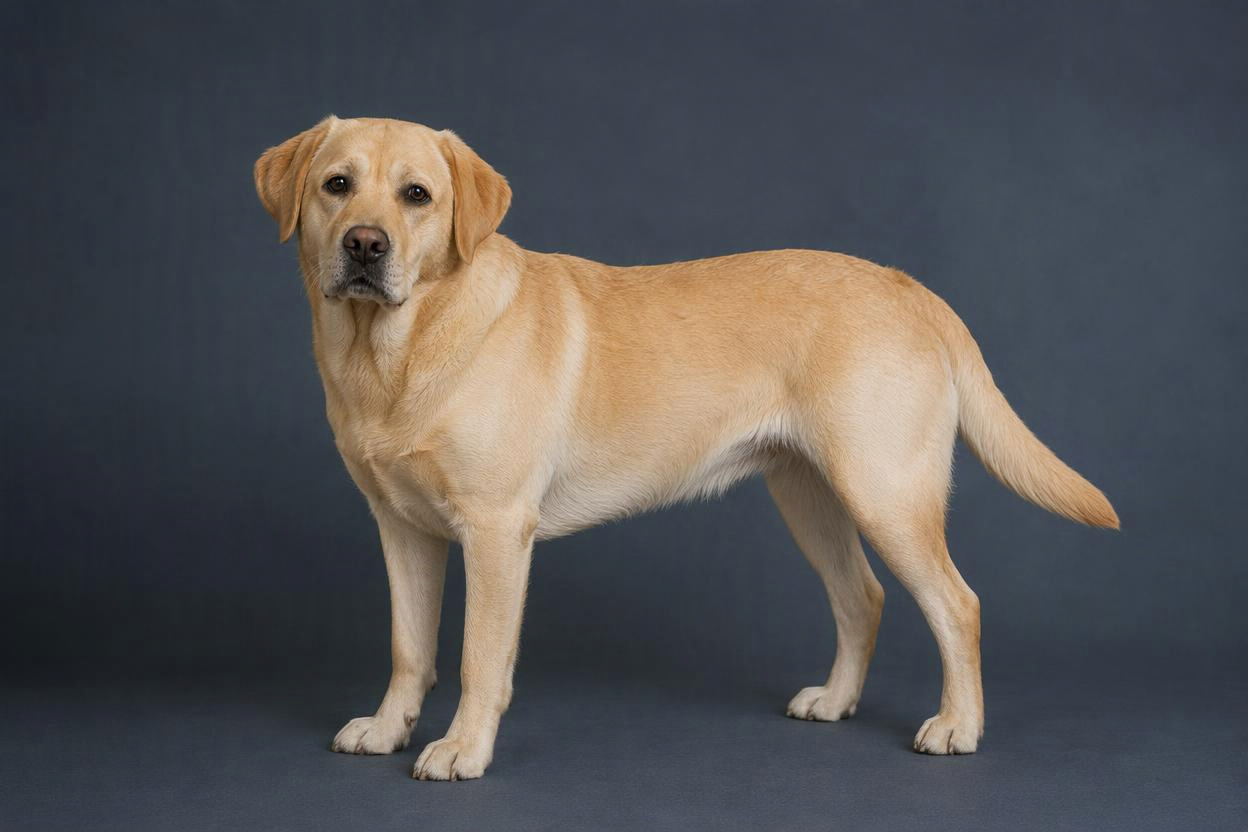
自动处理后,可使用擦除与恢复工具继续调整结果:去掉残留背景,或找回需要保留的主体区域。检查发丝、宠物毛发、衣物边缘和产品空隙时,可以结合放大视图逐处判断。不同照片需要的修整程度不同,尤其是主体与背景颜色接近的区域。完成编辑后确认保存,再将图片放到浅色或深色背景上复查,让边缘适合最终展示环境。
修整去背景细节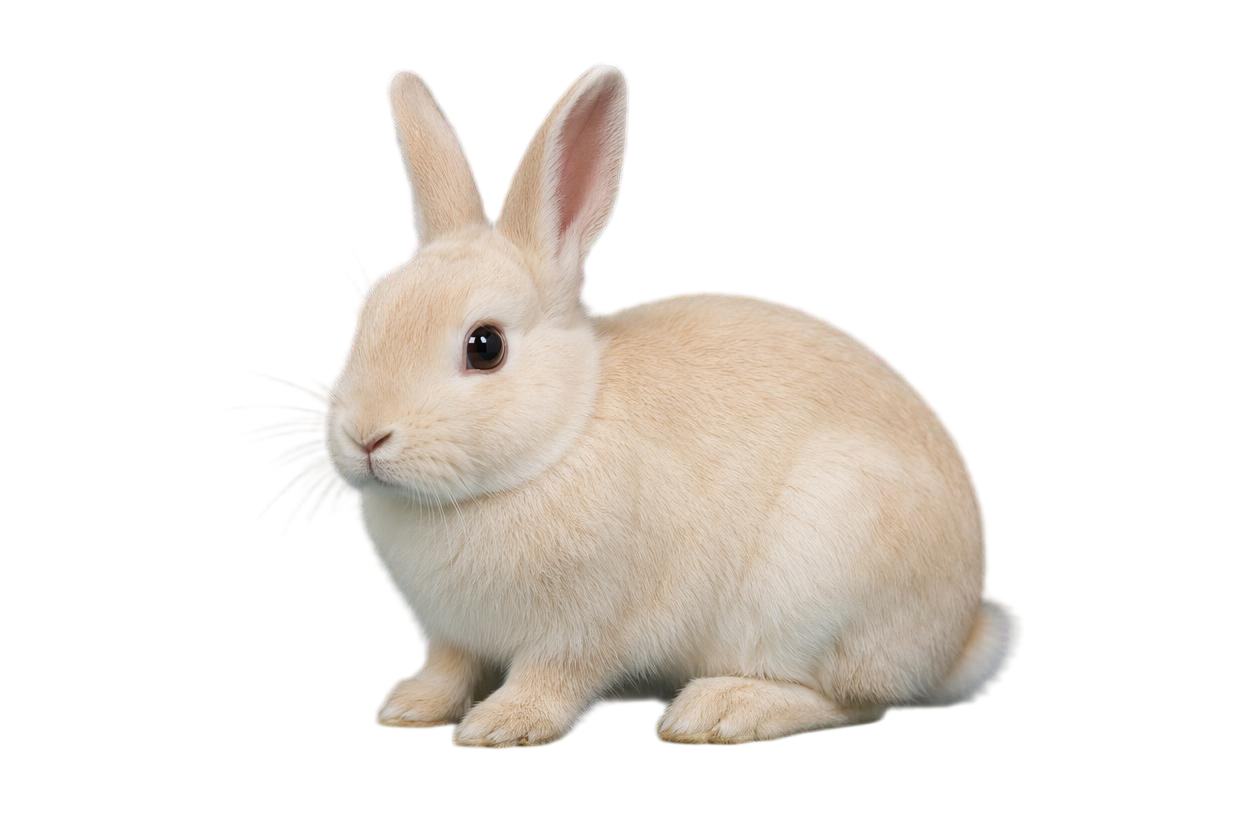
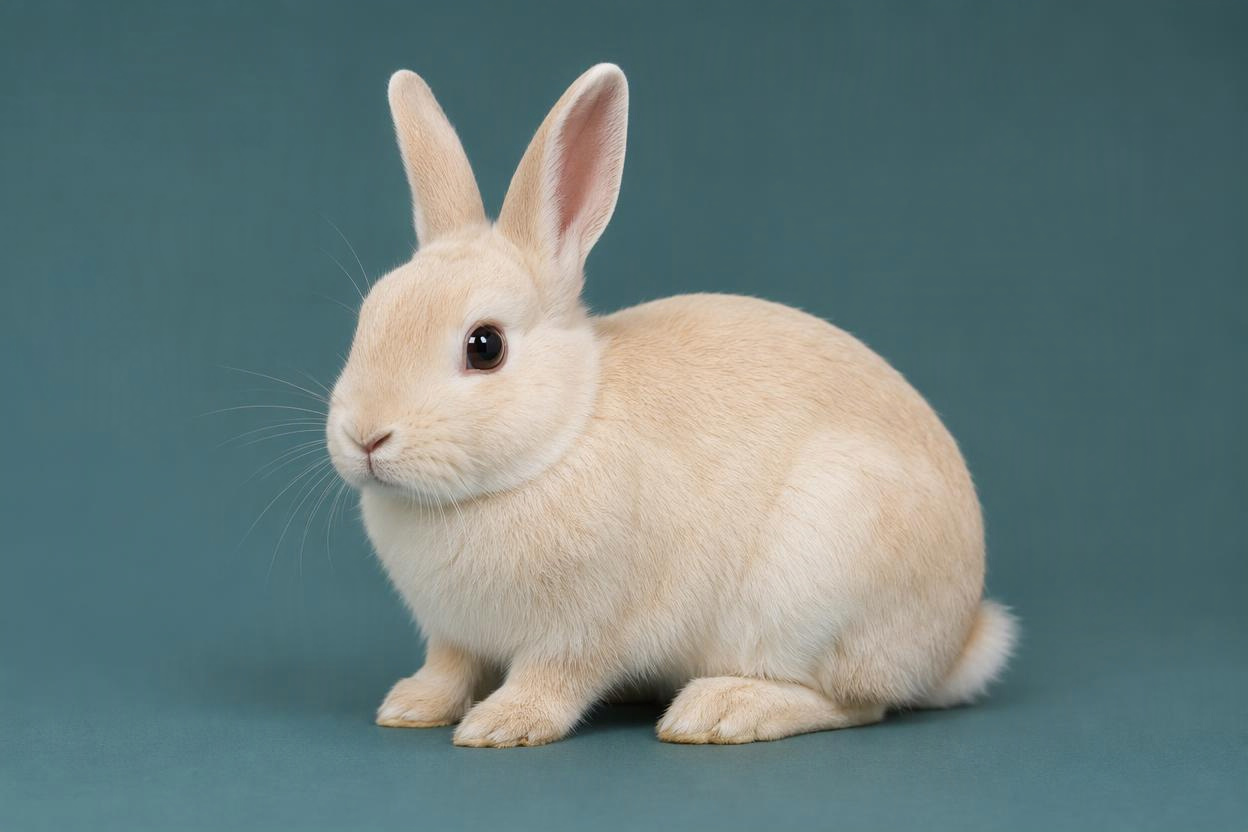
想把同一张素材用于网站、演示文稿、商品卡片和社媒设计,可以在去背景后保留透明区域并免费下载 PNG。当前网页端结果页提供免费高清下载,可在保存前查看实际像素尺寸。透明图片方便叠加在不同颜色的画布上,不必为每个版面重新处理一次背景。下载前确认没有添加纯色或背景图片;如果需要透明效果,后续编辑和导出时也应继续使用支持透明度的格式。
免费制作透明 PNG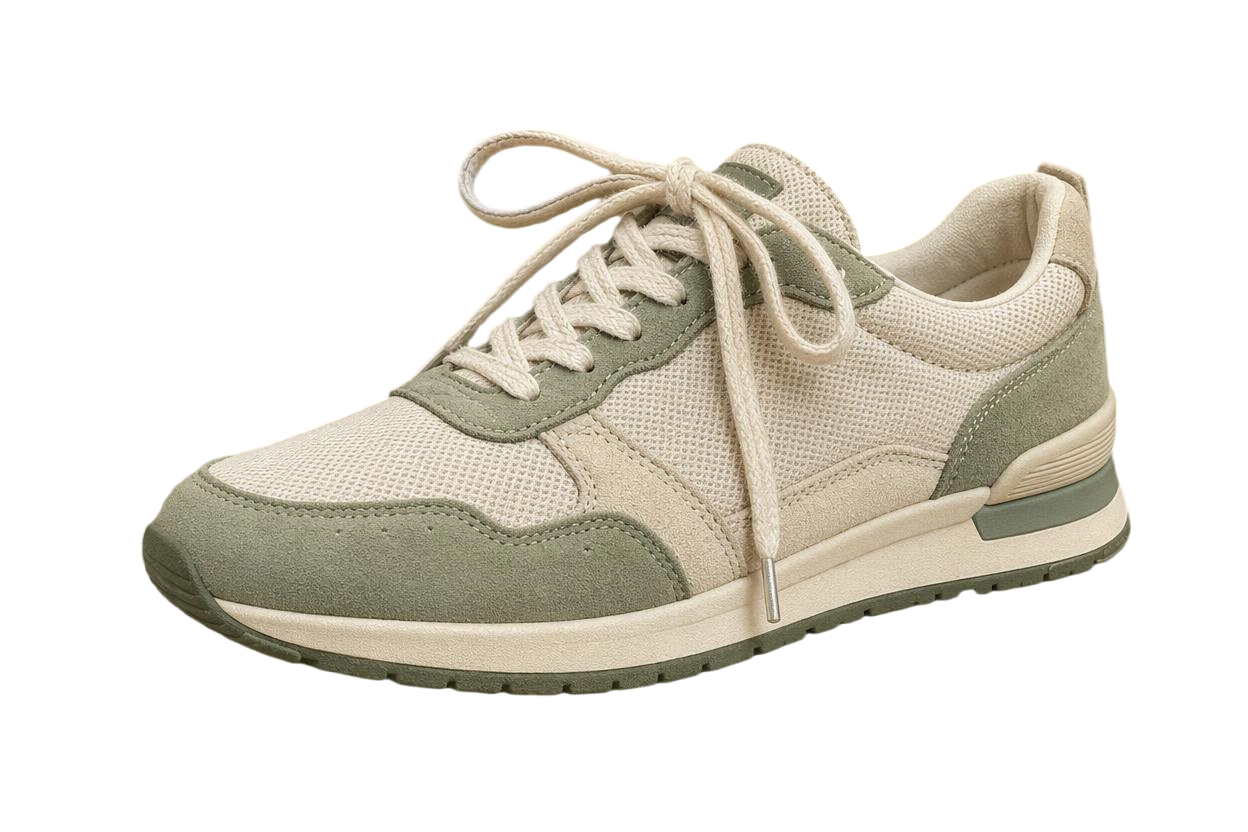
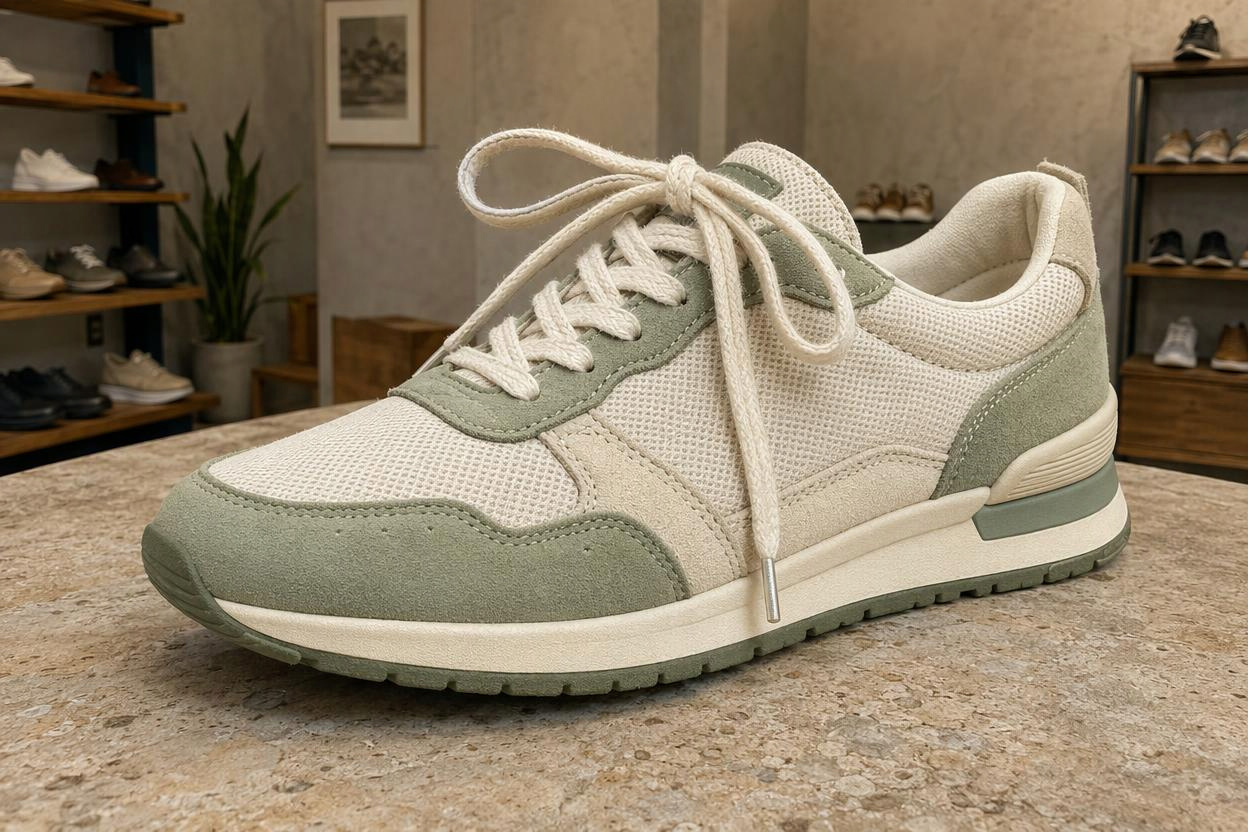
去除原背景后,可以为图片选择白色或其他纯色,也可在编辑器中加入新的背景图片。让商品系列使用一致的底色,或为人物照片搭配适合宣传版面的环境。替换背景时,注意主体比例、留白以及新背景的明暗关系,避免边缘过于突兀。电商平台对主图颜色、尺寸和内容有不同要求,应根据目标平台逐项检查;更换白底本身不代表图片已经符合全部发布规范。
更换图片背景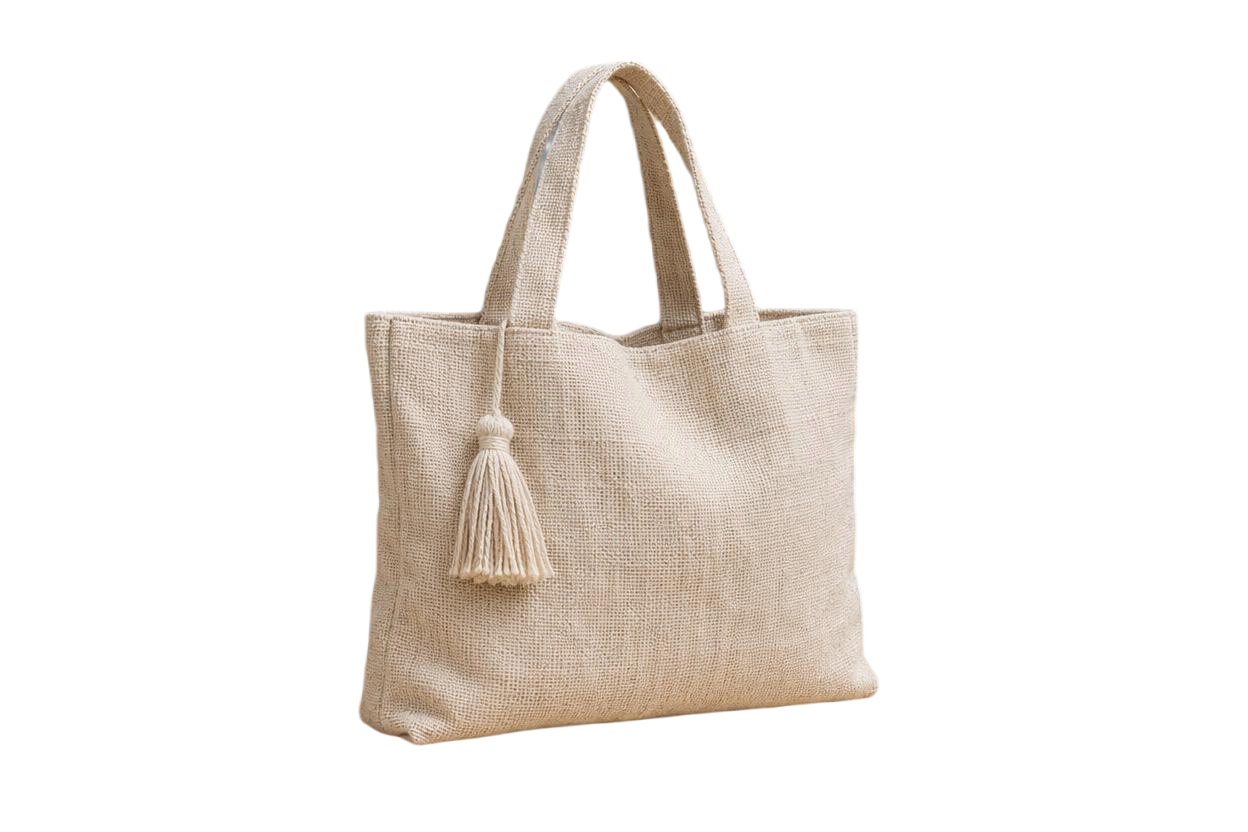
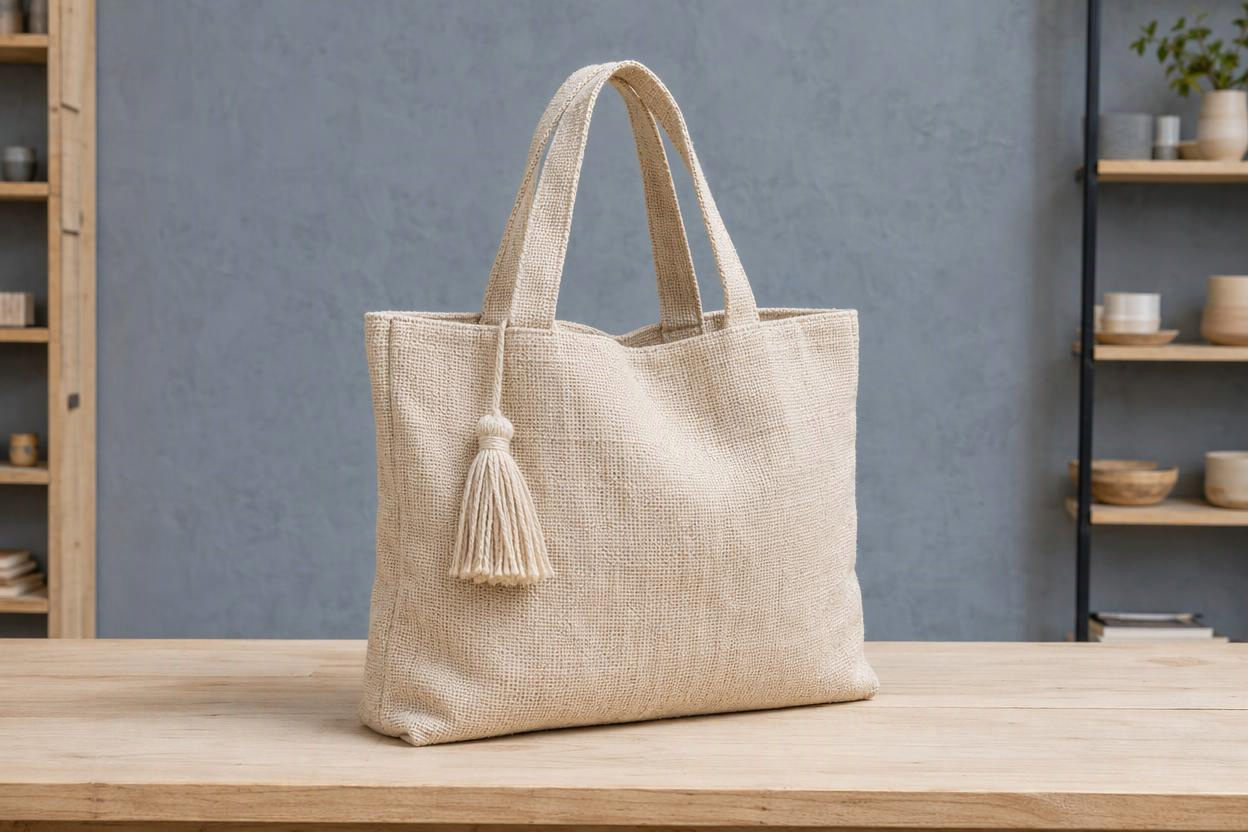
需要整理多张产品照片或活动素材时,可以在去背景工具中选择多张图片,并逐张检查处理结果。配合编辑器中的裁剪和尺寸调整,让主体位置与留白更适合目标版面。同一组图片尽量采用一致的背景颜色和构图方式,有助于目录、商品列表与品牌内容保持统一。下载时根据用途选择 PNG 或 JPG,并确认每张图片的尺寸与细节,而不只依赖列表中的缩略预览。
开始整理图片素材拍摄主体清晰的照片,或选择已有图片。尽量保留完整主体,确保主体与背景容易区分。
点击上传、拖拽图片或粘贴图片链接,使用 cutout.pro 免费自动去除背景。
使用擦除与恢复微调细节,按需更换背景或裁剪图片,再免费下载 PNG 或 JPG 结果。
了解适用图片、透明格式和下载方式,再选择适合自己的去背景流程。
cutout.pro 当前网页端支持免费去背景和免费高清下载,适合需要透明 PNG、边缘修整或背景替换的日常设计。你可以用同一张自有图片比较不同工具:检查发丝、产品空隙、主体完整度和最终下载尺寸,再评估编辑是否方便。人像、商品和复杂背景的效果可能不同,适合某张示例图的结果不代表所有图片都会相同。
是的,当前网页端基础去背景功能与结果页的高清下载均免费,保存前可以查看实际像素尺寸。需要透明底时下载 PNG,需要纯色背景时也可选择 JPG。这里的免费指网页端基础去背景与结果下载;API、其他增值工具或独立入口有各自的使用规则。图片可用规格及账号提示以当前工具页面为准。
当前网页上传支持 JPG、JPEG、PNG 和 WebP,结果可根据用途选择 PNG 或 JPG。需要将人物、商品或图形叠加在其他设计上时,选择保留透明区域的 PNG;已经确定使用白色或其他纯色背景时,可以选择 JPG。JPG 不支持透明度,透明区域在导出时会填充背景颜色。使用前请同时核对文件格式、像素尺寸和最终显示效果。
可以上传这类图片尝试,但效果取决于清晰度、主体与背景的区分程度,以及边缘本身是否完整。逆光发丝、透明物体、运动模糊和颜色接近的区域,通常更需要仔细检查。自动处理后可使用擦除与恢复继续修整。若原图已经缺少细节,去背景无法保证还原,换用更清晰的照片往往更有帮助。
要保留透明底,去背景后不要添加纯色或背景图片,并选择 PNG 下载;预览中的灰白棋盘格用于表示透明区域,并不是需要一起保存的背景。要制作白底图,可选择白色背景,再根据用途下载 PNG 或 JPG。如果文件在某个看图软件中显示为黑底或白底,可将 PNG 放到其他颜色的画布上确认透明效果,同时检查编辑或导出时是否填充了底色。
用 cutout.pro 免费处理人像、商品或创意素材,并免费下载去背景结果。保留透明底、换成白底或加入新的背景,检查边缘后保存,为下一份网页、商品展示或社媒设计准备好图片。
立即免费去背景