

品牌标志
比较圆弧、转角与留白,查看标志放大后的轮廓表现。

让现有图片继续服务于下一次创作。cutout.pro 可将 PNG、JPG、GIF 和 WebP 转为可缩放的 SVG;上传后自动描摹,也能按需调整颜色数量与小区域过滤。从品牌标志到插画素材,在浏览器中完成转换、对比和下载,无需安装桌面软件。
选图后进入矢量化工具,转换前需登录,积分消耗以工具页面显示为准。
拖动分隔线,对比原始位图与 SVG 的轮廓、色块和细节;点击图片可放大查看,帮助你选择适合自己素材的转换方式。
比较圆弧、转角与留白,查看标志放大后的轮廓表现。


检查几何边界和细小间隙,为不同屏幕尺寸准备图形。
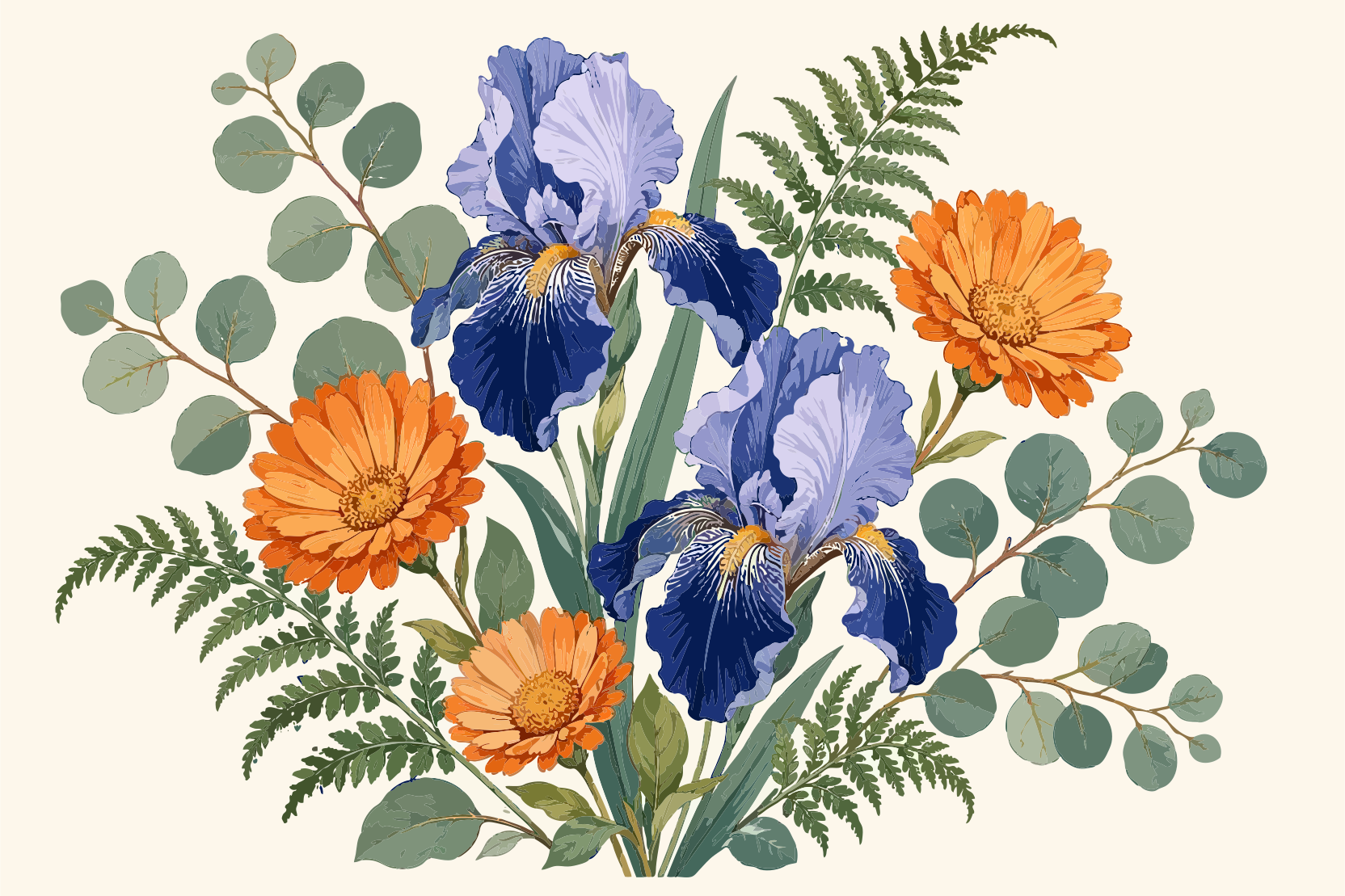
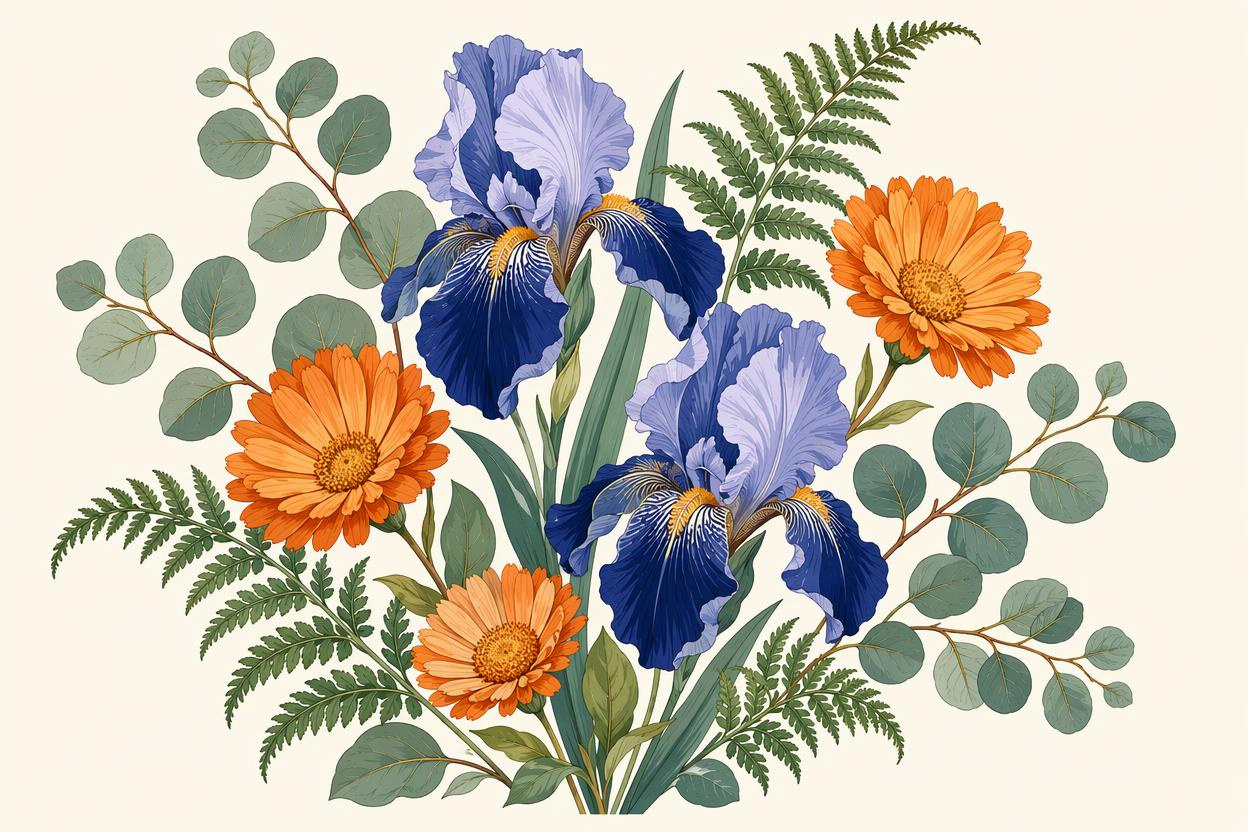
观察叶片边缘与相邻色块,比较色彩层次的呈现方式。


对照角色外轮廓、五官与填色区域,检查重要细节。
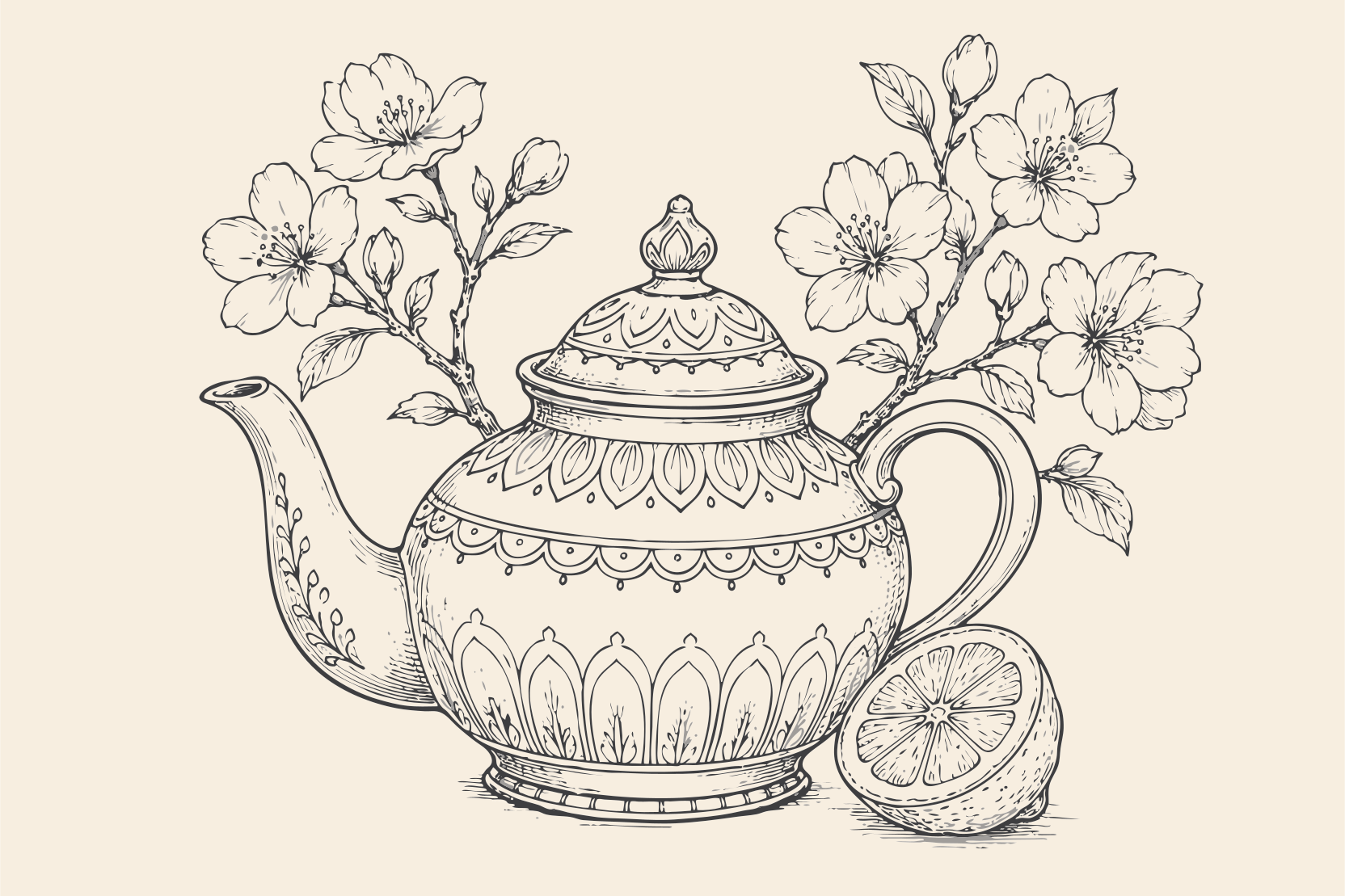
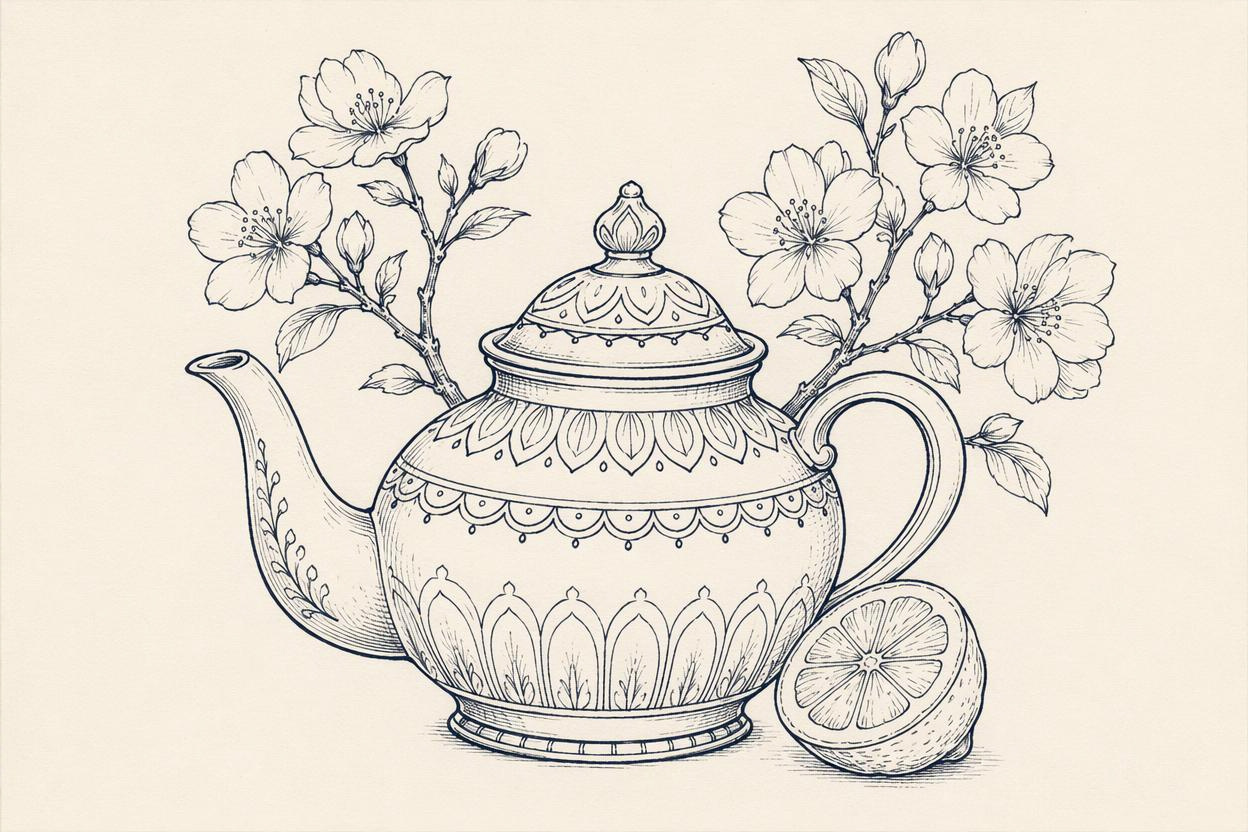
查看扫描或拍摄的画稿,如何转成便于继续编辑的轮廓。
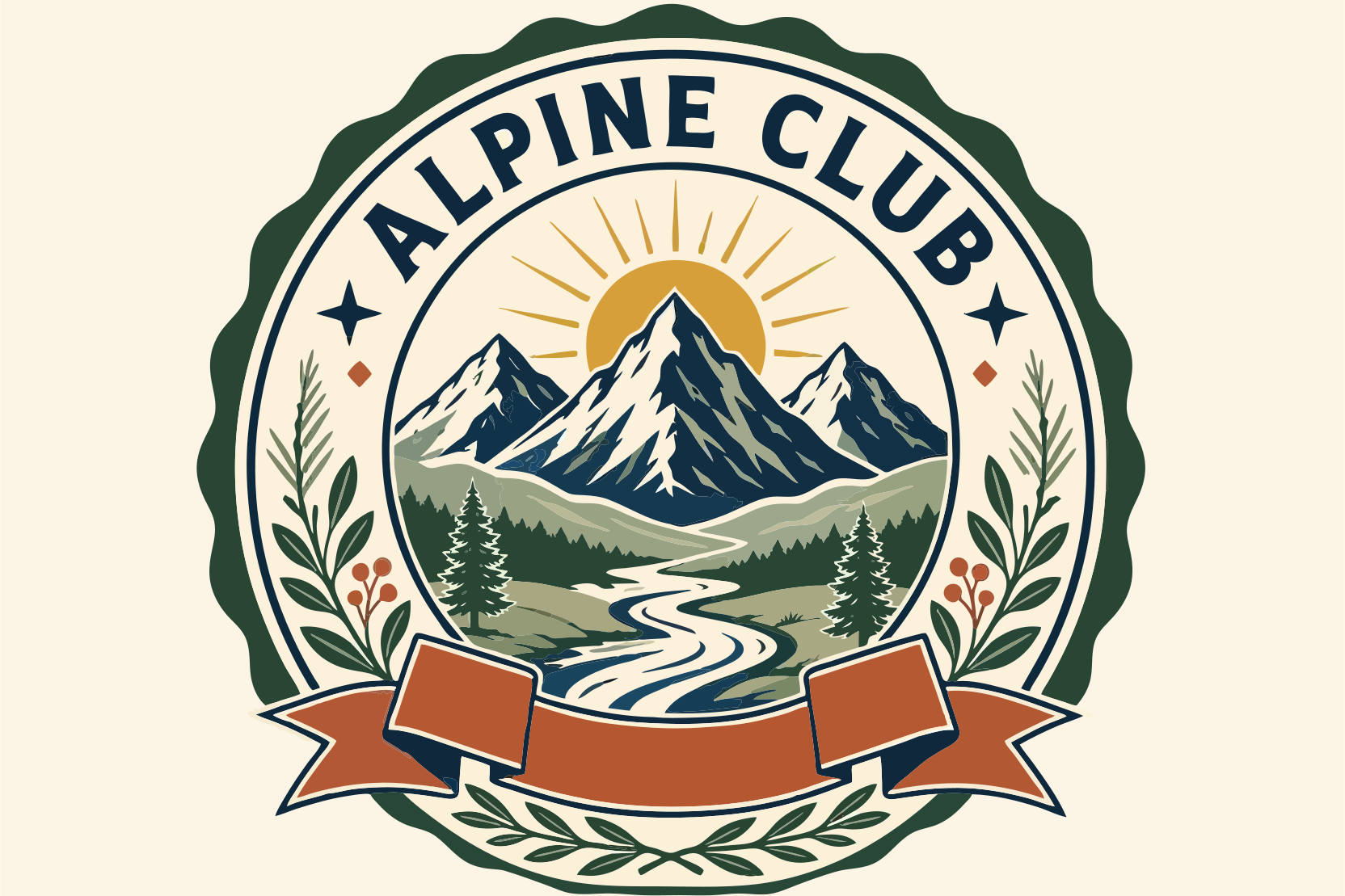
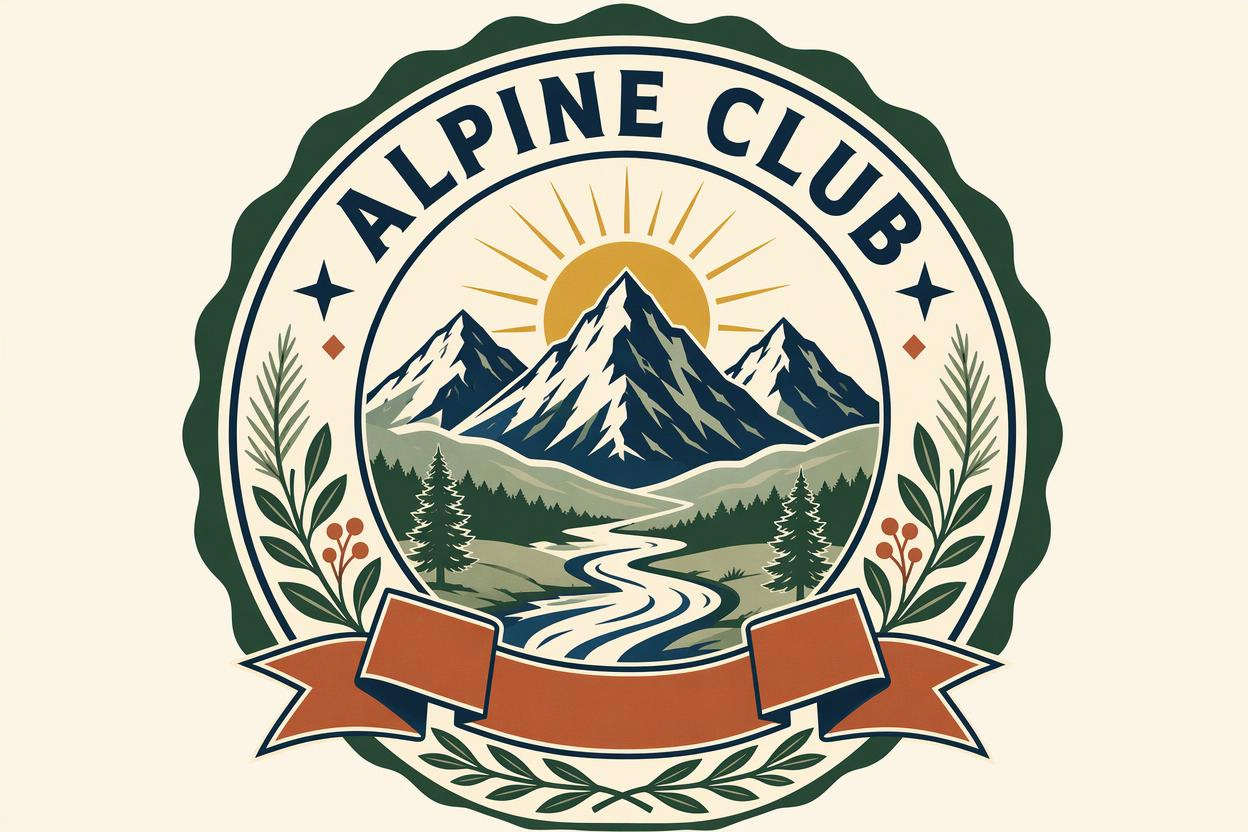
放大查看边框、装饰与字形,评估后续修整的需要。
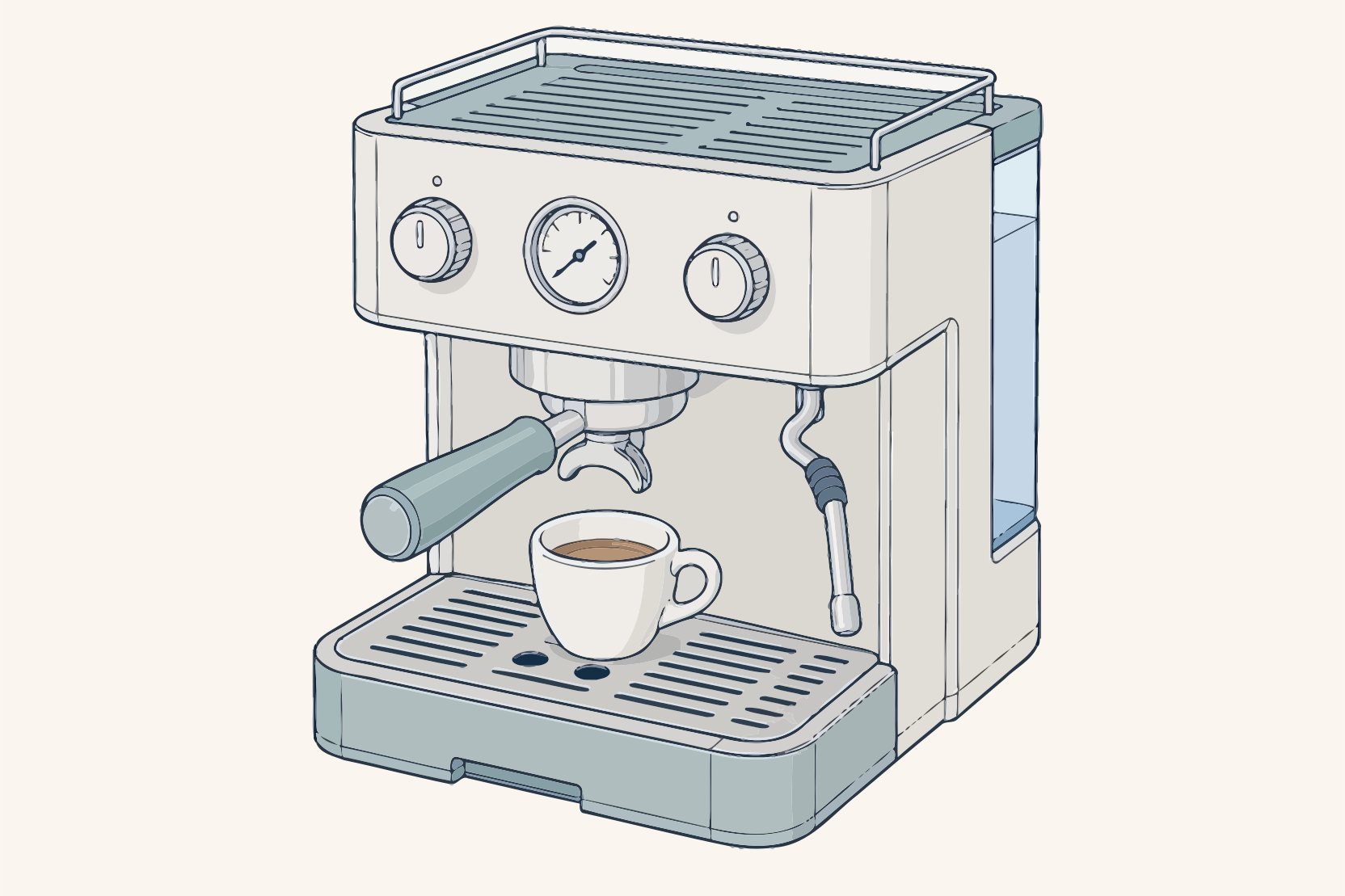
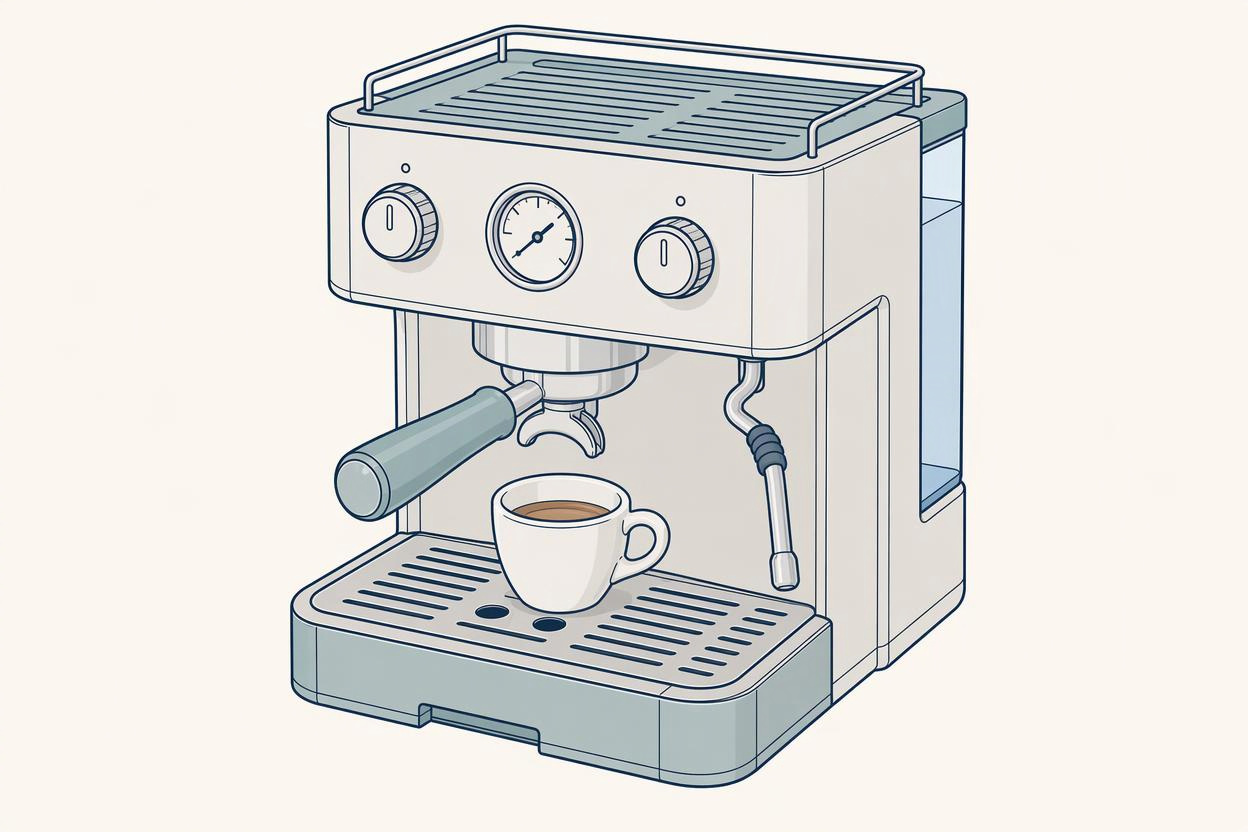
比较直线、曲线与结构连接,准备可复用的说明图形。
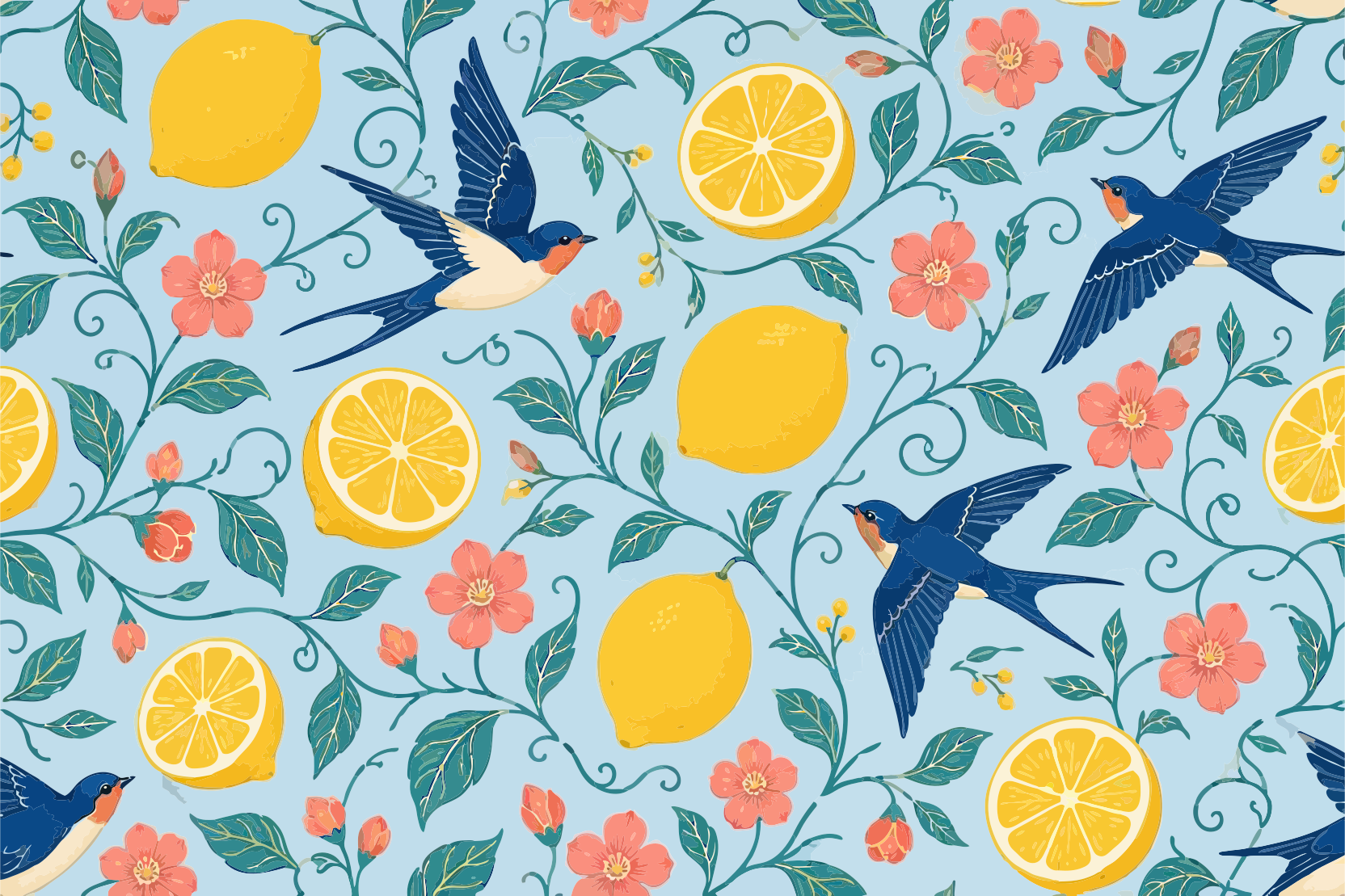
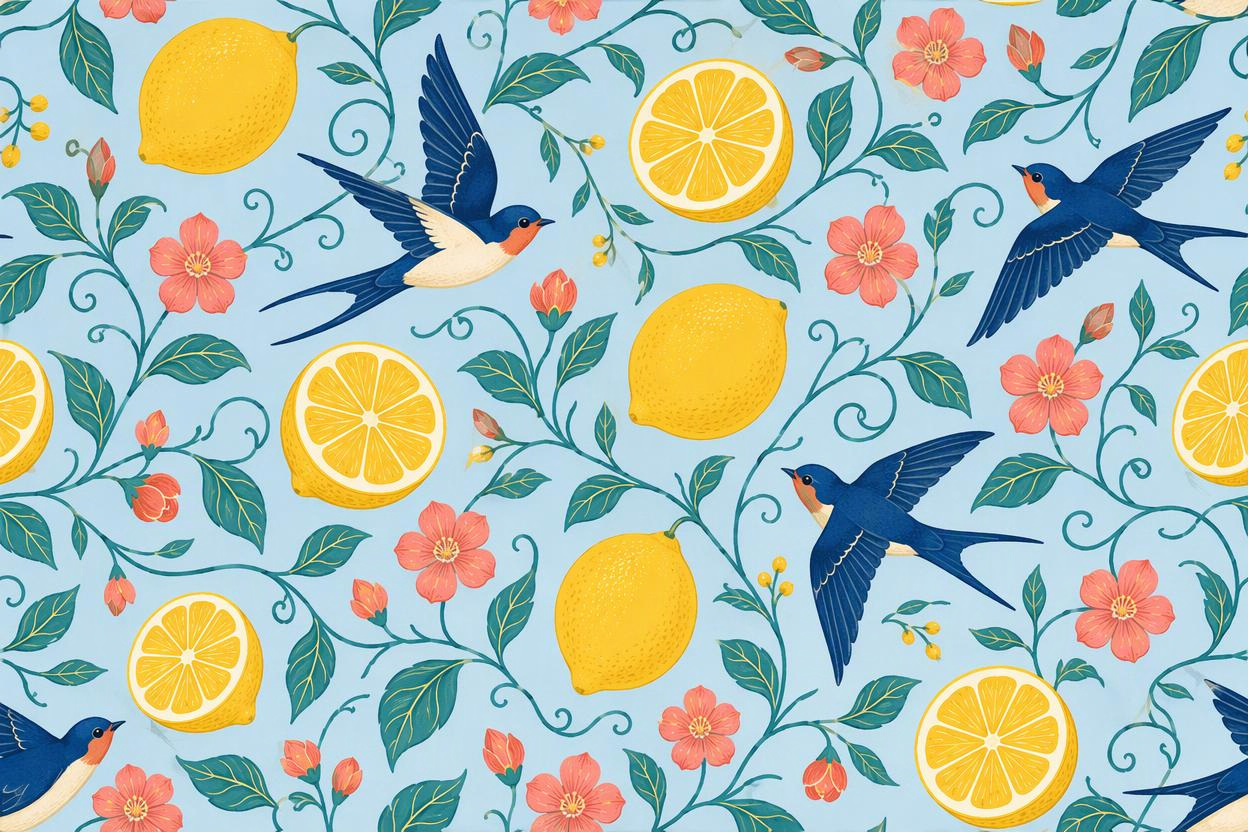
检查单个图案的边缘,让纹样适应不同尺寸的版面。
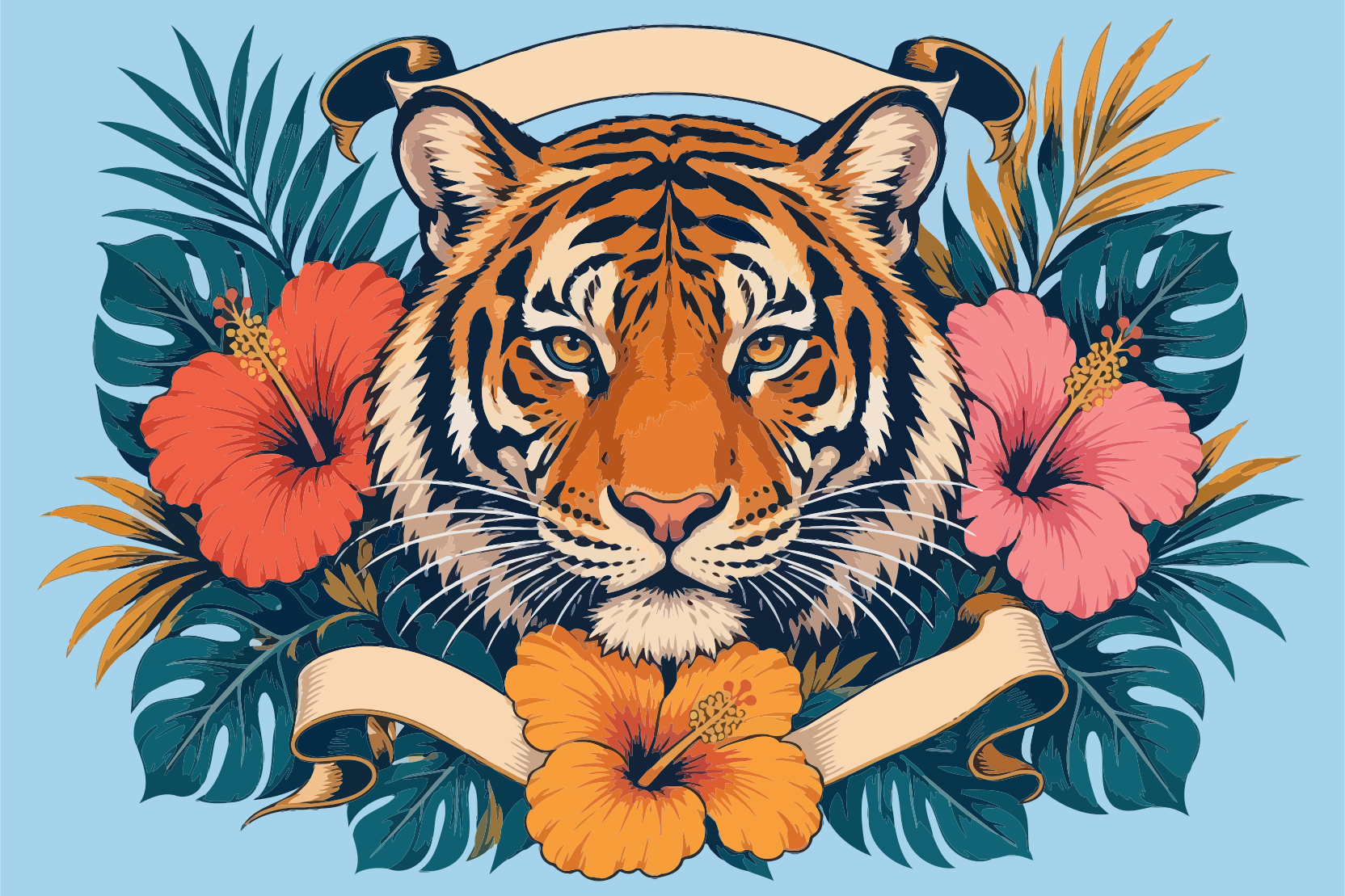
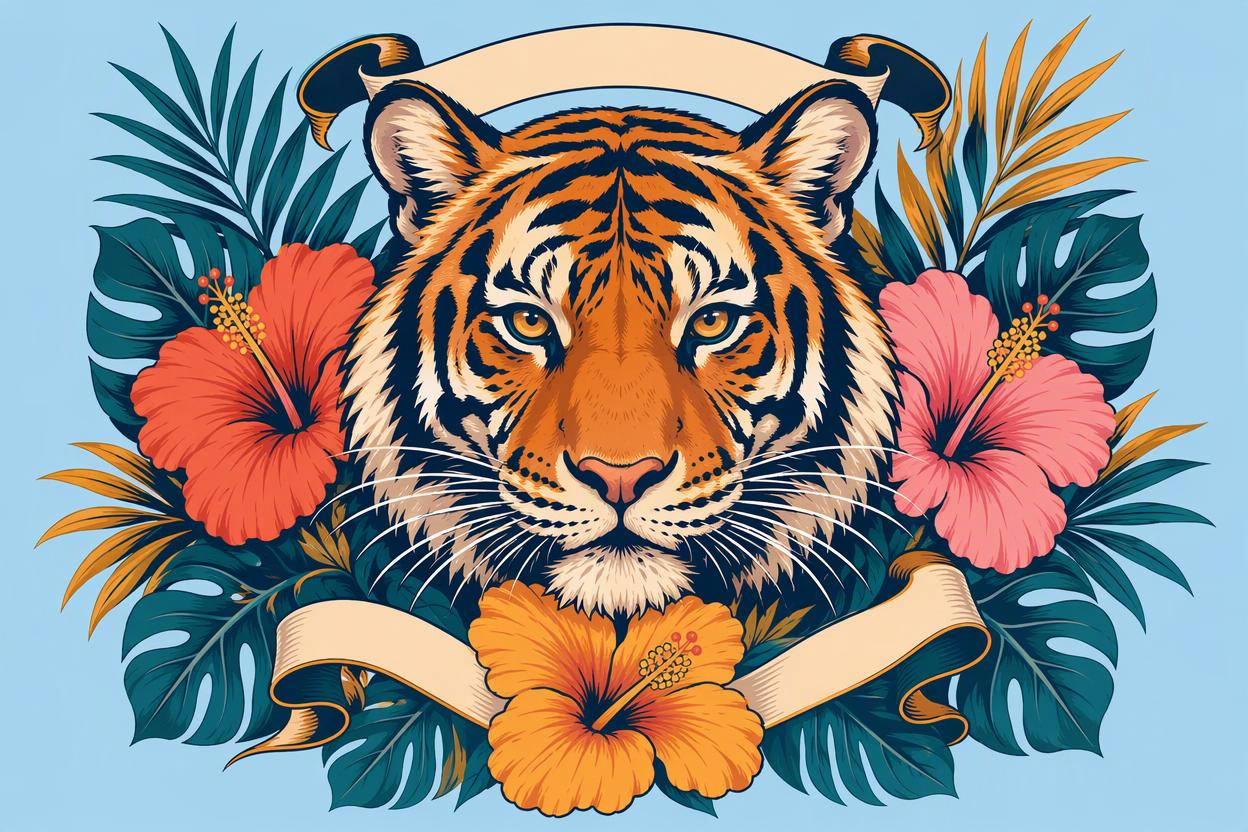
观察色块与细节取舍,为印花排版准备矢量设计素材。
寻找 Vector Magic 替代工具时,除了能否生成矢量文件,也要考虑如何调整效果、检查细节,以及衔接后续工作。cutout.pro 将自动描摹、参数调整、结果对比与 SVG 下载放在同一条在线流程中。


上传现有标志、图标或插画,默认自动处理,将位图中的图形描摹为 SVG 矢量路径。适合只有 PNG、JPG 素材,却需要继续设计的项目。先获得可检查、可继续编辑的版本,再用于不同尺寸的版面。源图轮廓清楚、主体与背景区分明确,通常更方便后续检查与修整。
将图片转换为 SVG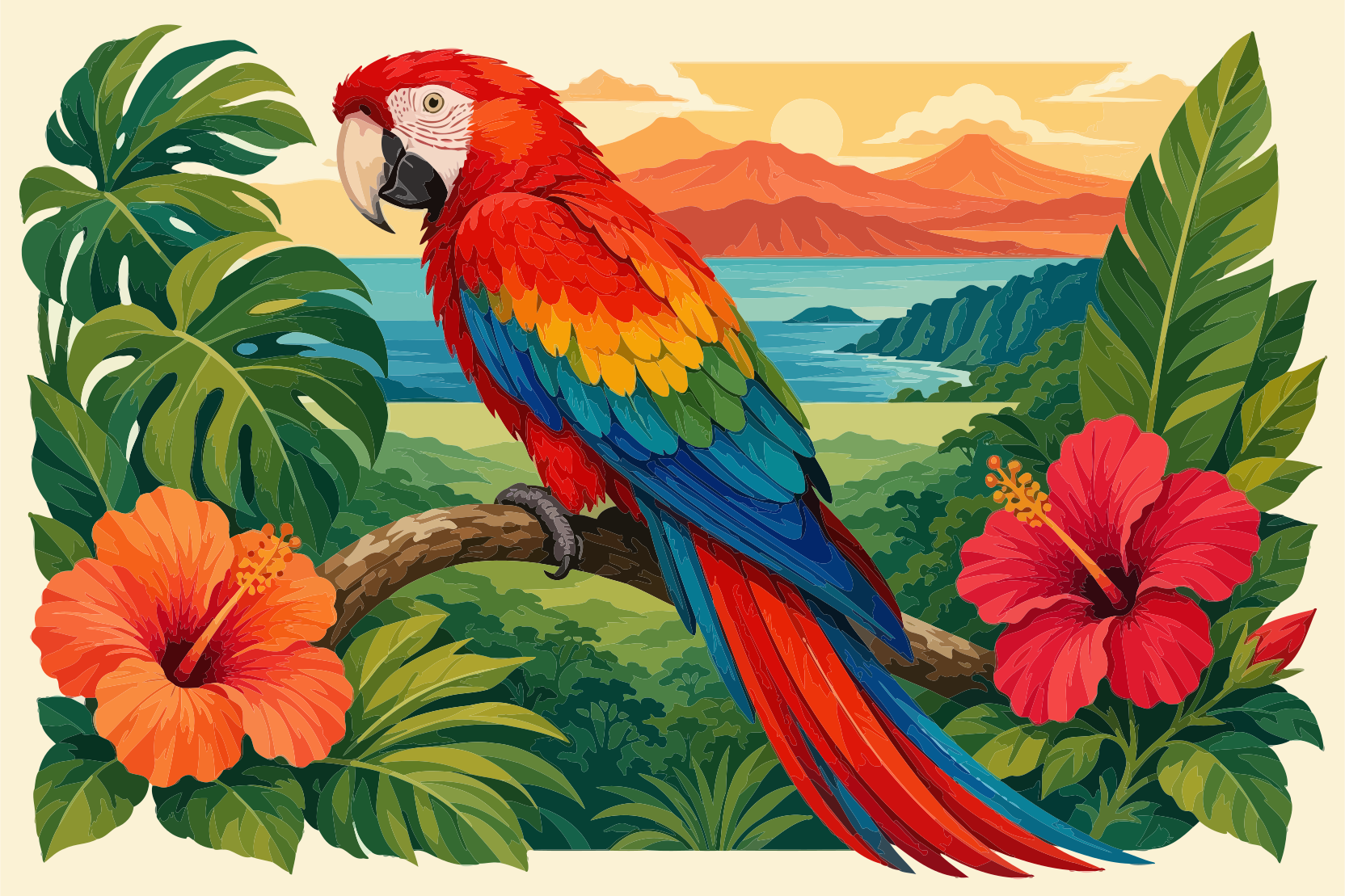
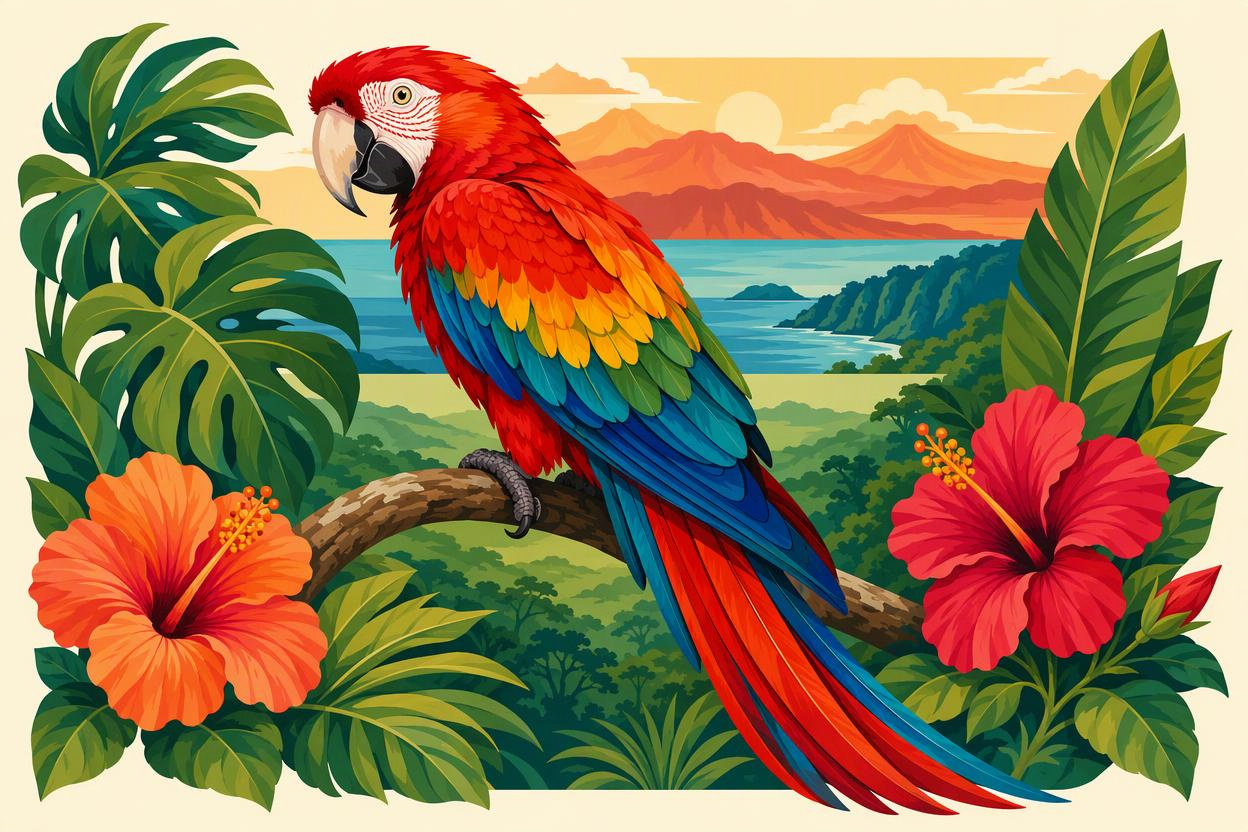
颜色数量默认自动选择,也可手动设为 2–24 色。较少的颜色适合尝试简洁的标志、徽章和装饰图案;较多的颜色有助于呈现更丰富的插画层次。根据最终用途比较不同设置,选择合适的版本。如果项目要求精确品牌色,可在下载后使用矢量编辑器继续校正。
调整图片的矢量配色

扫描画稿中的杂点、压缩图片里的细碎色块,可能让描摹结果变得复杂。小区域过滤支持自动设置,或选择 1–64 的整数:数值较大时过滤更多小区域,较小时更有利于保留细小图案。放大检查角色五官、细线与小字,再决定如何取舍,让简化后的图形保留重要细节。
调整细节与小区域过滤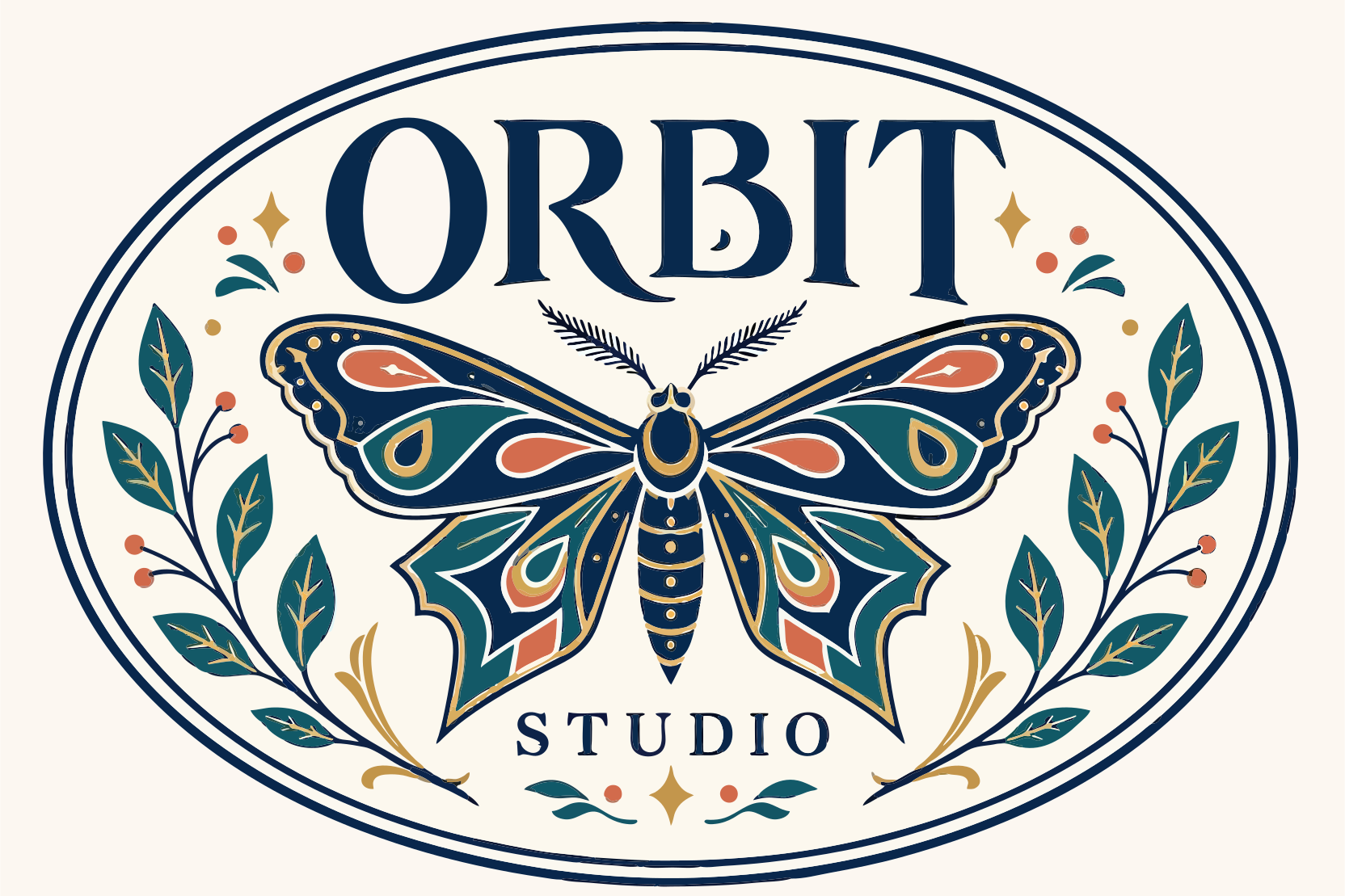
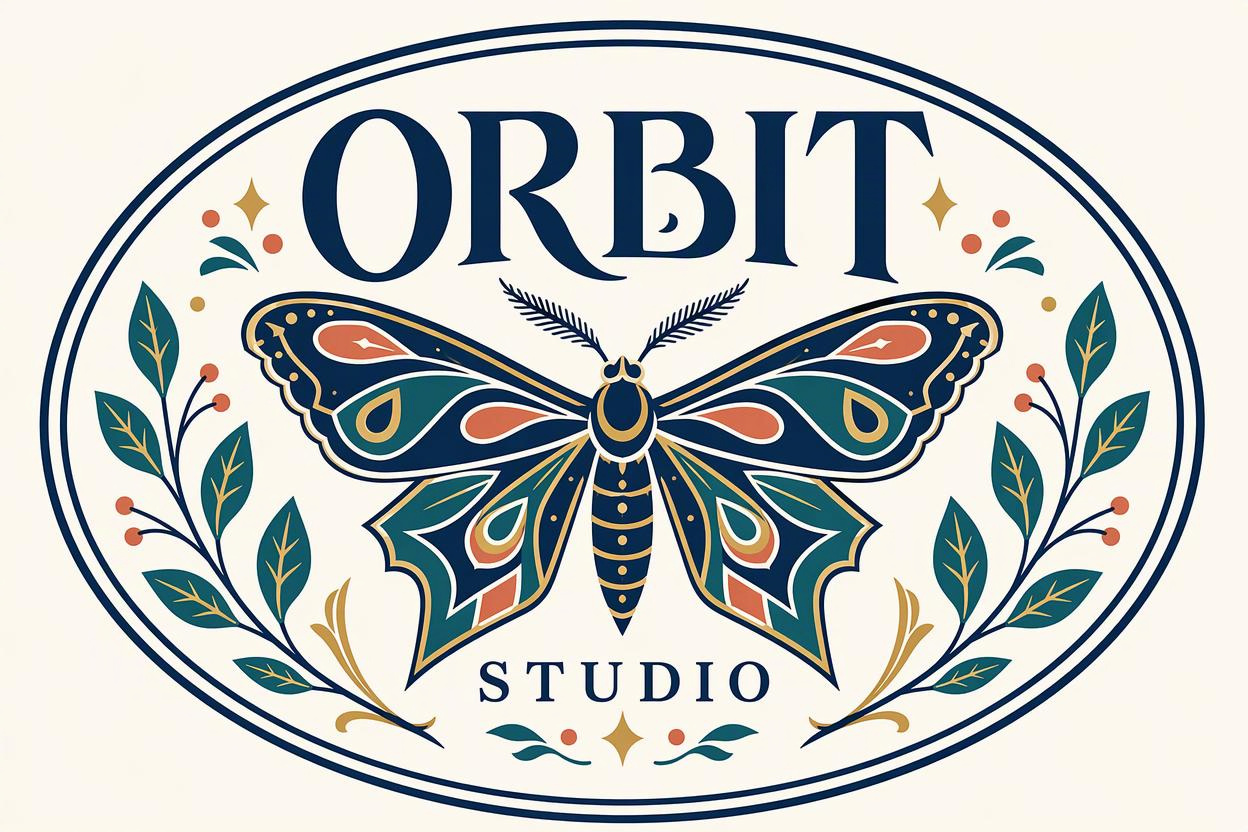
通过滑动或并排方式比较原图与 SVG。先检查整体形状,再放大查看转角、留白、小字与相邻色块,发现可能影响辨识度的变化。结合实际使用尺寸判断效果,比只看缩略图更有帮助。需要修改时,可调整参数重新生成,再选择适合自己项目的结果。
查看原图与矢量结果

下载 SVG,导入支持该格式的设计软件,继续调整形状和颜色,让同一份图形适应标志、包装与宣传版面的不同尺寸。当前工具直接提供 SVG;若交付方要求其他格式,可在支持相应导出的编辑器中另存。用于印刷或切割前,按项目检查颜色、线宽、闭合路径与最终尺寸。
生成并下载 SVG从一张现有图片开始,通过上传、转换与检查三个步骤,准备适合下一步创作的 SVG。
上传 PNG、JPG、GIF 或 WebP 图片,优先选择清晰、完整的原图。
使用自动设置转换,按需调整颜色数量和小区域过滤。
对比原图与矢量结果,确认满意后下载 SVG。
先了解格式、适用图片与使用方式,再选择适合自己项目的矢量化流程。
如果你需要在线将 PNG、JPG 等图片转为 SVG,并调整颜色数量、过滤小区域和对比结果,cutout.pro 是可以考虑的选择。比较 Vector Magic、Vectorizer.AI、Autotracer.org 或 Convertio 时,建议使用同一张自有图片,检查轮廓、后续编辑量、输出格式与费用。需要离线处理或多格式直接导出的项目,也应将这些要求纳入选择。
支持 PNG、JPG、GIF 和 WebP,单张最大 20 MB,结果下载格式为 SVG。当前入口不直接提供 EPS、AI、PDF 或 DXF。若制作方要求其他格式,可以先下载 SVG,再使用支持目标格式的矢量编辑器转换,并检查导出后的形状、尺寸与颜色。
普通放大主要改变像素尺寸;矢量化则尝试将图形重建为路径和色块,让它适应不同尺寸。把 JPG 改名为 SVG,不会自动生成矢量路径。描摹也不能保证恢复模糊图中缺失的细节,或将图片文字还原成可输入的字体文本;精确字形与品牌标志仍需检查。
轮廓清楚、色块明确的标志、图标、平面插画和线稿通常更适合。复杂照片的渐变与纹理可能转成较多色块,文件也不一定更小。需要平面化图案时,可以尝试转换并调整;如果目标是保留照片质感,可考虑图片增强或放大。低分辨率小字建议单独检查,必要时重新排字。
当前转换需要登录 cutout.pro 账号,并按工具页面显示的规则消耗积分,具体费用及余额以页面和账号信息为准。调整参数后重新生成属于新的转换操作。比较免费与付费的 Vector Magic 替代方案时,也请同时确认下载费用、结果格式与图片限制,让费用方式匹配实际使用频率。
把现有标志、插画或手绘图交给 cutout.pro,在浏览器中完成图片转矢量。自动描摹后按需调整颜色与细节,对比原图,确认满意再下载 SVG。为网页、包装或下一次创意项目,准备一份更容易复用的设计素材。
上传图片,开始矢量化