Porträts
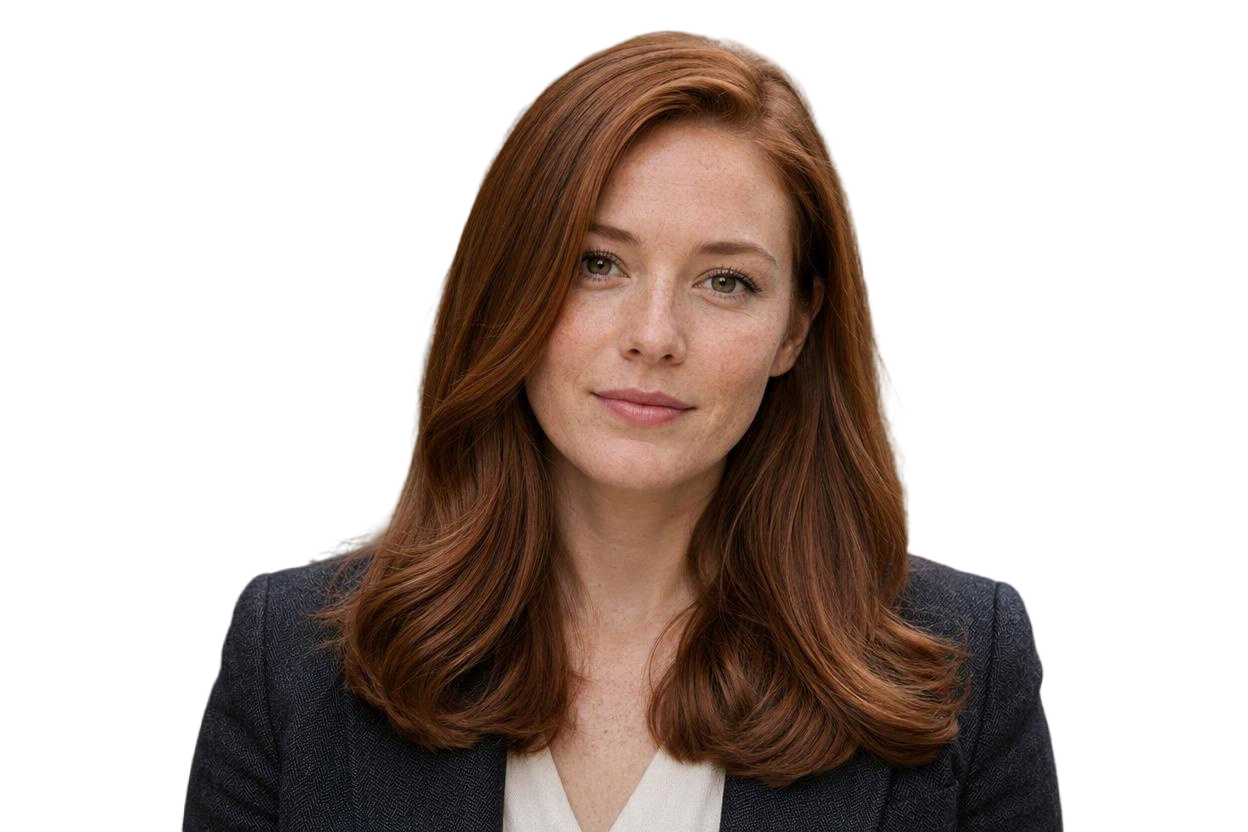
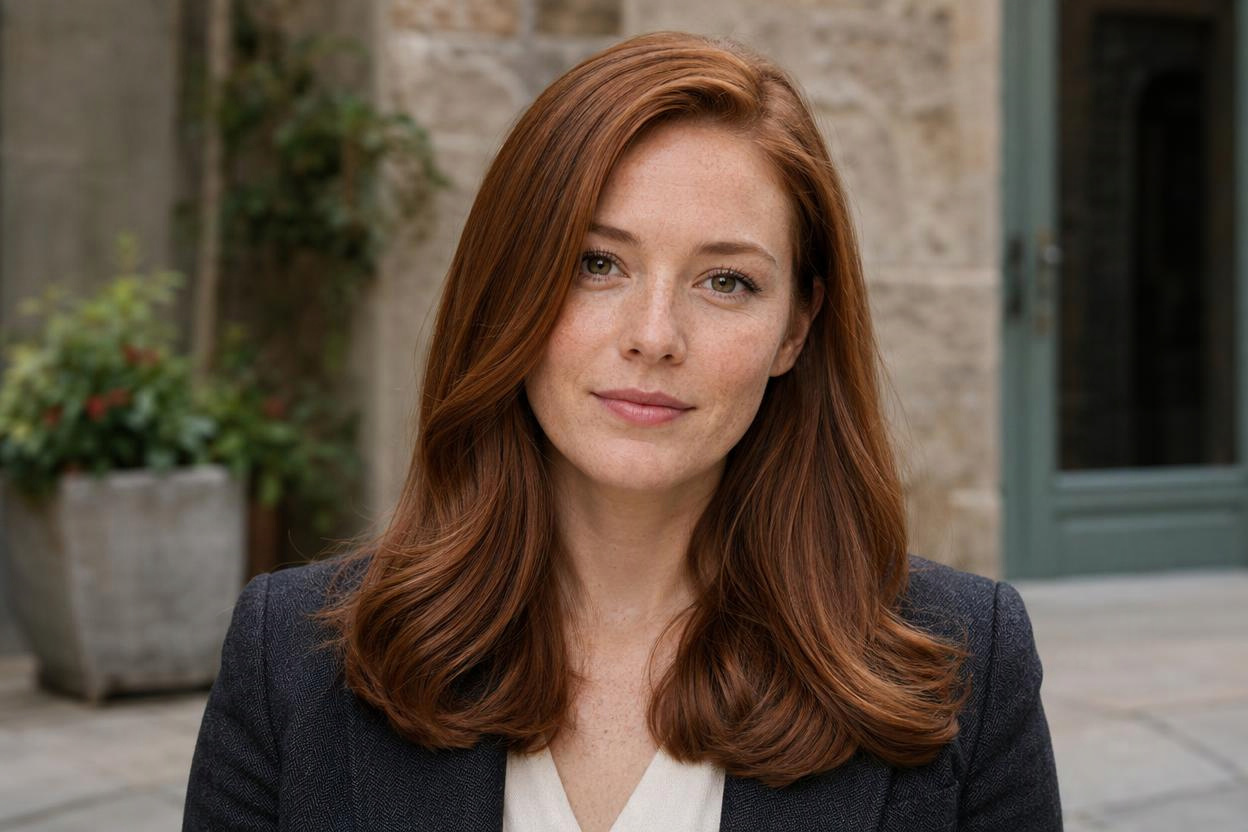
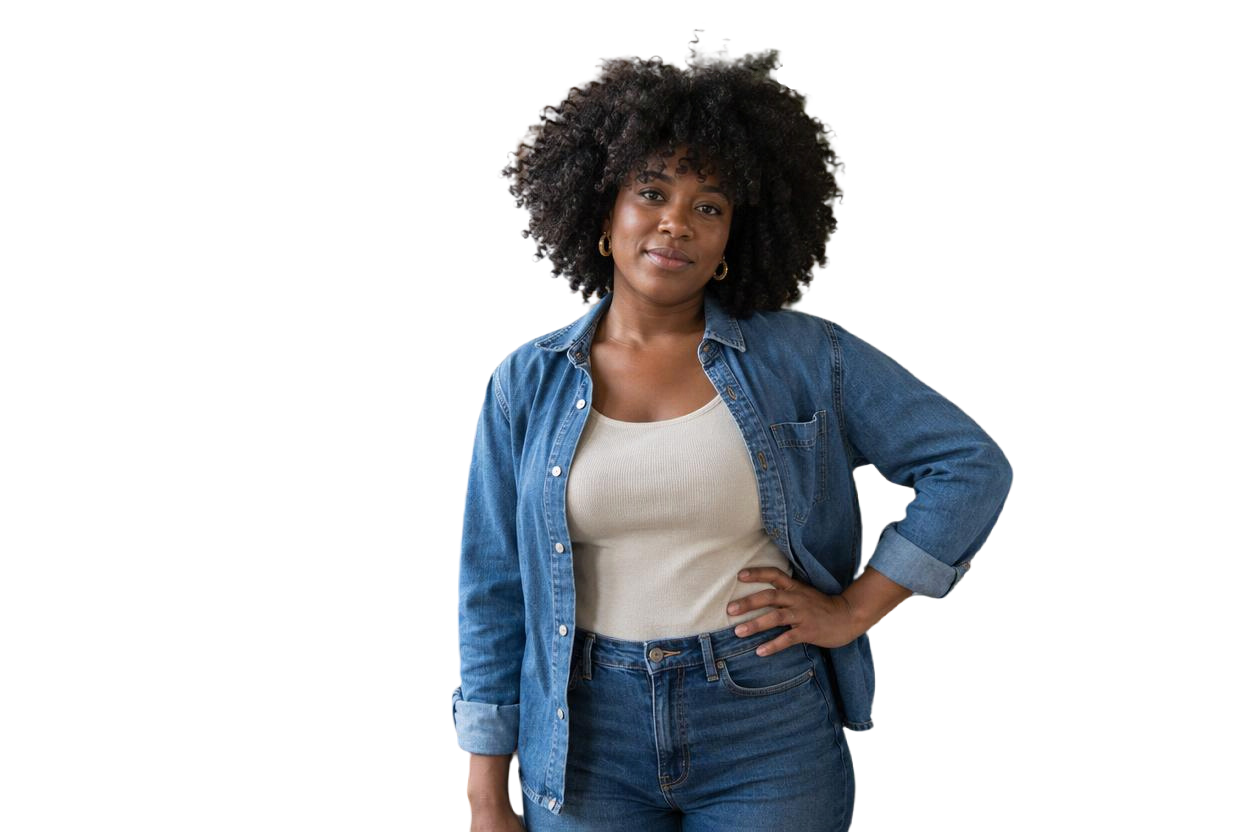
Prüfen Sie Haare, Schultern und Kleidungskanten für Profilbilder, Vorstellungen und Werbematerialien.

Entfernen Sie Bildhintergründe mit cutout.pro kostenlos und laden Sie die Ergebnisse in hoher Auflösung ohne zusätzliche Kosten herunter. Bearbeiten Sie Porträts, Produktfotos, Haustierbilder und andere Motive. Verfeinern Sie Kanten mit Radieren und Wiederherstellen, behalten Sie einen transparenten Hintergrund oder wählen Sie Weiß beziehungsweise ein anderes Motiv – direkt im Browser.
Das grundlegende Entfernen von Hintergründen und HD-Downloads sind auf der Website kostenlos. Die verfügbare Bildgröße steht auf der Ergebnisseite.
Ziehen Sie die Trennlinie, um Original und freigestelltes Bild zu vergleichen, oder klicken Sie zum Vergrößern auf das Bild. Prüfen Sie Konturen, kleine Zwischenräume und Kantenübergänge für Ihr nächstes Design.
Prüfen Sie Haare, Schultern und Kleidungskanten für Profilbilder, Vorstellungen und Werbematerialien.
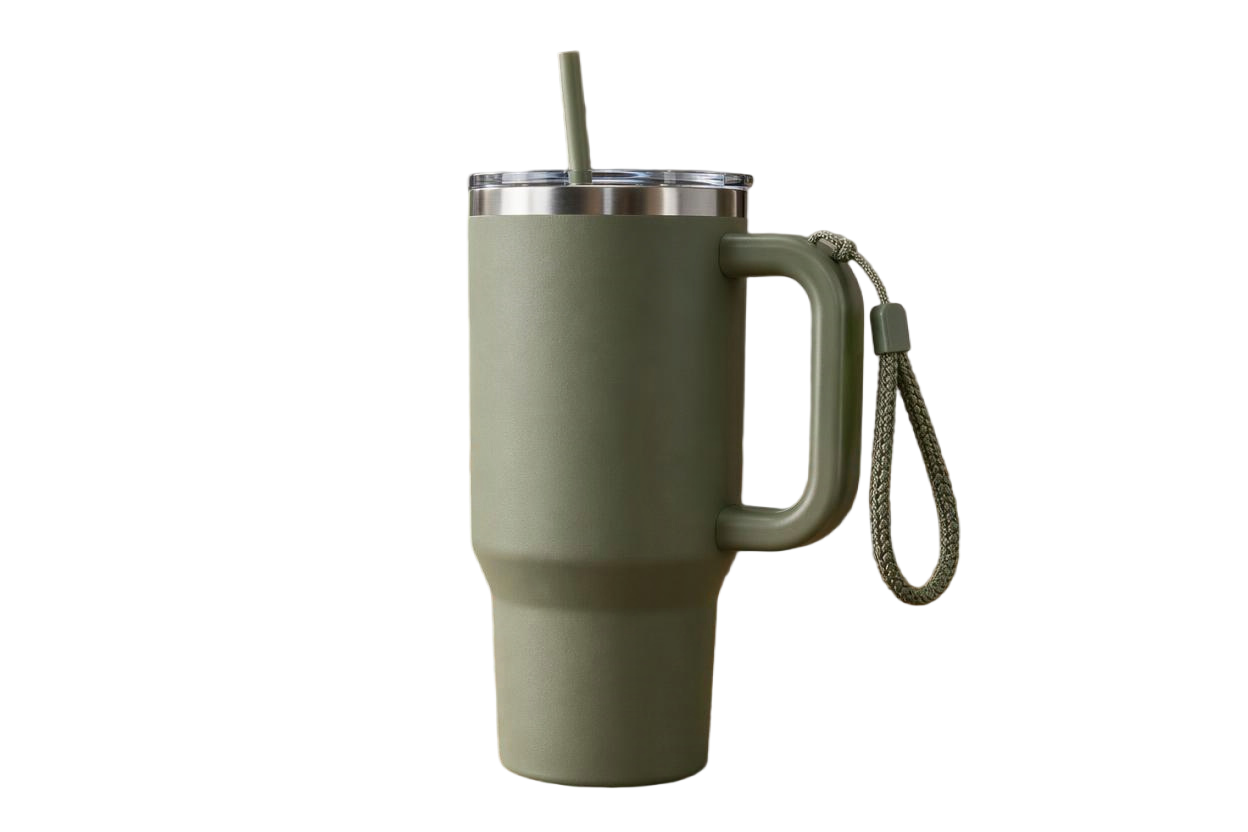
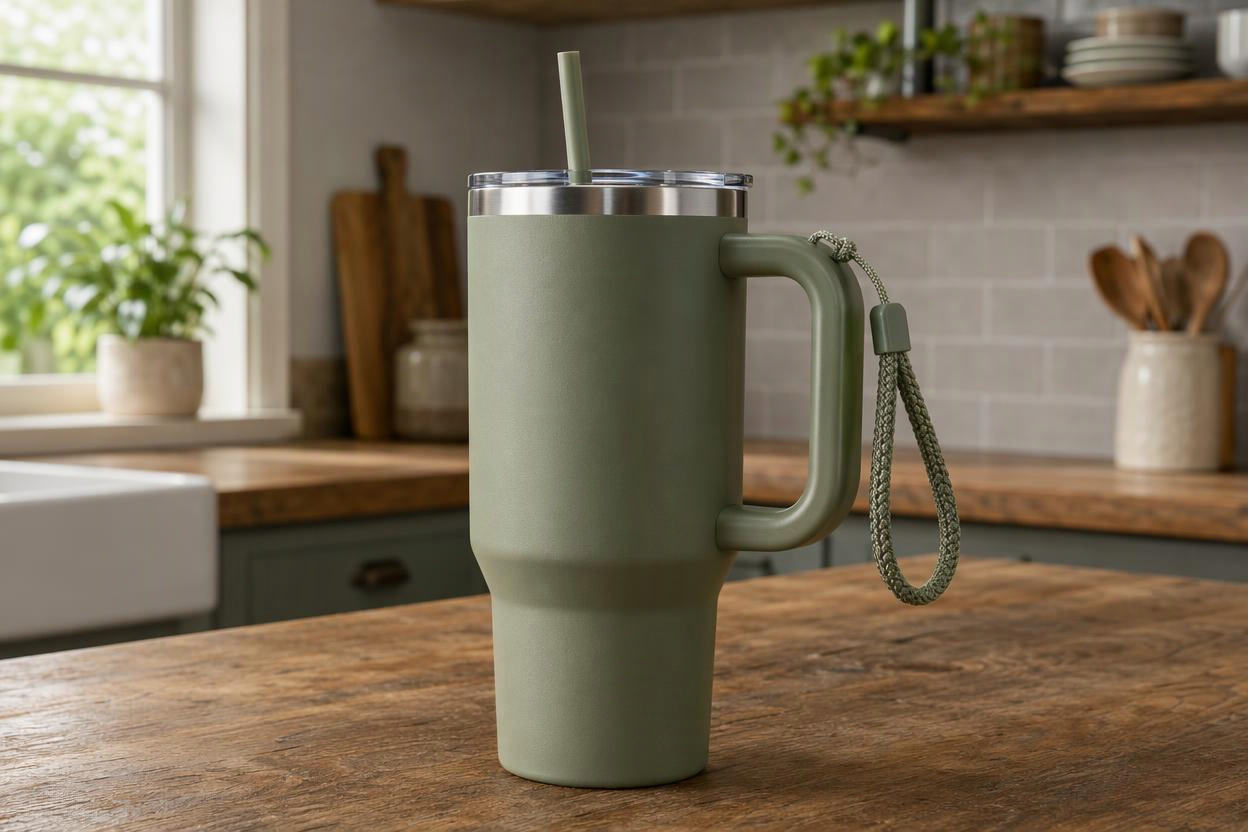
Untersuchen Sie Verpackungskonturen, Griffe und kleine Zwischenräume für eine klare Darstellung auf Produktkarten und in Beschreibungen.
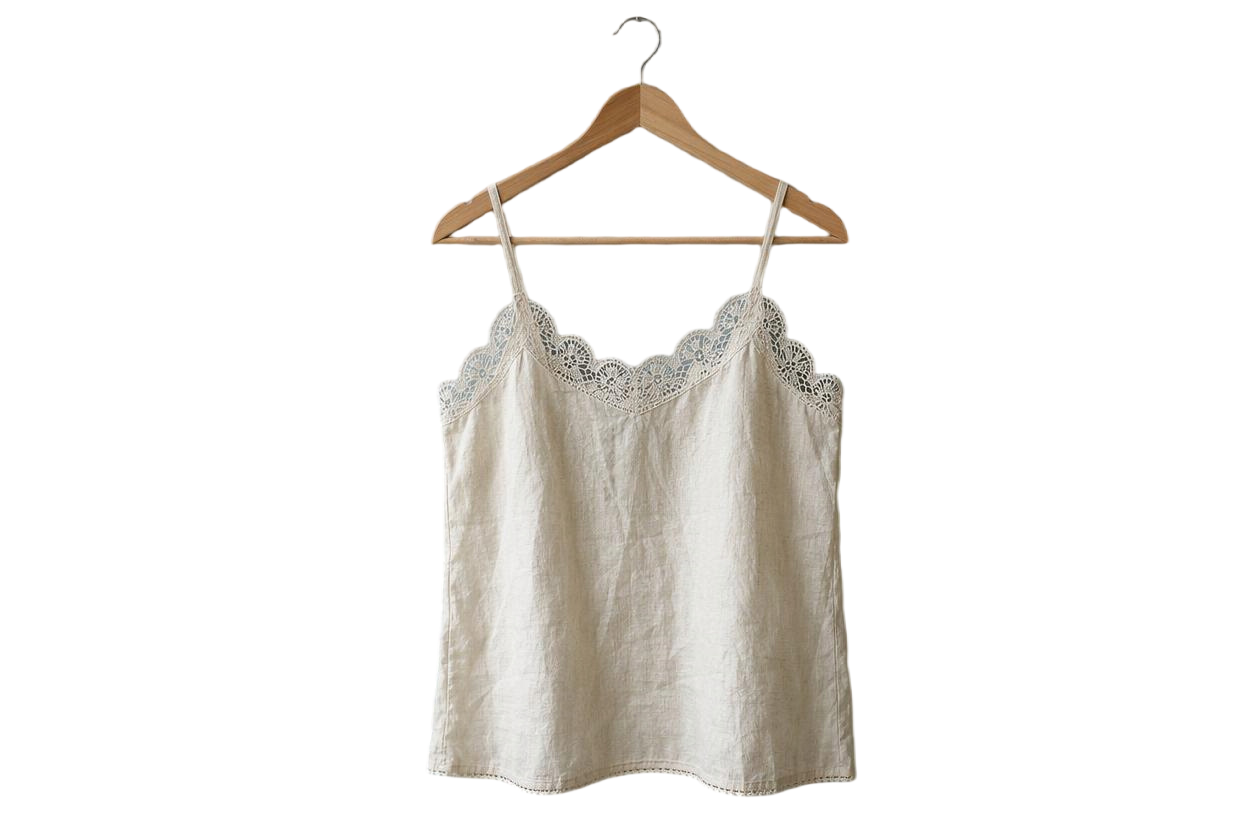
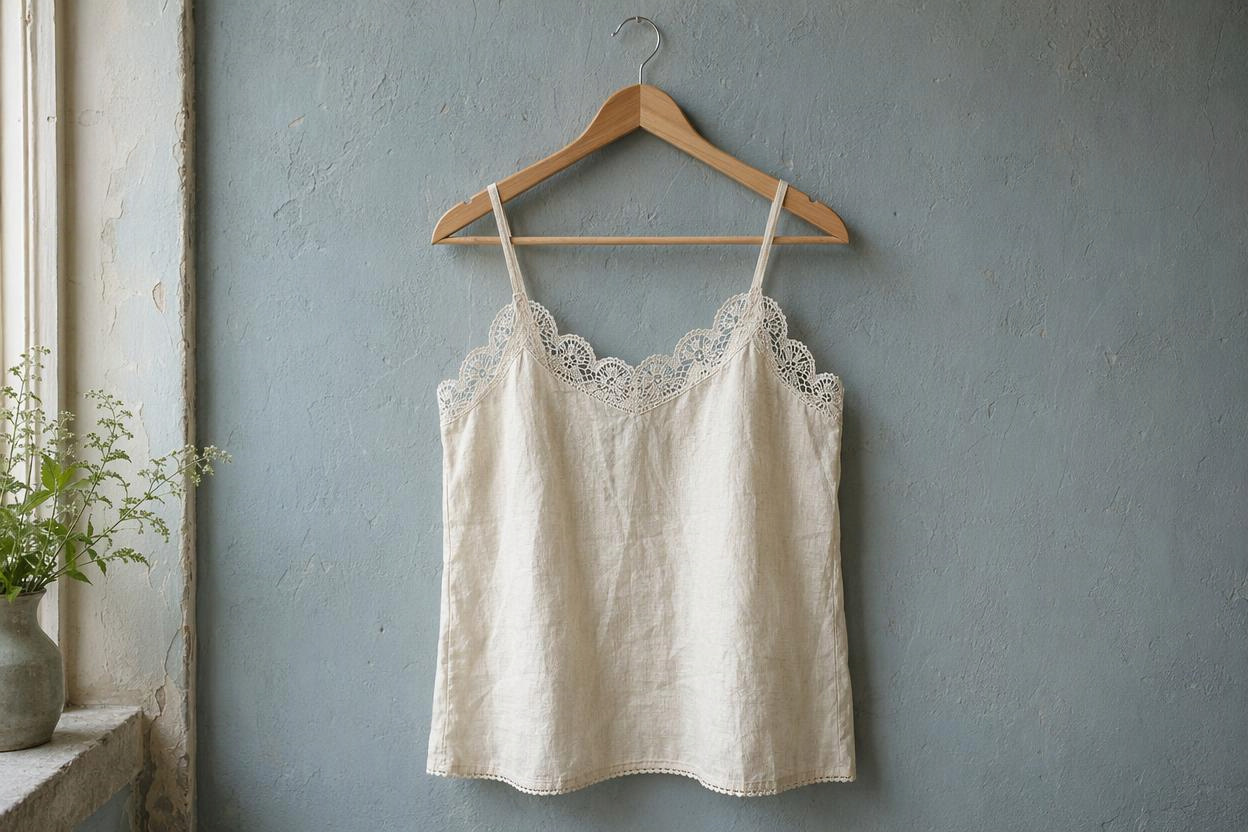
Betrachten Sie Falten, Träger und Accessoirekanten, bevor Sie dasselbe Produktbild an unterschiedliche Layouts anpassen.
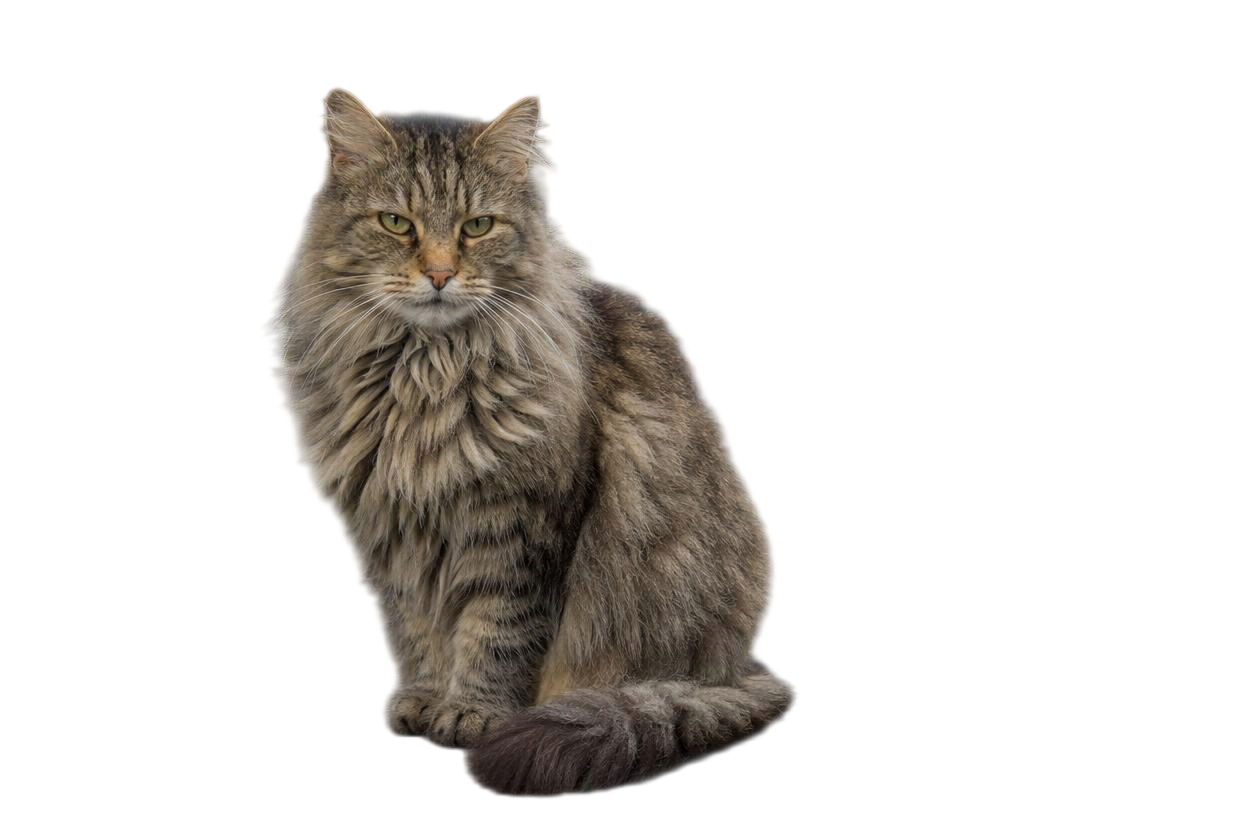
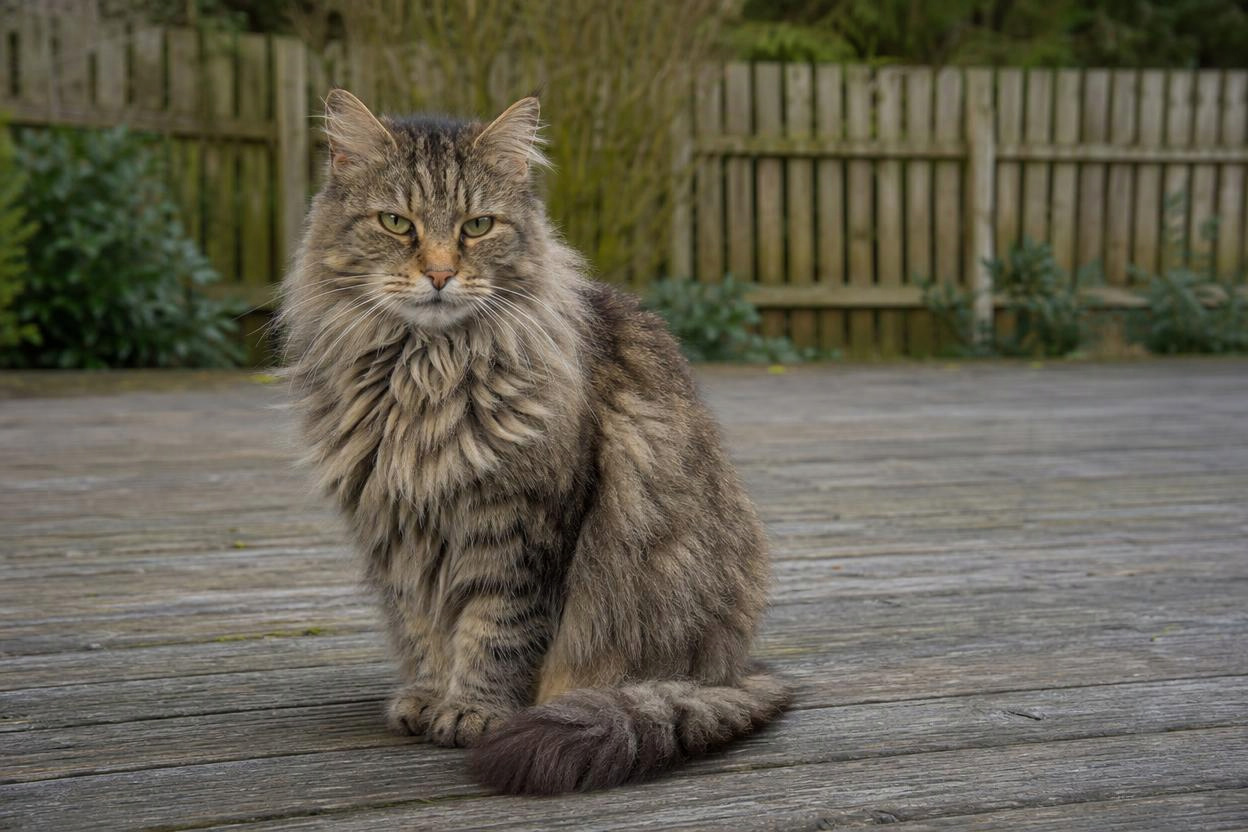
Vergrößern Sie Ohren, Schnurrhaare und Fell, um natürliche Übergänge zum gewählten Hintergrund zu prüfen.


Vergleichen Sie Karosserie, Räder und die Bereiche um Spiegel beim Vorbereiten von Fahrzeuganzeigen.
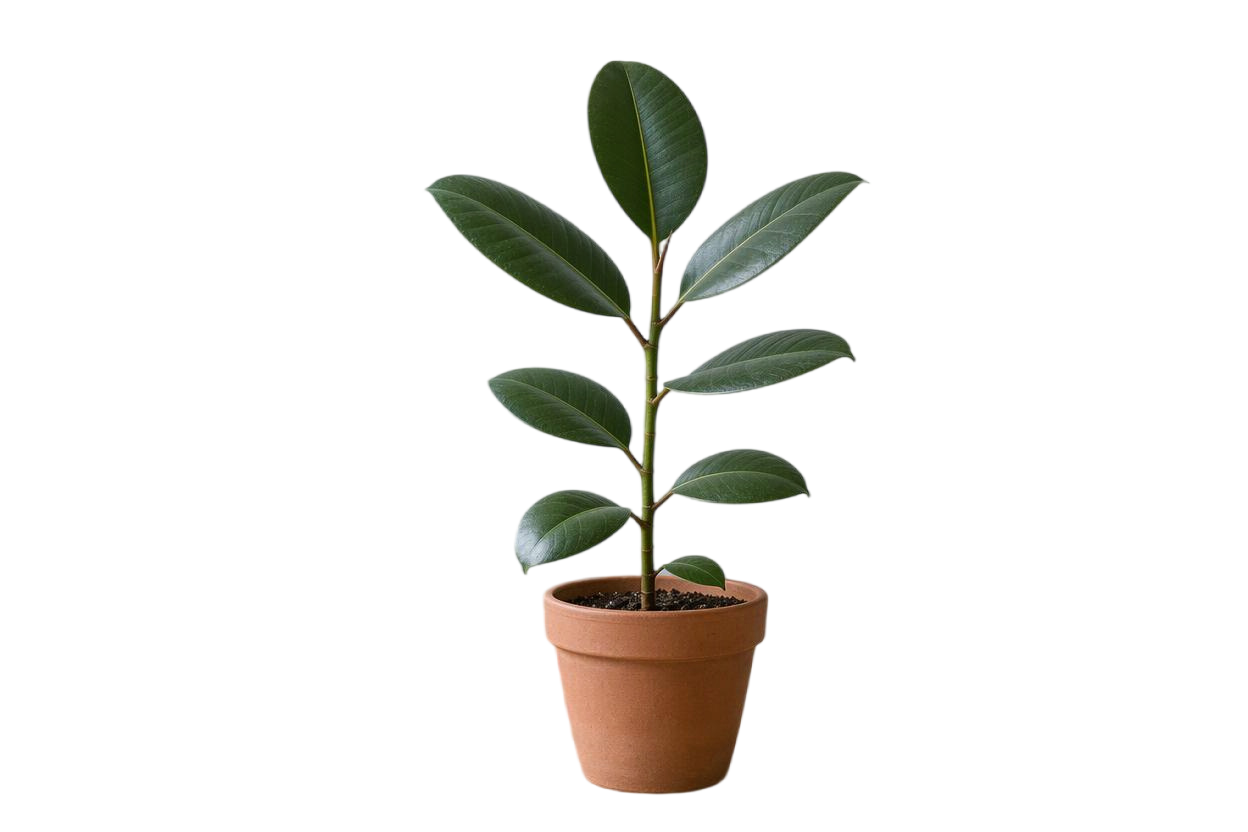
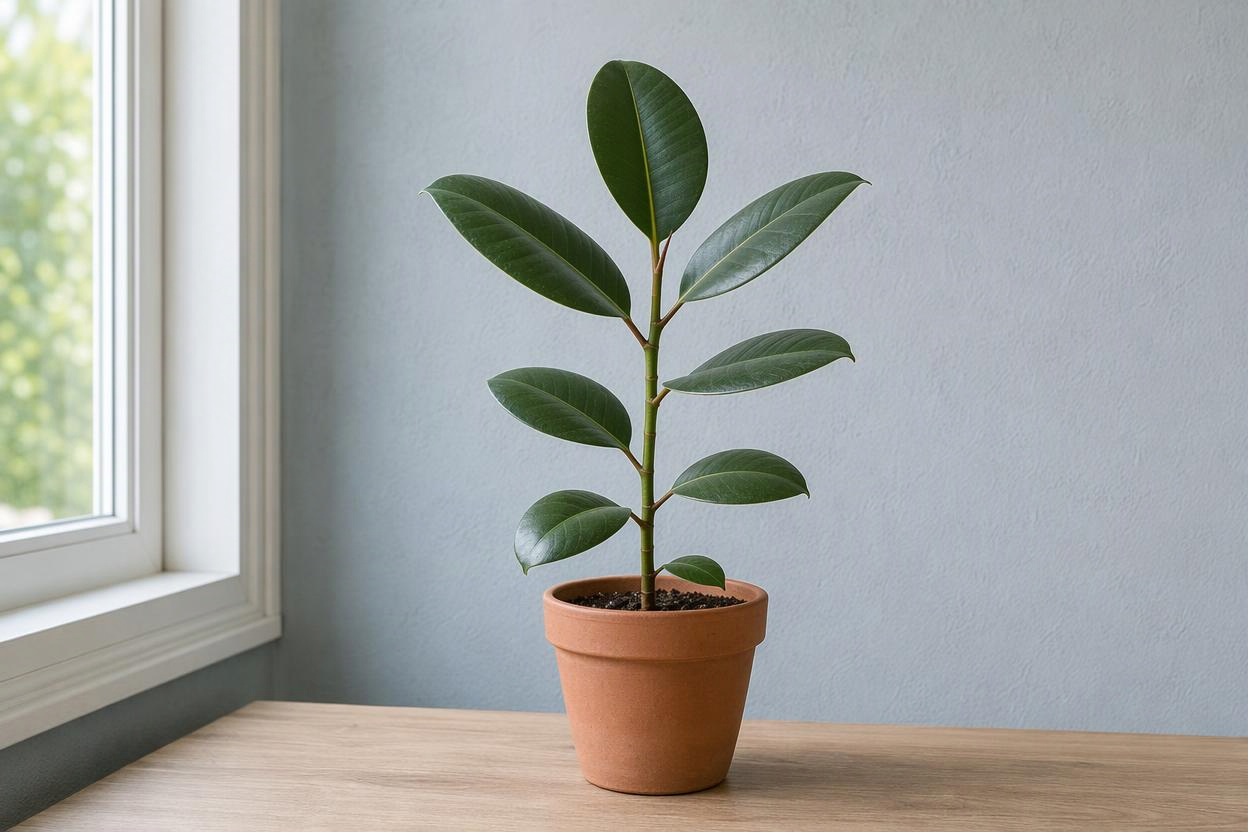
Prüfen Sie Zwischenräume zwischen Blättern und die Konturen dünner Stiele vor einer neuen Gestaltung.
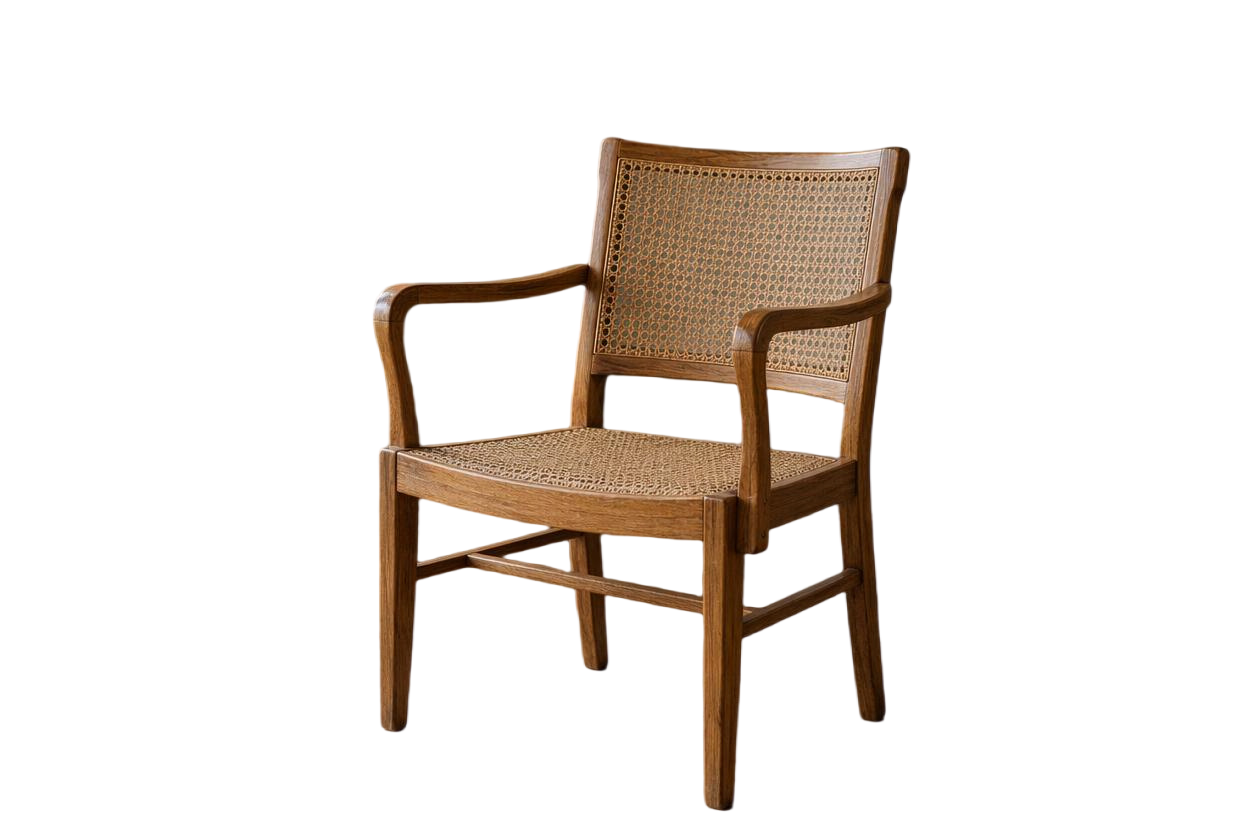
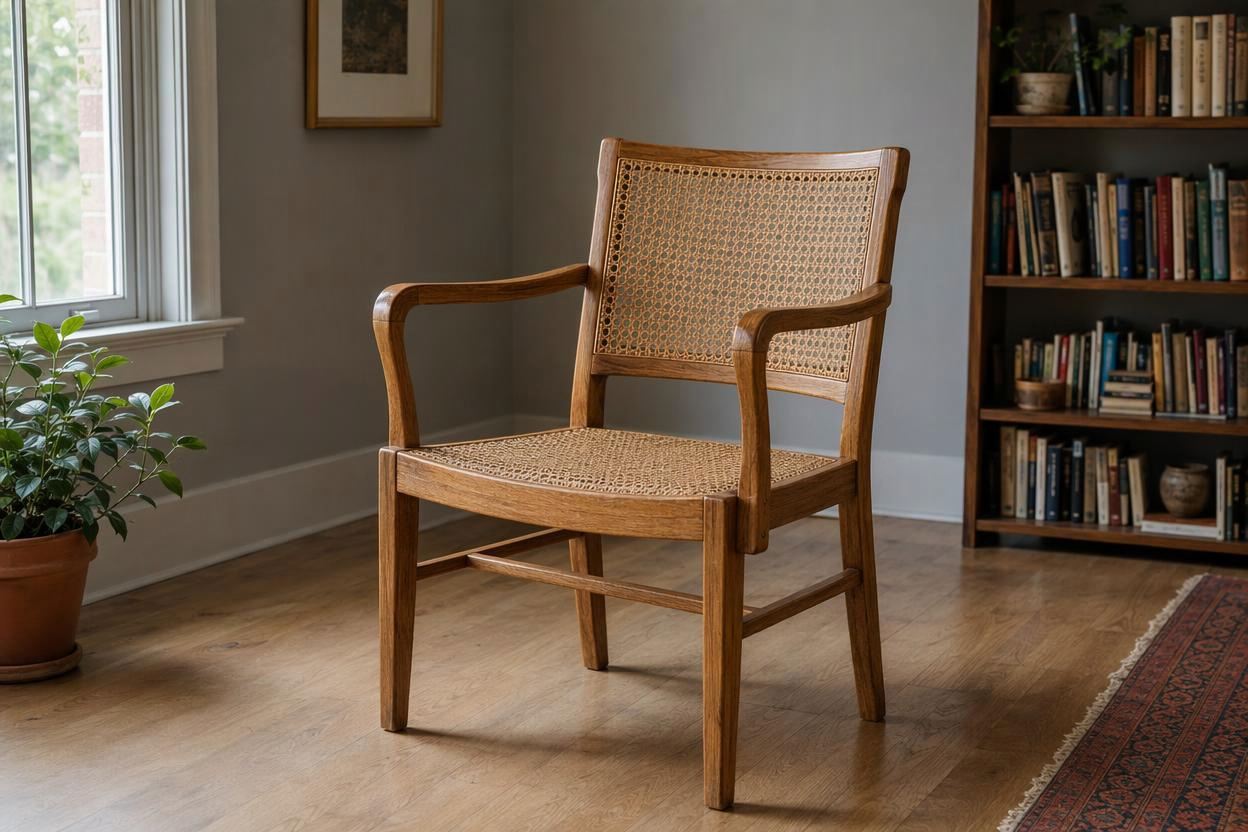
Kontrollieren Sie Stuhlbeine, offene Strukturen und Produktkanten für Kataloge und Raumdarstellungen.
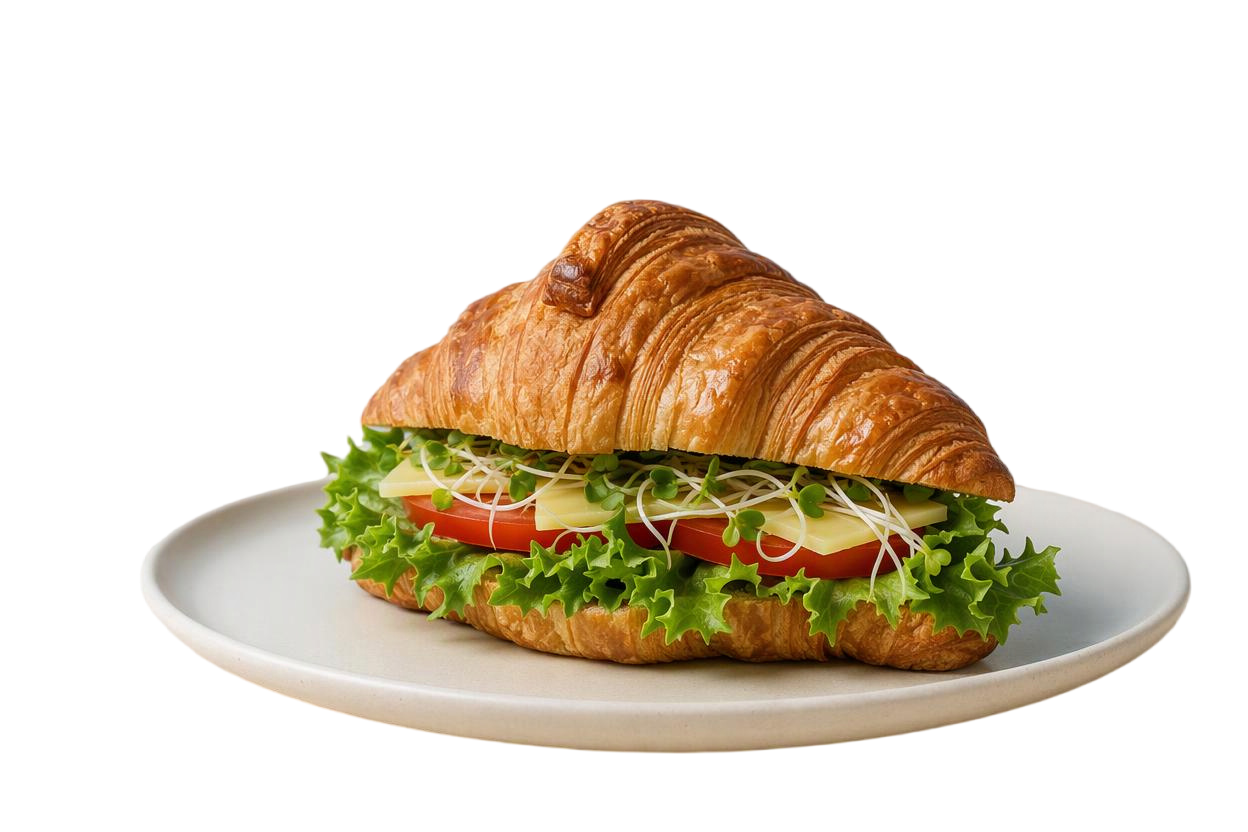
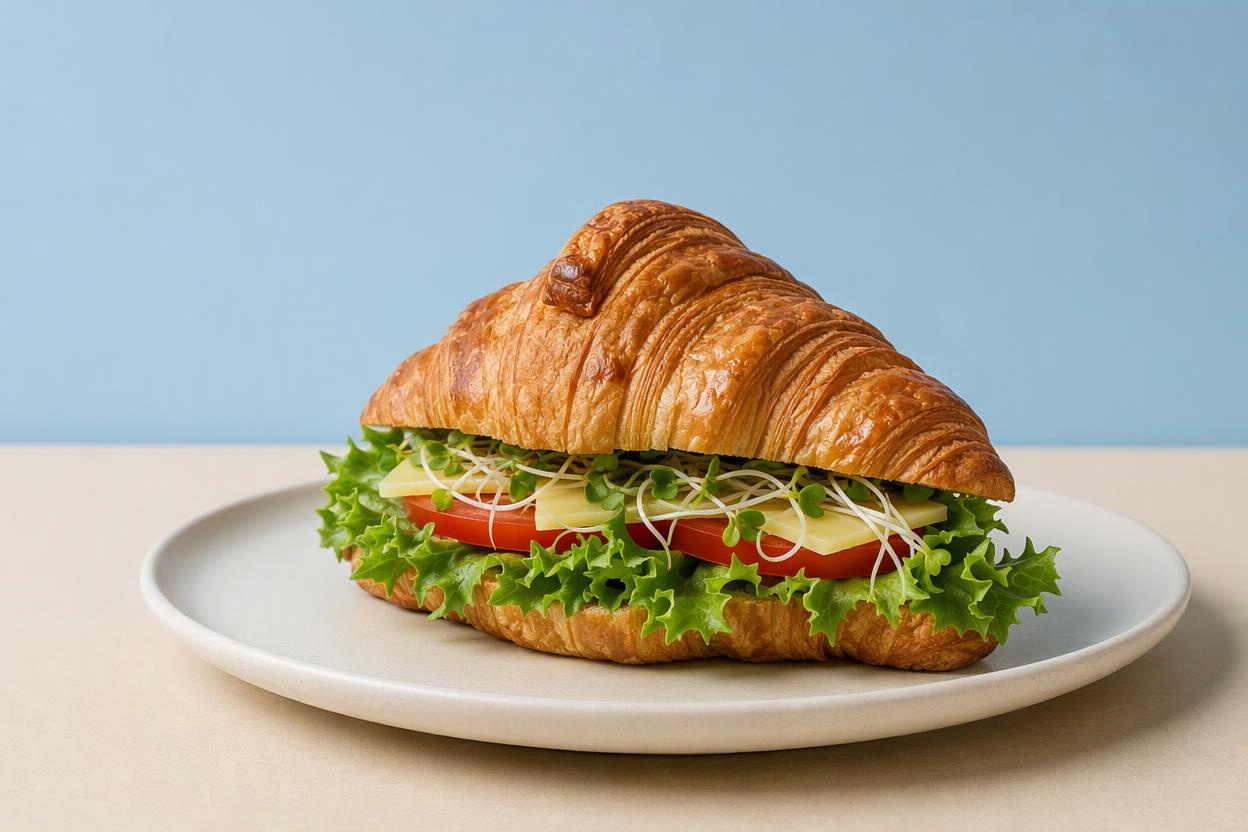
Erhalten Sie Lebensmittel und Gefäße vollständig, wenn Sie Hintergründe für Speisekarten, Aktionen oder Social-Media-Beiträge ändern.


Prüfen Sie Außenkanten und Innenräume beim Erstellen transparenter Bilder für Websites und Präsentationen.
Eine kostenlose remove.bg-Alternative sollte auch die Arbeit nach dem Freistellen erleichtern. cutout.pro verbindet kostenlose Hintergrundentfernung auf der Website mit Kantenkorrekturen, Hintergrundwechseln und Downloads, damit Sie vorhandene Bilder weiterverwenden können.

Laden Sie ein JPG-, PNG- oder WebP-Bild hoch und lassen Sie die KI Vordergrund und Hintergrund kostenlos trennen. So erhalten Sie einen Freisteller, den Sie prüfen und weiterbearbeiten können – für Porträts, Produktfotos und andere Alltagsmotive. Beginnen Sie mit einem scharfen, gut fokussierten Original, das das ganze Motiv zeigt. Prüfen Sie zunächst die Gesamtkontur und danach kleine Bereiche mit Korrekturbedarf. Das Entfernen des Hintergrunds kann verdeckte oder bereits unscharfe Teile des Originals nicht rekonstruieren.
Hintergrund kostenlos entfernen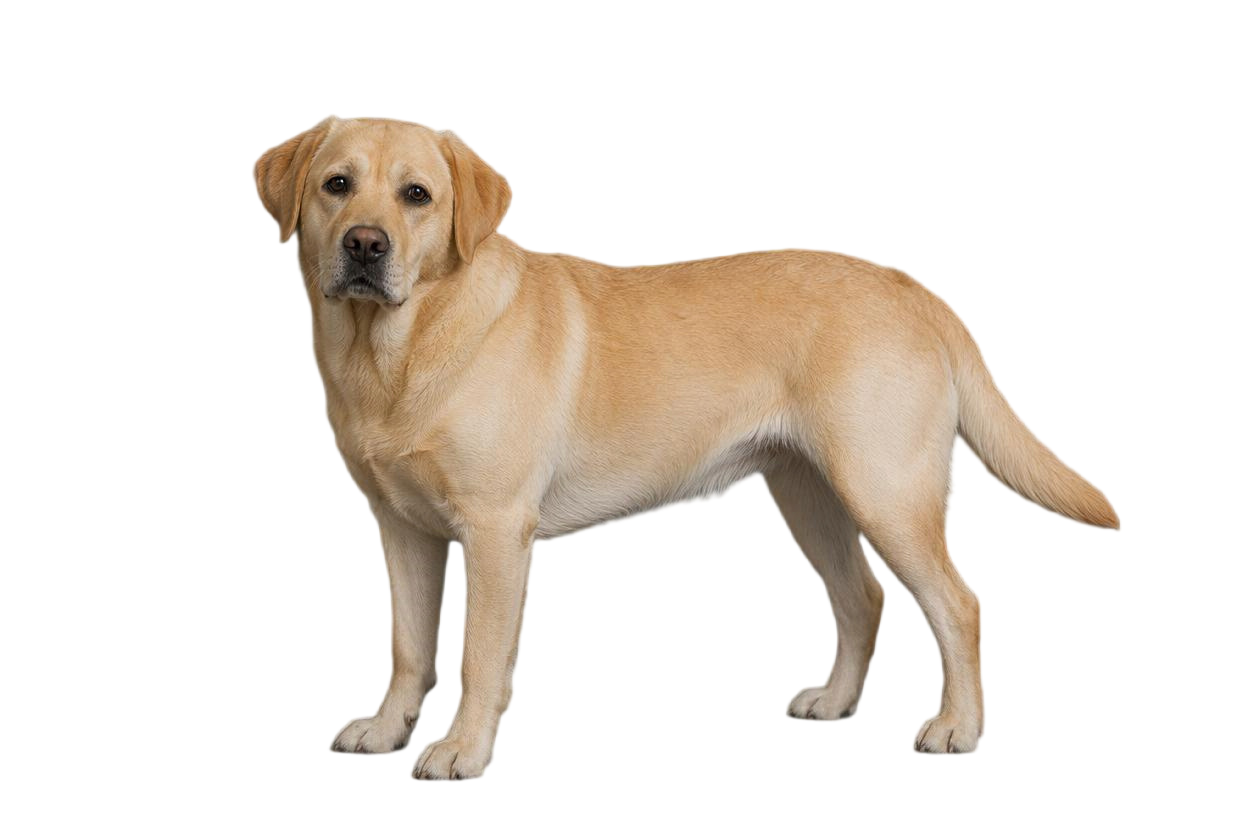
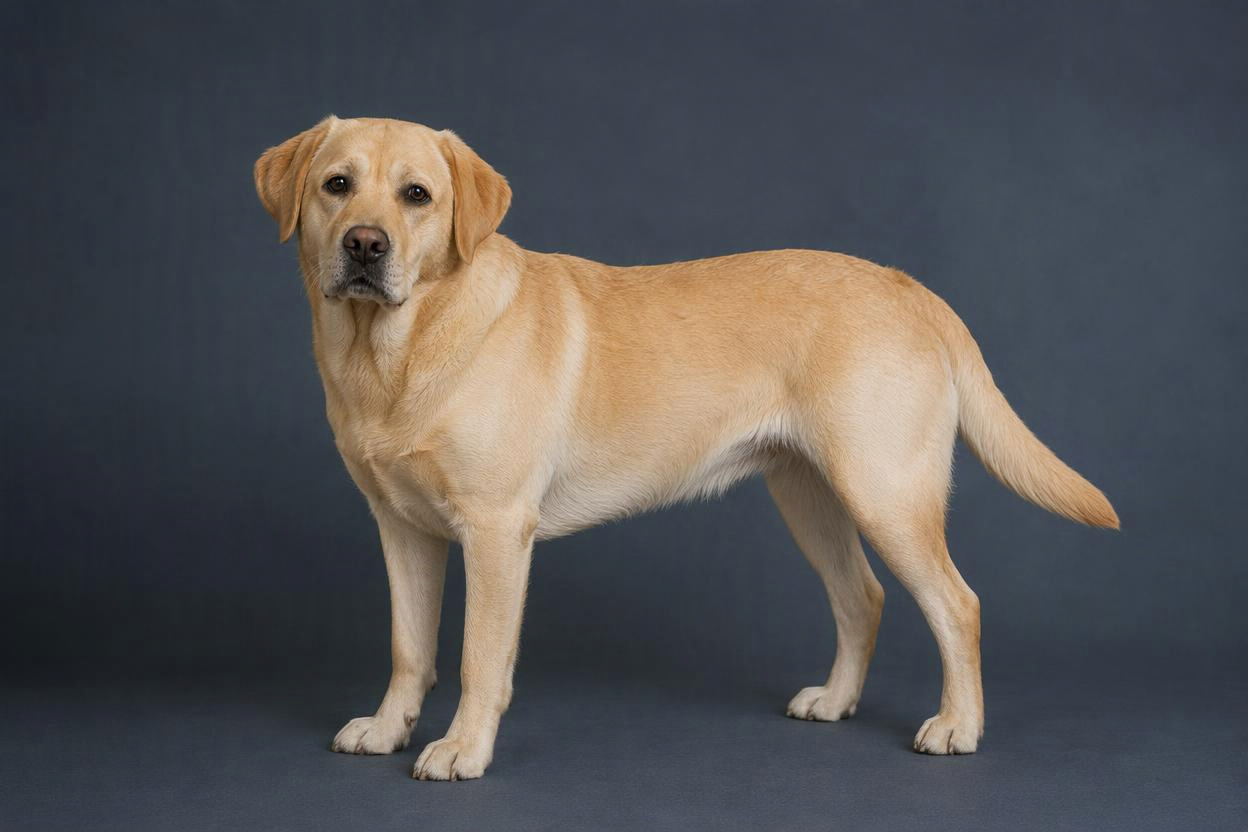
Entfernen Sie nach der automatischen Verarbeitung mit Radieren und Wiederherstellen verbliebene Hintergrundreste oder holen Sie gewünschte Motivbereiche zurück. Vergrößern Sie Haare, Fell, Kleidungskanten und Zwischenräume in Produkten. Der Korrekturbedarf hängt vom Foto ab, besonders bei ähnlichen Farben von Motiv und Hintergrund. Bestätigen Sie Ihre Änderungen vor dem Verlassen des Editors und prüfen Sie den Freisteller auf einem hellen oder dunklen Hintergrund. So können Sie die Kanten in der tatsächlich geplanten Umgebung beurteilen.
Freisteller verfeinern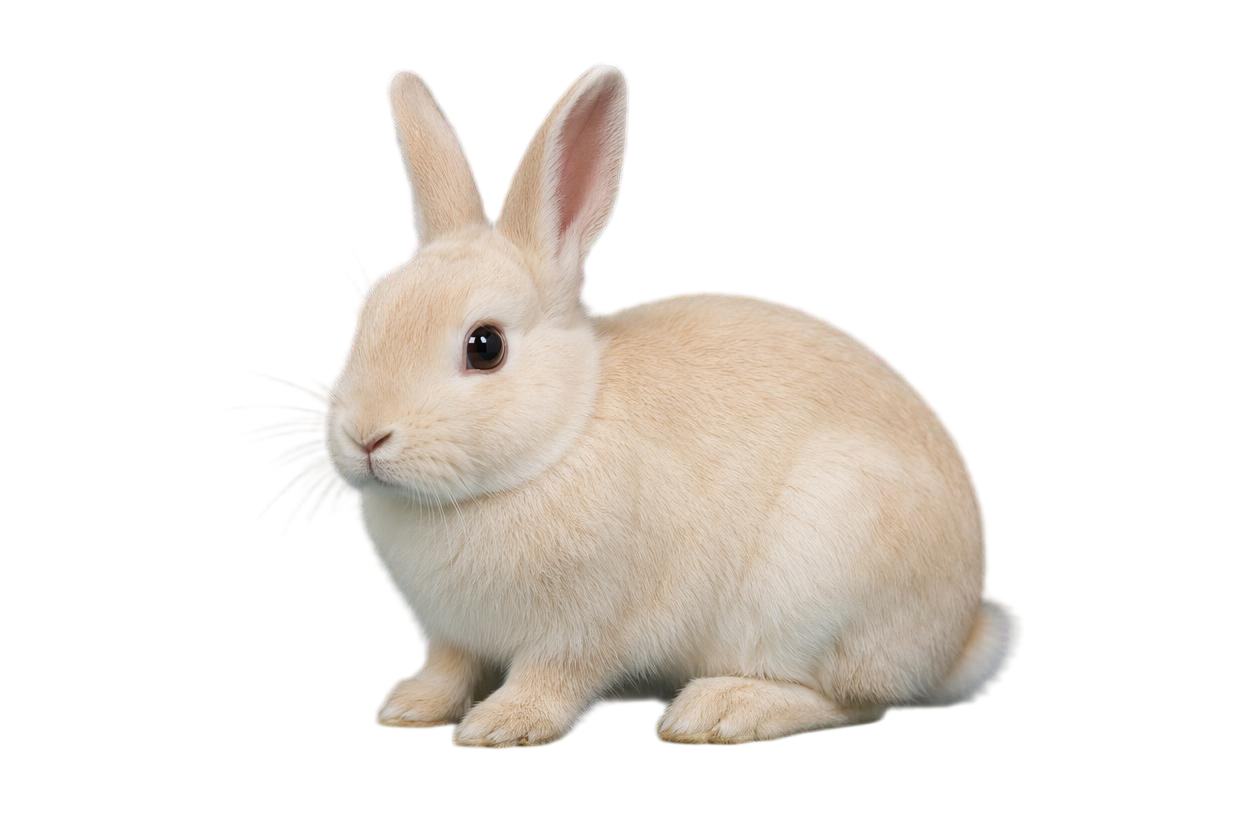
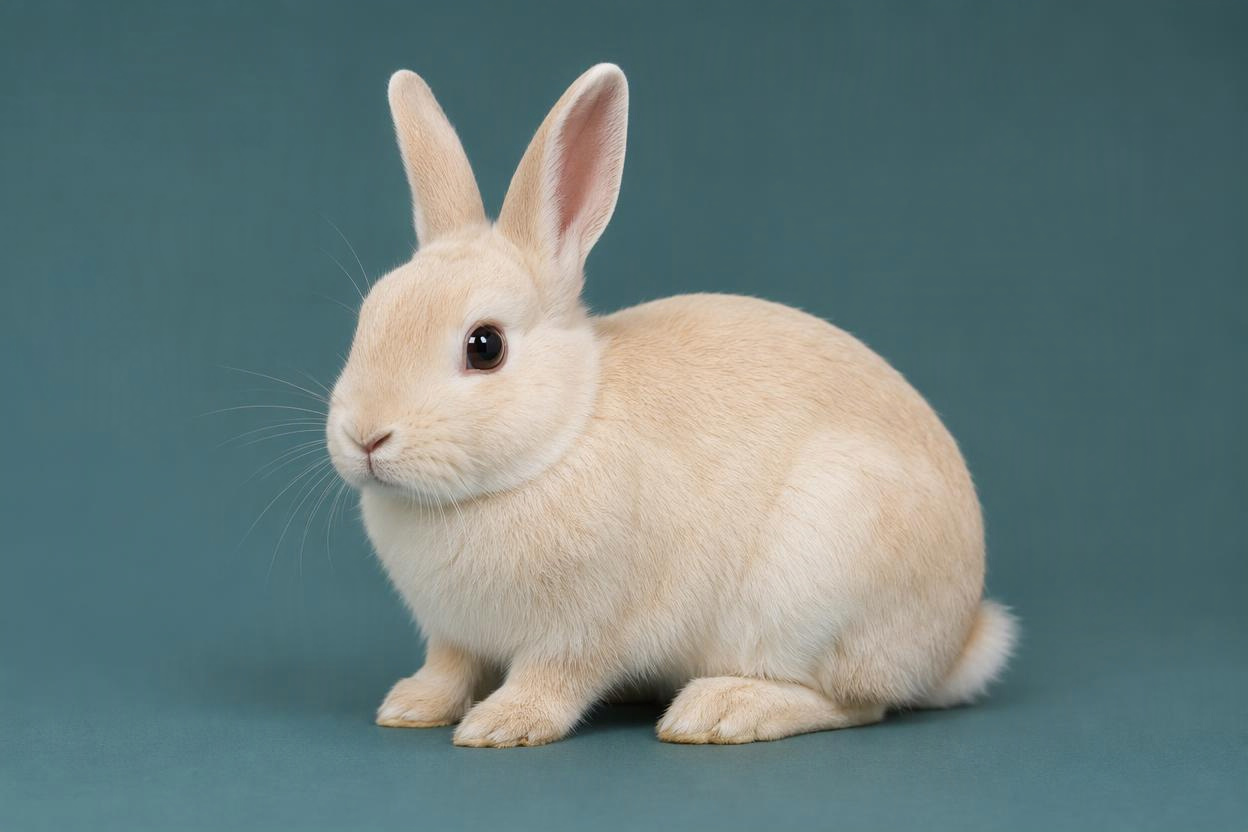
Behalten Sie die Transparenz und laden Sie kostenlos eine PNG-Datei herunter, um Bilder auf Websites, Folien, Produktkarten oder in sozialen Medien weiterzuverwenden. Die Ergebnisseite bietet kostenlose HD-Downloads und zeigt vor dem Speichern die verfügbaren Pixelmaße. Ein transparentes Bild lässt sich auf verschiedenfarbigen Layouts platzieren, ohne den Hintergrund erneut zu entfernen. Prüfen Sie, dass keine Hintergrundfarbe und kein Hintergrundfoto hinzugefügt wurden. Speichern Sie bei späteren Bearbeitungen weiterhin in einem Format, das Transparenz unterstützt.
Transparentes PNG gratis erstellen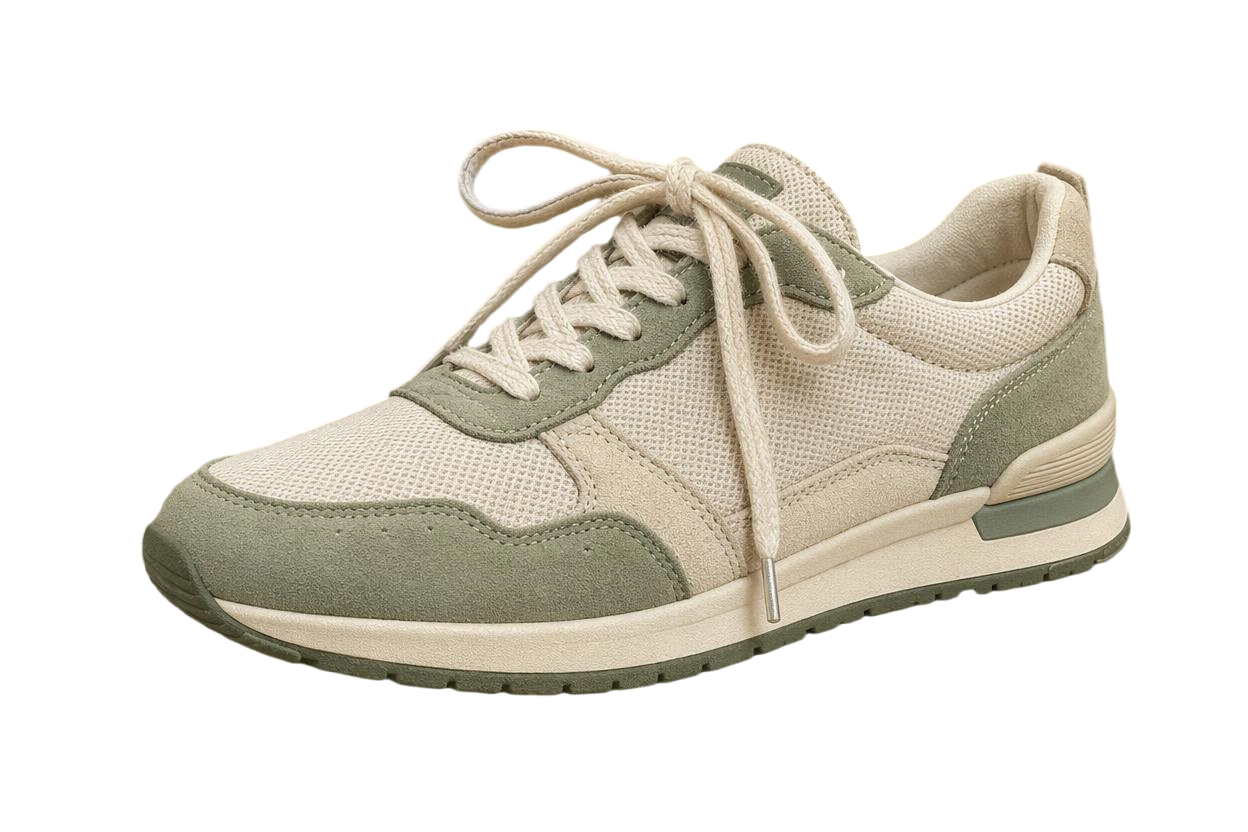
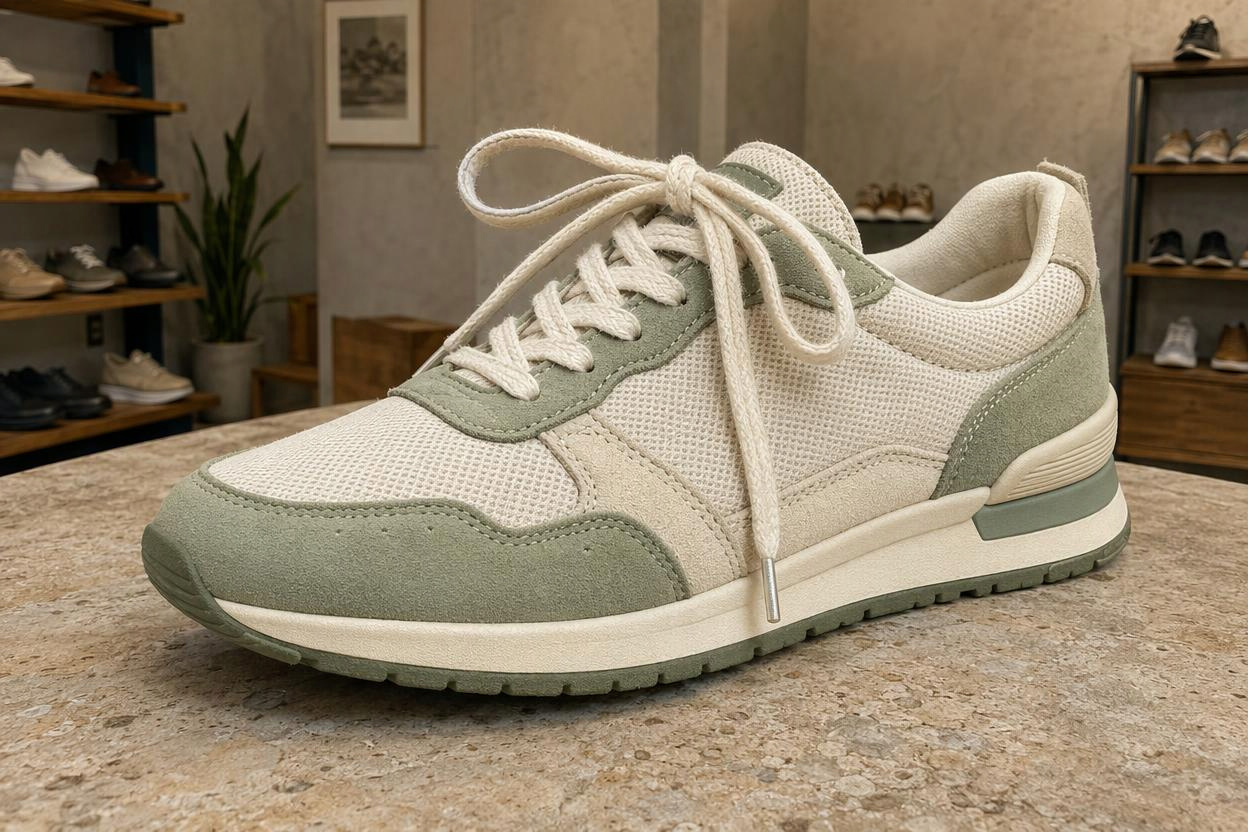
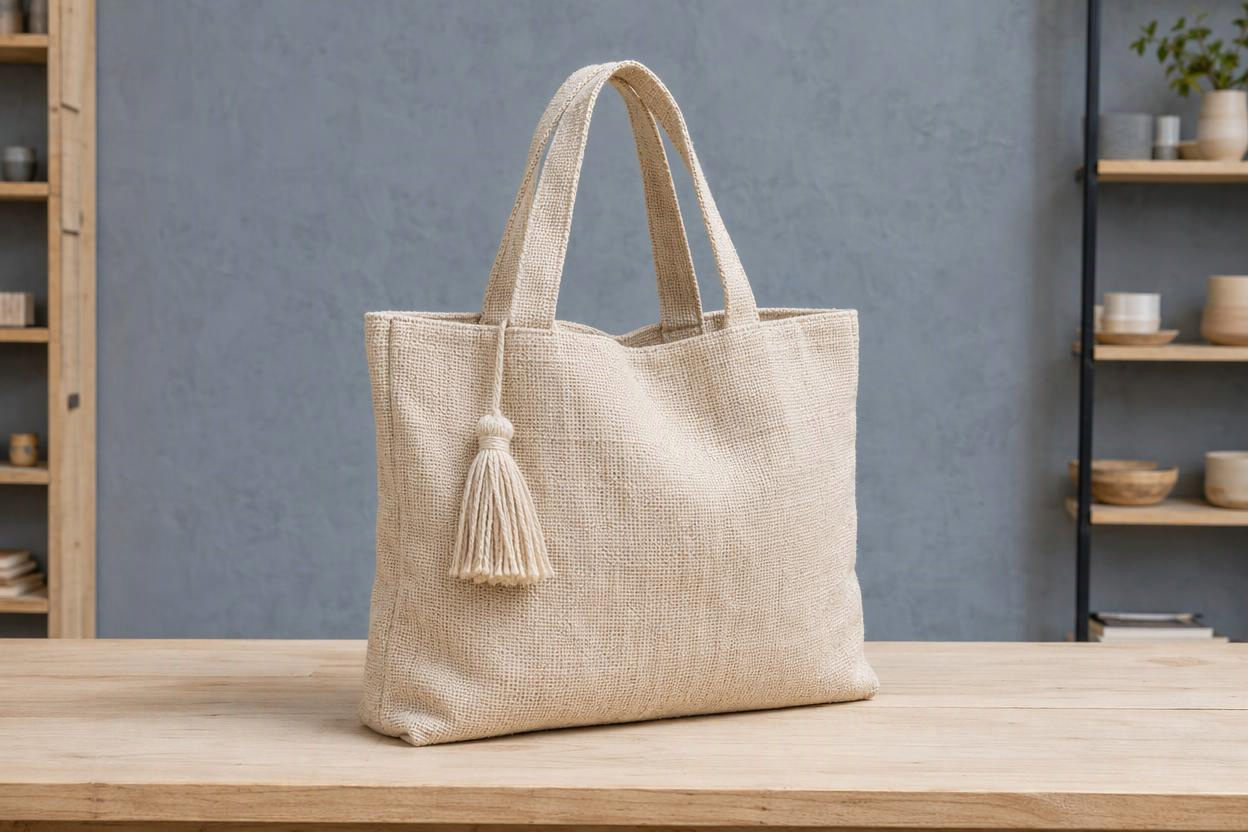
Wählen Sie nach dem Entfernen des ursprünglichen Hintergrunds Weiß oder eine andere Volltonfarbe oder fügen Sie im Editor ein Hintergrundbild hinzu. Geben Sie einer Produktserie einen einheitlichen Hintergrund oder platzieren Sie ein Porträt passend zum Werbedesign. Achten Sie auf die Größe des Motivs, den umgebenden Freiraum und die Helligkeit des neuen Hintergrunds, damit die Kombination natürlich wirkt. Jeder Marktplatz hat eigene Bildanforderungen. Ein weißer Hintergrund allein garantiert nicht, dass ein Foto alle Regeln für die Veröffentlichung erfüllt.
Bildhintergrund ändern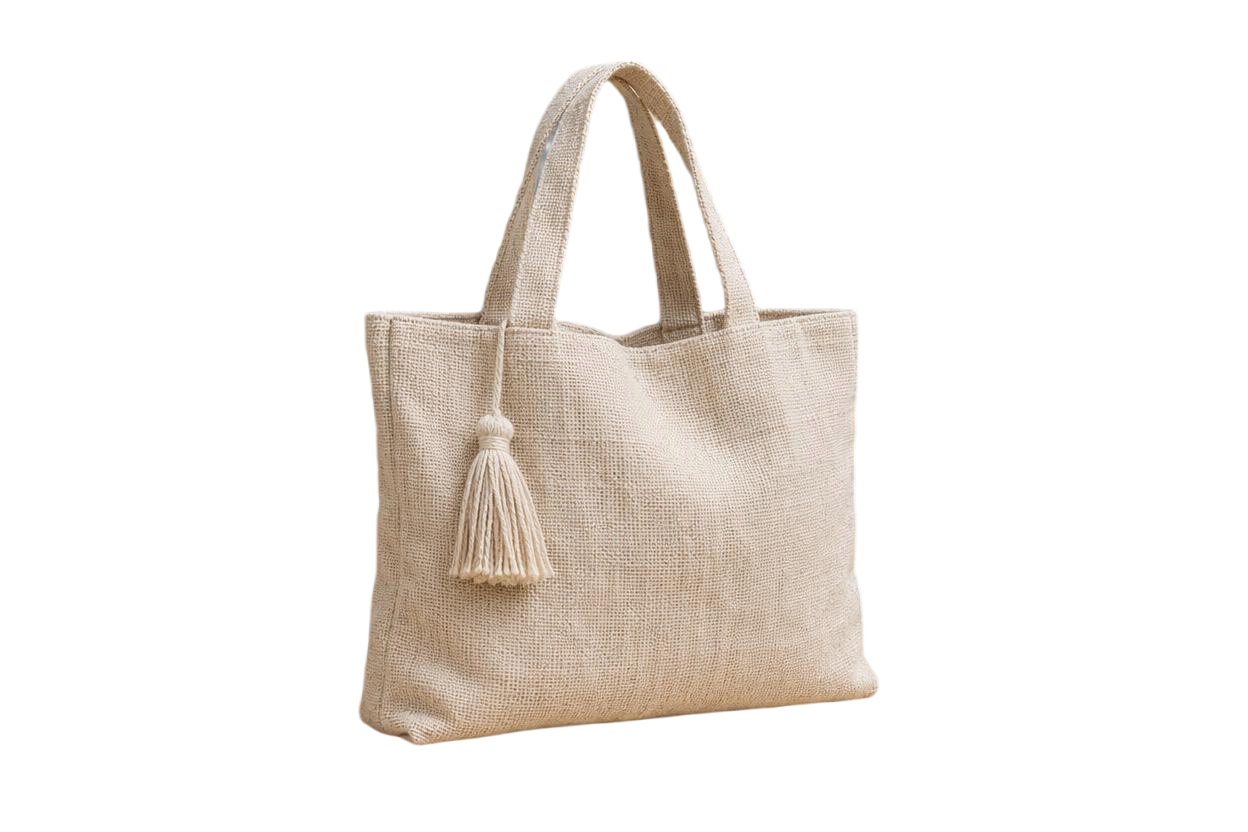
Wählen Sie mehrere Bilder im Hintergrundentferner aus, wenn Sie Produktfotos oder Veranstaltungsmaterialien ordnen, und prüfen Sie jedes Ergebnis. Mit Zuschnitt und Größenanpassung im Editor geben Sie dem Motiv die Position und den Freiraum, die Ihr Layout benötigt. Einheitliche Hintergründe und Bildausschnitte sorgen für ein stimmigeres Gesamtbild in Katalogen, Produktrasteransichten und Markenauftritten. Wählen Sie PNG oder JPG passend zur Verwendung. Prüfen Sie vor dem Download die Maße und Details jedes Bildes, statt die ganze Serie nur anhand kleiner Vorschaubilder zu beurteilen.
Bilder vorbereitenNehmen Sie ein scharfes Foto auf oder wählen Sie ein vorhandenes Bild. Das ganze Motiv sollte sichtbar und klar vom Hintergrund unterscheidbar sein.
Klicken Sie zum Hochladen, ziehen Sie ein Bild auf die Seite oder fügen Sie einen Bildlink ein. cutout.pro entfernt den Hintergrund automatisch und kostenlos.
Verfeinern Sie Kanten, ändern Sie den Hintergrund oder schneiden Sie das Bild zu. Laden Sie anschließend PNG oder JPG kostenlos herunter.
Informieren Sie sich über geeignete Bilder, transparente Formate und Downloadoptionen, bevor Sie Ihren Arbeitsablauf wählen.
Die Website von cutout.pro bietet derzeit kostenlose Hintergrundentfernung und HD-Downloads für Designs, die transparente PNGs, Kantenkorrekturen oder einen neuen Hintergrund benötigen. Vergleichen Sie Tools mit demselben eigenen Bild: Prüfen Sie Haare, Zwischenräume in Produkten, den Erhalt des vollständigen Motivs und die endgültige Downloadgröße. Beurteilen Sie anschließend, wie einfach sich das Ergebnis bearbeiten lässt. Porträts, Produktfotos und komplexe Szenen können unterschiedliche Ergebnisse liefern. Ein gutes Beispiel garantiert nicht dasselbe Ergebnis bei jedem Bild.
Ja. Die grundlegende Hintergrundentfernung und HD-Downloads auf der Ergebnisseite der Website sind derzeit kostenlos. Vor dem Speichern können Sie die verfügbaren Pixelmaße prüfen. Wählen Sie PNG für Transparenz oder JPG für einen einfarbigen Hintergrund. Die kostenlose Nutzung bezieht sich auf die grundlegende Hintergrundentfernung und Ergebnisdownloads auf der Website. Für die API, andere Premium-Tools und separate Dienste gelten eigene Bedingungen. Verfügbare Bildeigenschaften und mögliche Kontohinweise finden Sie auf der aktuellen Toolseite.
Die Website unterstützt derzeit JPG, JPEG, PNG und WebP beim Hochladen sowie PNG und JPG beim Herunterladen. Wählen Sie PNG mit transparenten Bereichen, um eine Person, ein Produkt oder eine Grafik in einem anderen Design zu platzieren. JPG eignet sich für weiße oder andersfarbige einfarbige Hintergründe. JPG unterstützt keine Transparenz, daher werden transparente Bereiche beim Export mit einer Hintergrundfarbe gefüllt. Prüfen Sie vor der Verwendung Format, Pixelmaße und Darstellung in der vorgesehenen Software oder im Layout.
Sie können solche Bilder ausprobieren. Das Ergebnis hängt jedoch von Schärfe, Trennung zwischen Motiv und Hintergrund und den vorhandenen Kantendetails ab. Haare im Gegenlicht, transparente Gegenstände, Bewegungsunschärfe und ähnliche Farben erfordern meist eine genauere Prüfung. Verfeinern Sie den Freisteller nach der automatischen Verarbeitung mit Radieren und Wiederherstellen. Fehlen im Original Details, ist deren Wiederherstellung durch Hintergrundentfernung nicht garantiert. Ein schärferes Ausgangsfoto kann eine bessere Grundlage bieten.
Fügen Sie für Transparenz nach dem Freistellen keine Volltonfarbe und kein Hintergrundbild hinzu und laden Sie das Ergebnis als PNG herunter. Das Schachbrettmuster in der Vorschau zeigt transparente Bereiche; es ist kein mitzuspeichernder Hintergrund. Wählen Sie für einen weißen Hintergrund Weiß und laden Sie je nach Verwendung PNG oder JPG herunter. Zeigt ein Bildbetrachter das PNG auf Schwarz oder Weiß, prüfen Sie es auf einer andersfarbigen Arbeitsfläche. Kontrollieren Sie auch, ob ein Editor oder eine Exporteinstellung den Hintergrund gefüllt hat.
Entfernen Sie mit cutout.pro Hintergründe von Porträts, Produktaufnahmen oder kreativen Motiven kostenlos und laden Sie die Ergebnisse ohne zusätzliche Kosten herunter. Behalten Sie Transparenz, wählen Sie Weiß oder fügen Sie einen anderen Hintergrund hinzu. Prüfen Sie die Kanten und speichern Sie das Bild für Ihre nächste Website, Produktanzeige oder Social-Media-Gestaltung.
Hintergrund kostenlos entfernen