Markenlogos
Vergleichen Sie Kurven, Ecken und Freiräume, um die Wirkung eines Logos in größerer Darstellung zu prüfen.

Nutzen Sie Ihre vorhandenen Grafiken für das nächste Projekt weiter. cutout.pro wandelt PNG-, JPG-, GIF- und WebP-Bilder in skalierbare SVG-Dateien um. Die automatische Vektorisierung lässt sich bei Bedarf durch Farb- und Detaileinstellungen ergänzen. Wandeln Sie Logos und Illustrationen um, vergleichen Sie die Ergebnisse und laden Sie Ihre Datei direkt im Browser herunter – ohne Desktop-Software zu installieren.
Ihr Bild wird im Vektorisierungstool geöffnet. Melden Sie sich zum Umwandeln an; der Credit-Verbrauch wird dort angezeigt.
Ziehen Sie die Trennlinie, um Originalbild und SVG zu vergleichen. Prüfen Sie Konturen, Farbgrenzen und feine Details oder öffnen Sie per Klick eine größere Ansicht, um das Ergebnis zu beurteilen.
Vergleichen Sie Kurven, Ecken und Freiräume, um die Wirkung eines Logos in größerer Darstellung zu prüfen.
Prüfen Sie geometrische Kanten und kleine Abstände, bevor Sie ein Icon für verschiedene Bildschirmgrößen anpassen.
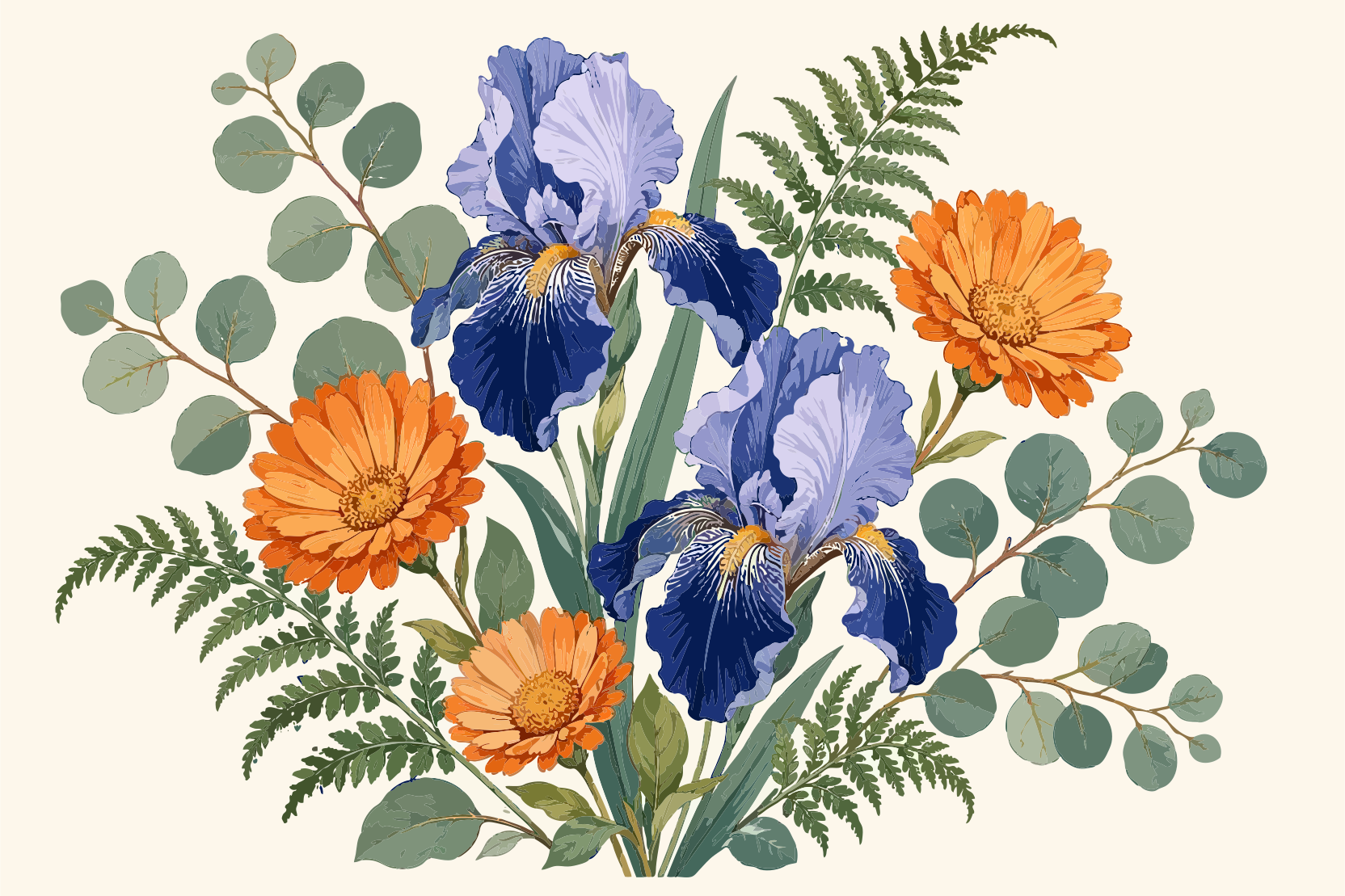
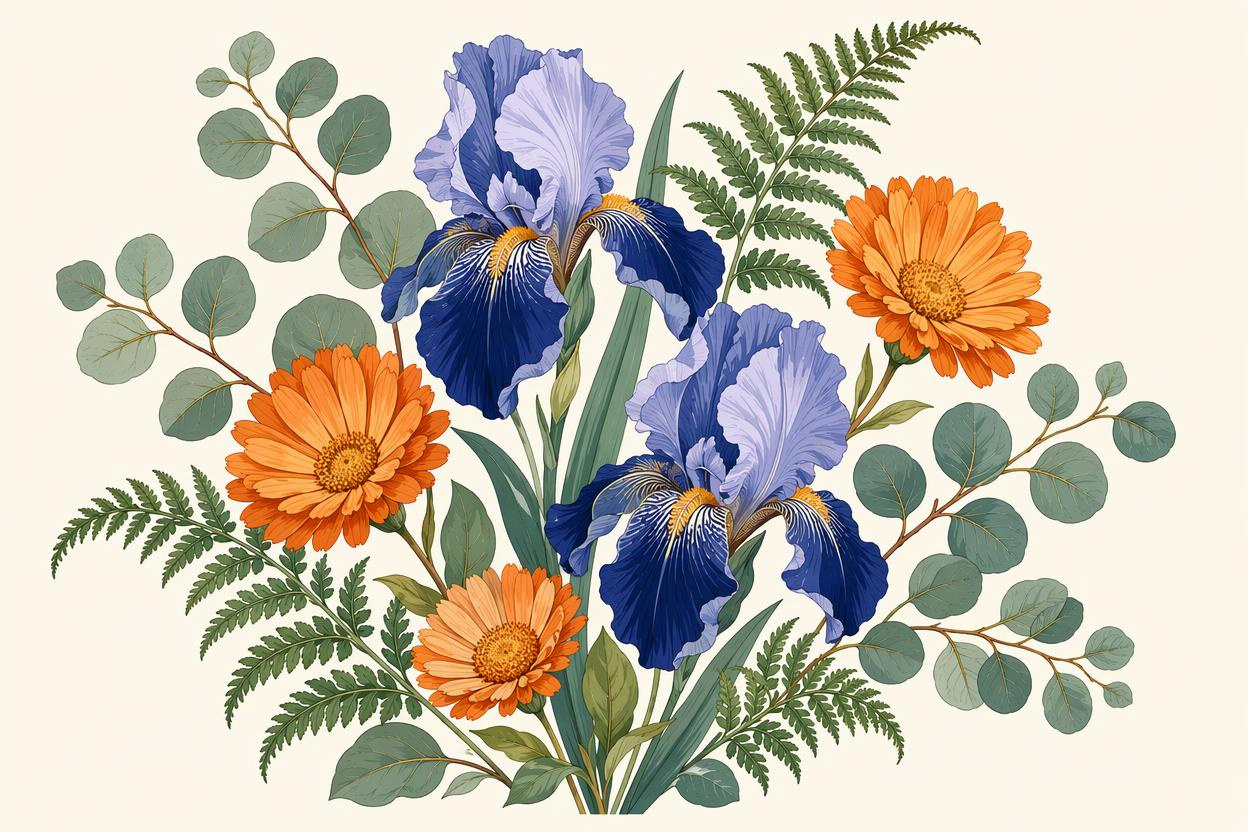
Betrachten Sie Blattkonturen und benachbarte Farben, um Formen und Farbabstufungen zu vergleichen.


Prüfen Sie Silhouetten, Gesichtszüge und Farbflächen, um zu sehen, welche charakteristischen Details erhalten bleiben.
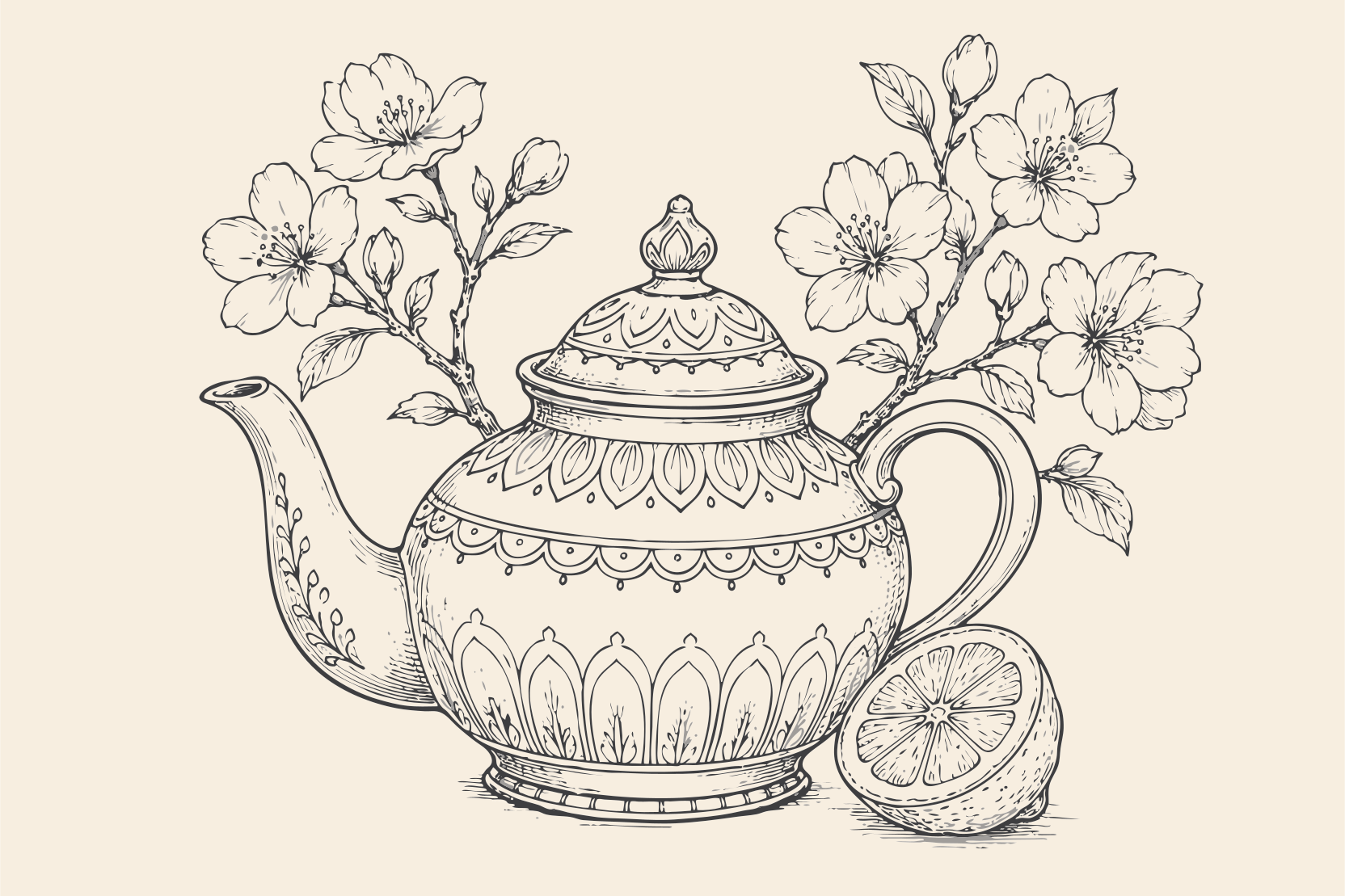
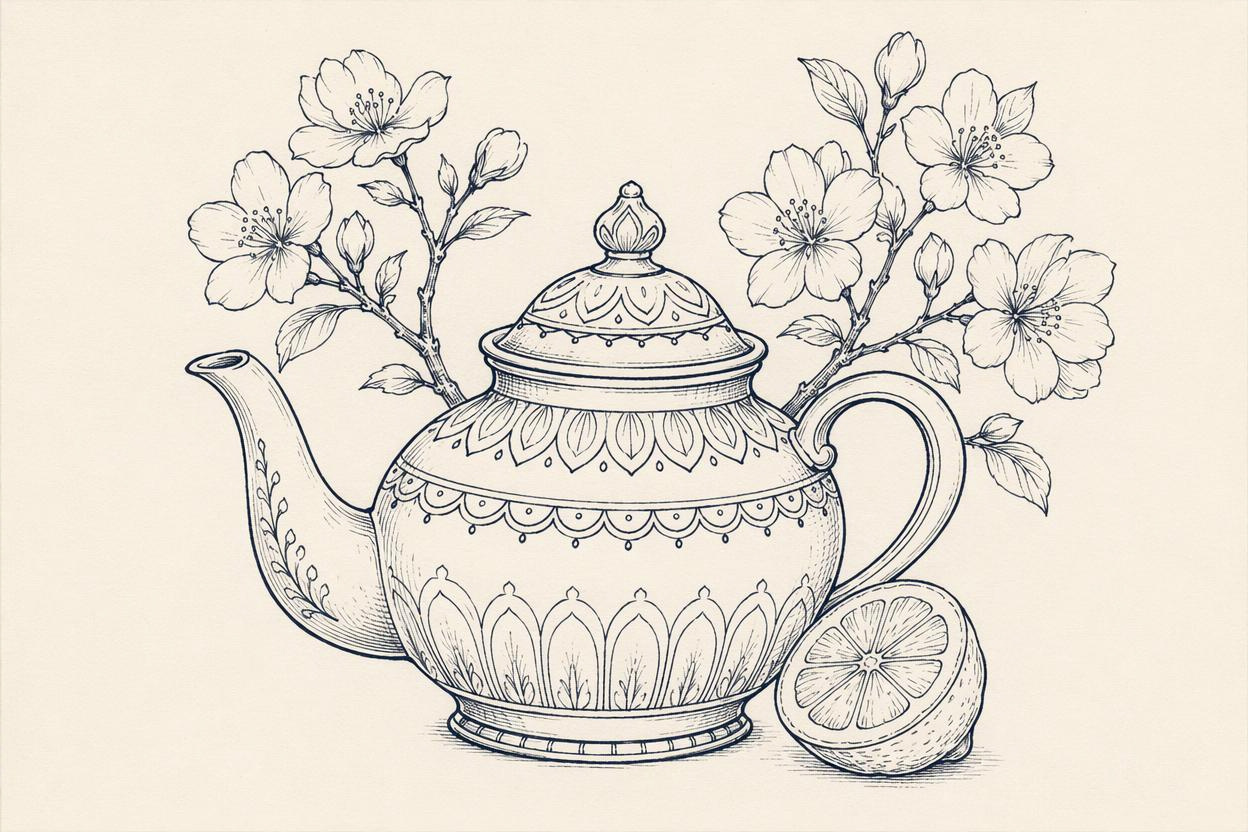
Sehen Sie, wie aus einer gescannten oder fotografierten Zeichnung weiter bearbeitbare Konturen entstehen.
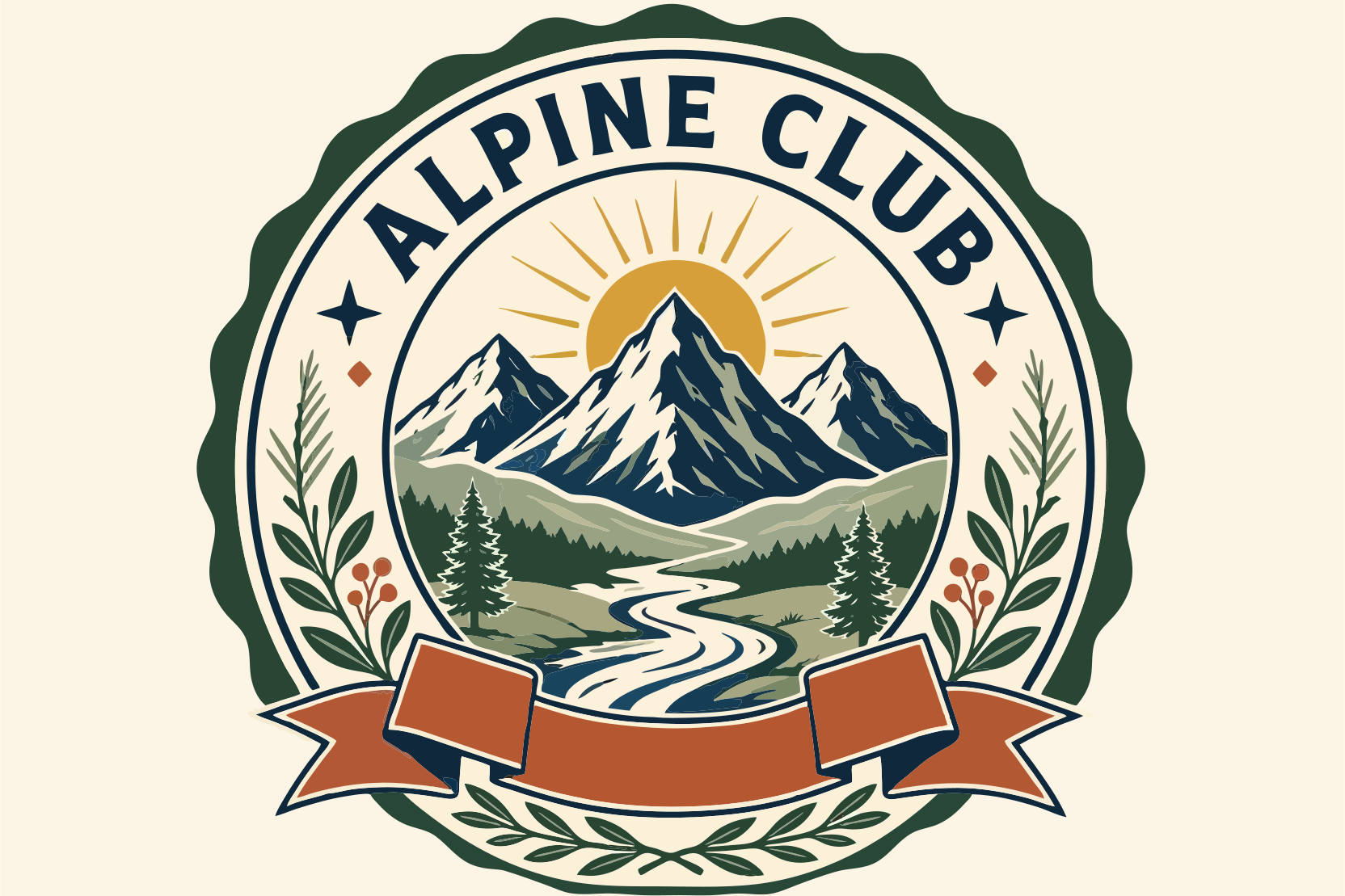
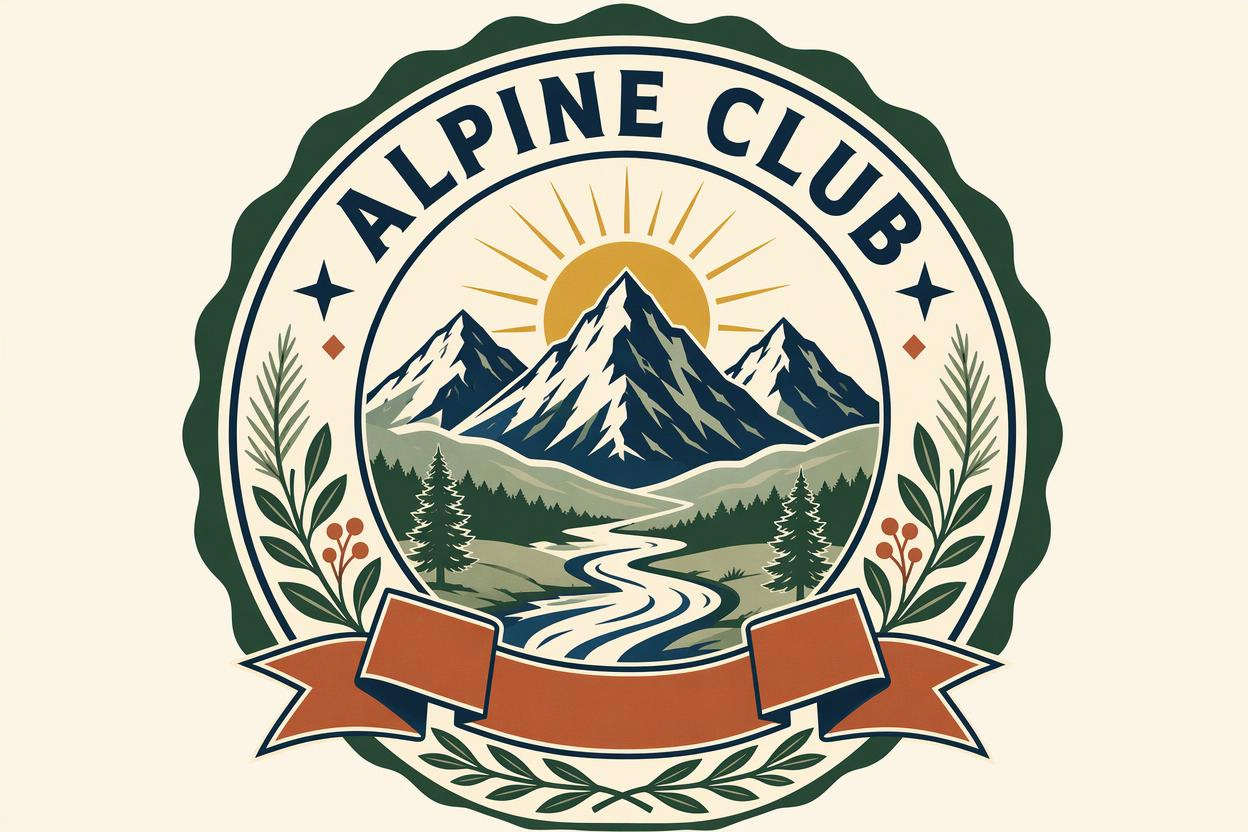
Prüfen Sie Umrandungen, Schriftzüge und Verzierungen auf Stellen, die noch nachbearbeitet werden müssen.
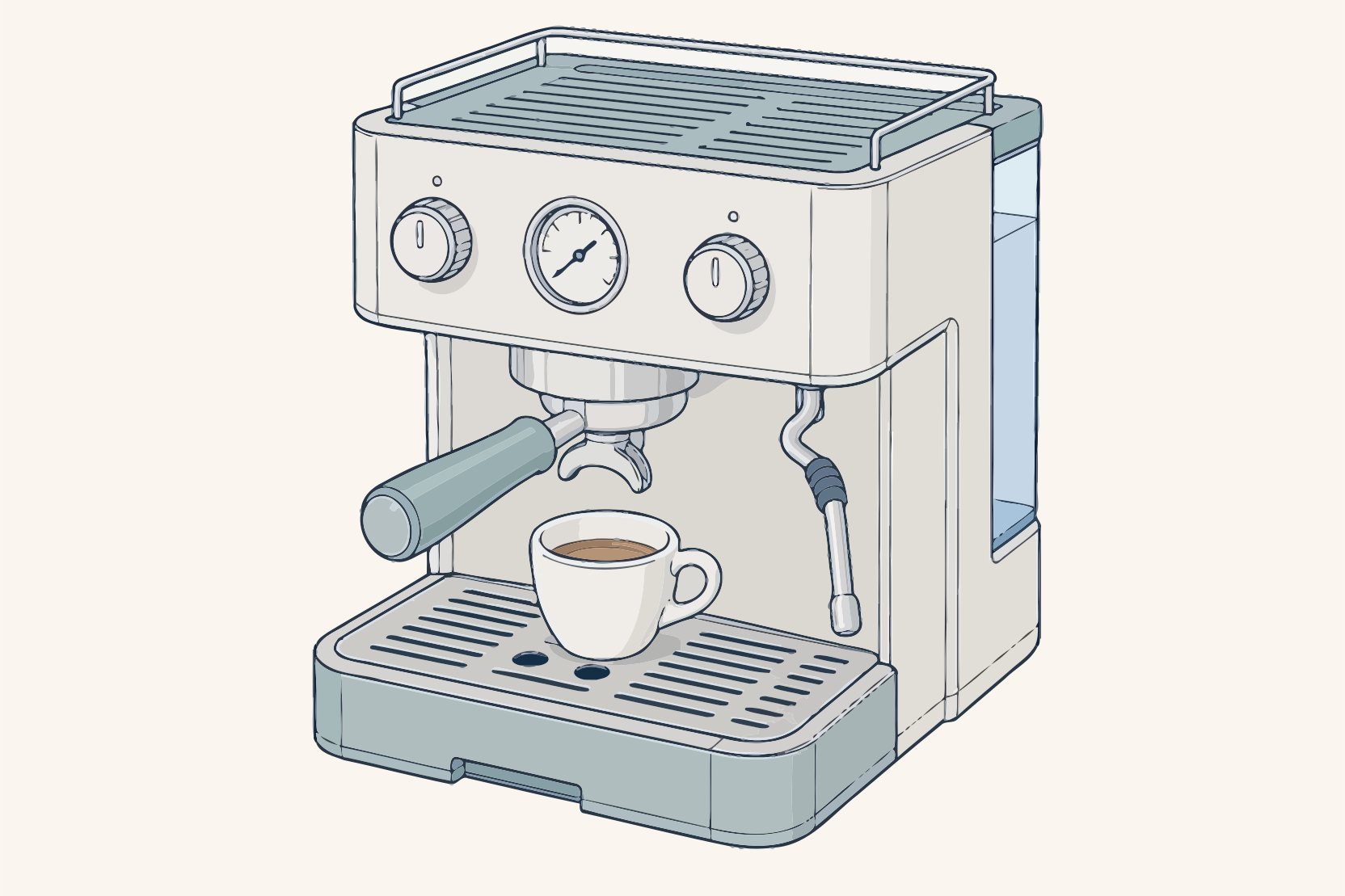
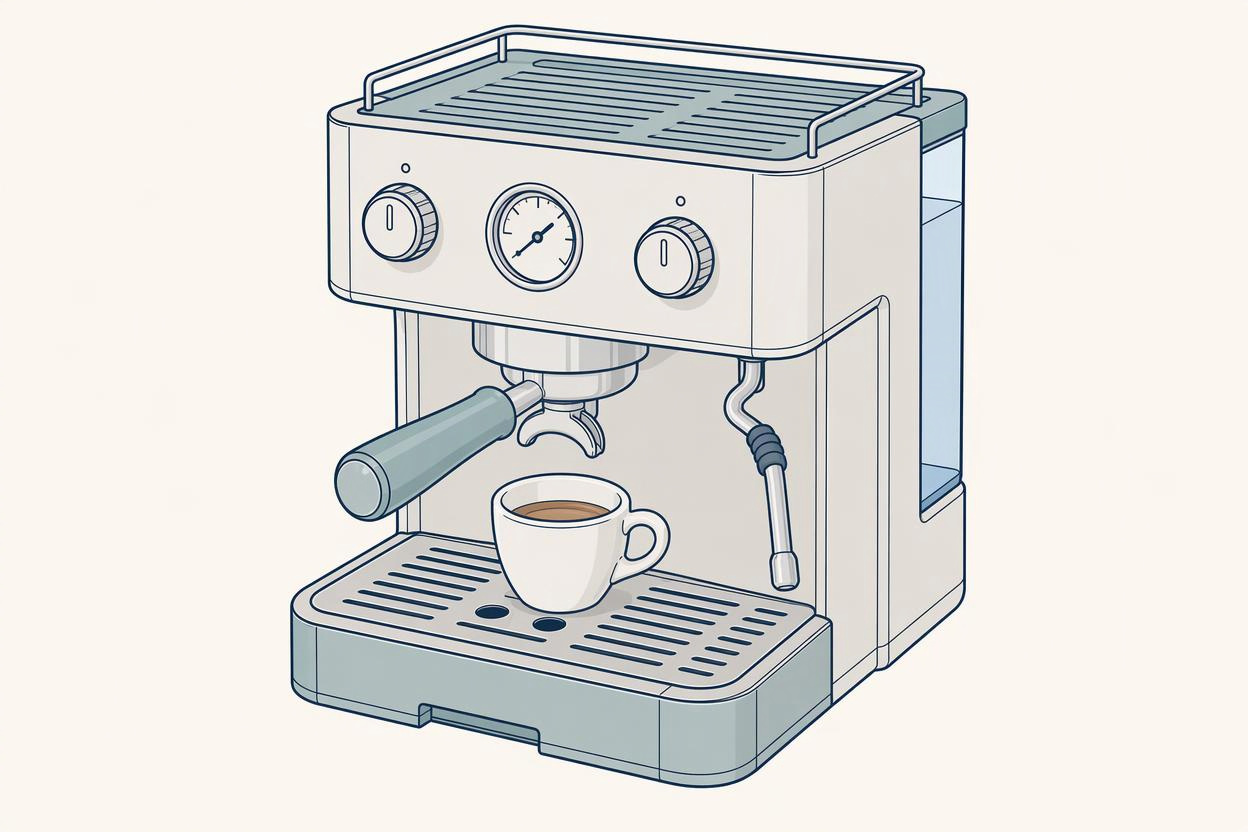
Vergleichen Sie Geraden, Kurven und Übergänge, um wiederverwendbare Produktgrafiken vorzubereiten.
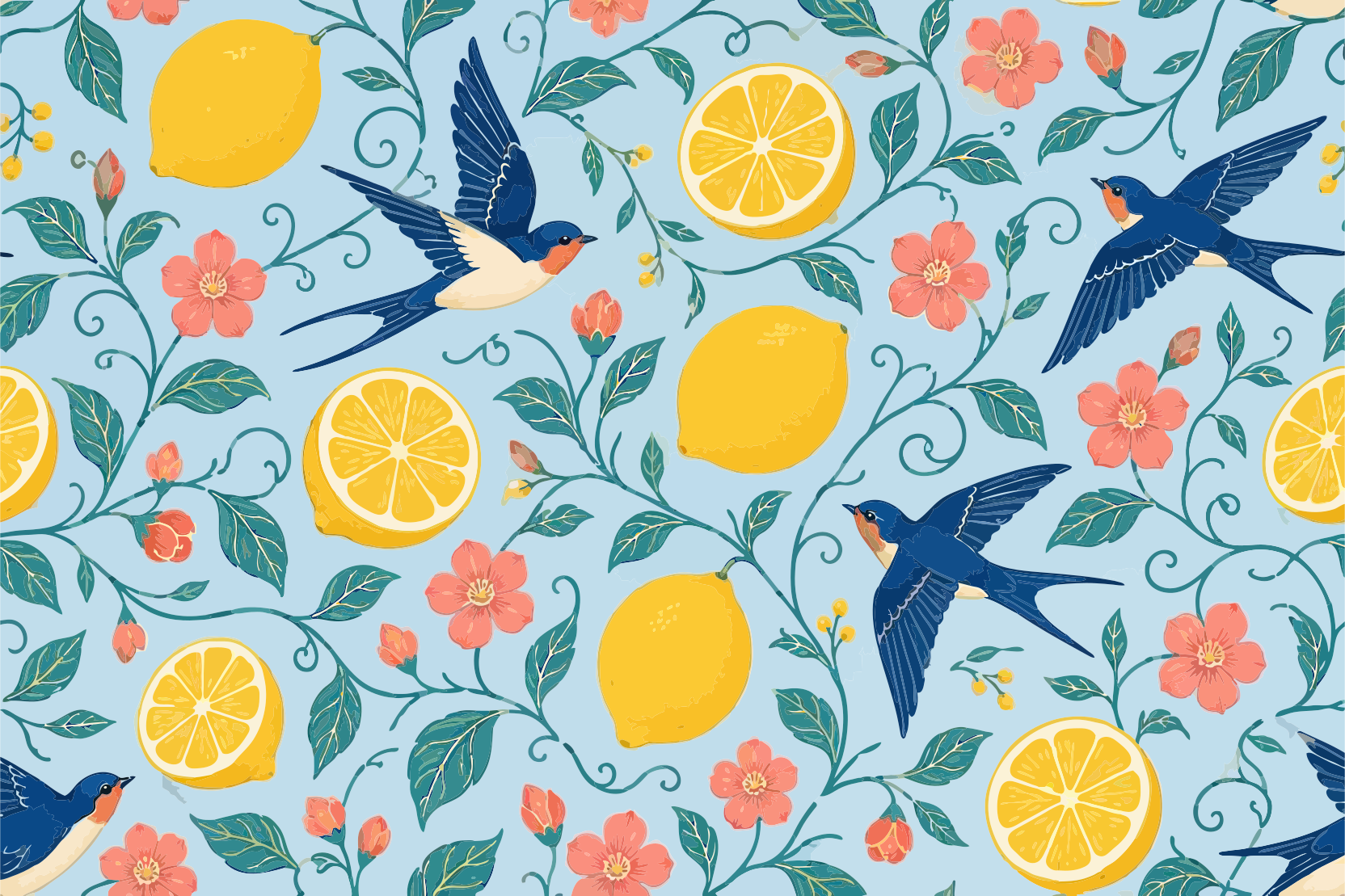
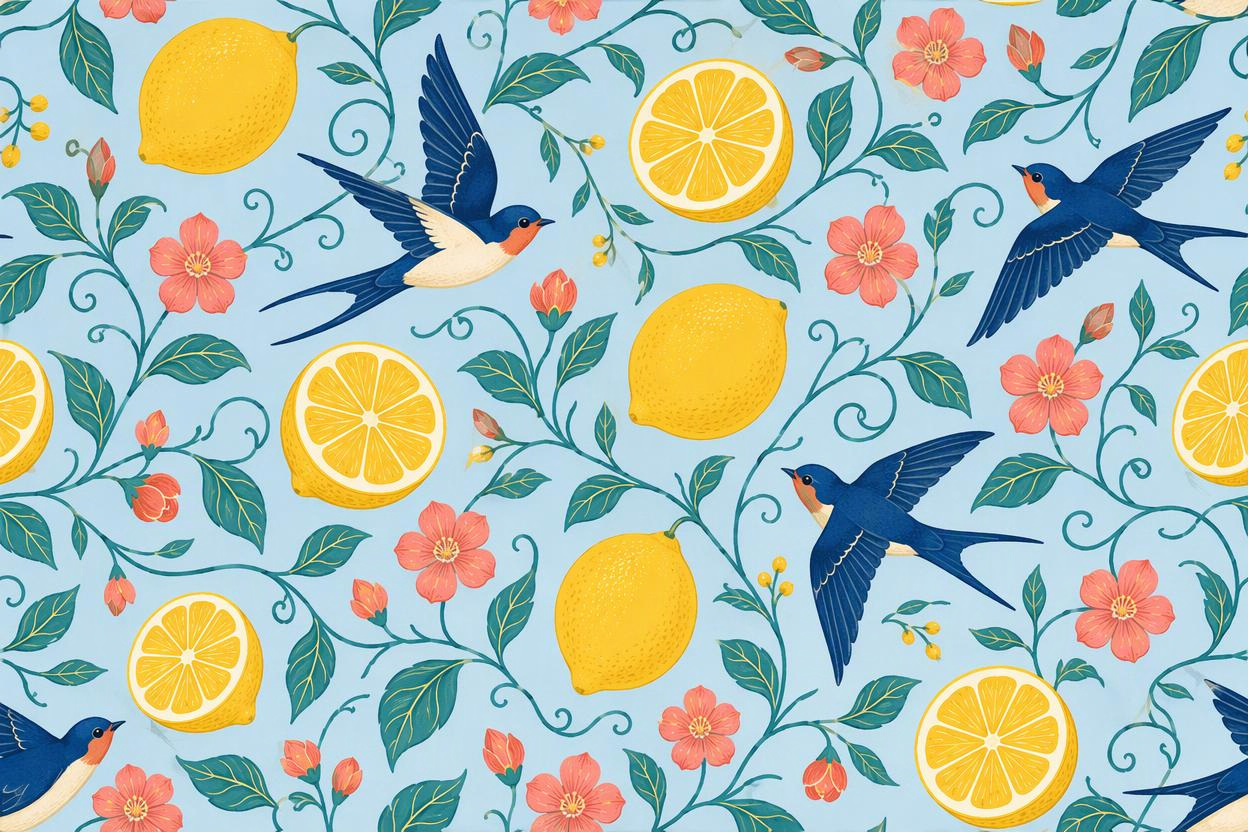
Prüfen Sie einzelne Motive, bevor Sie diese für ein anderes Layout oder ein wiederholtes Muster skalieren.
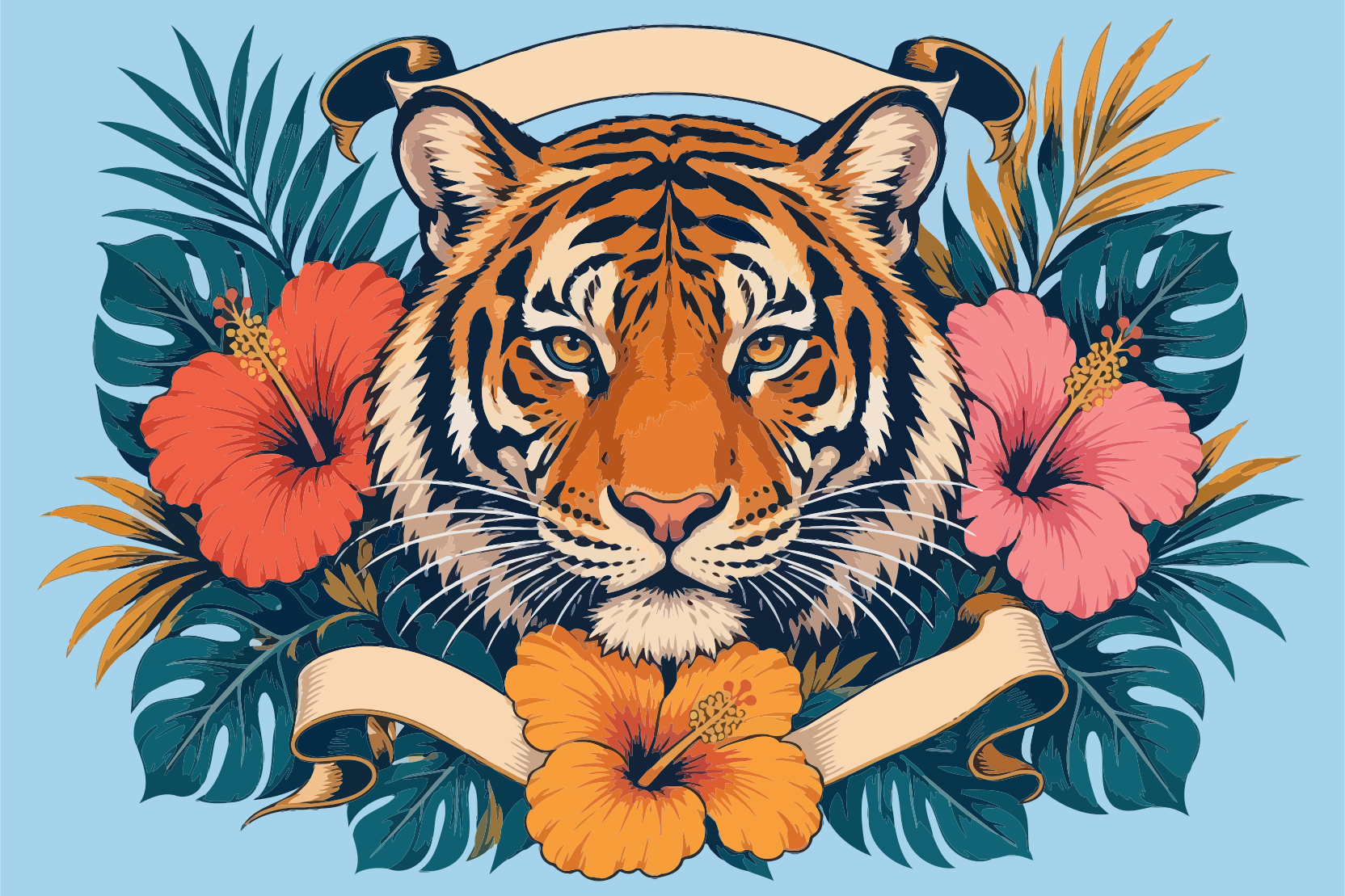
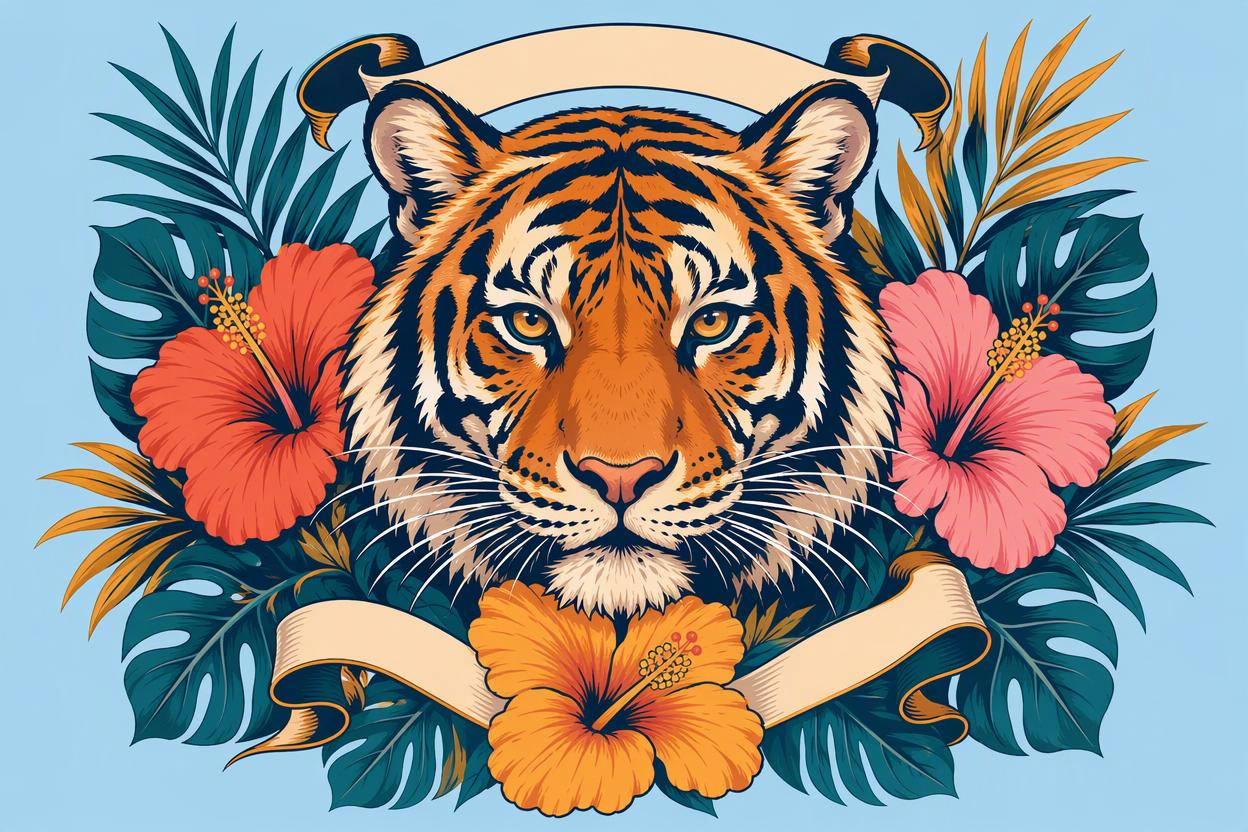
Vergleichen Sie Farbflächen und Details, wenn Sie Vektorgrafiken für ein Drucklayout vorbereiten.
Achten Sie bei der Wahl einer Alternative zu Vector Magic darauf, wie Sie Ergebnisse anpassen, Details prüfen und Dateien im nächsten Projekt verwenden können. cutout.pro verbindet automatisches Nachzeichnen, optionale Einstellungen, Bildvergleiche und SVG-Downloads in einem durchgängigen Online-Ablauf.
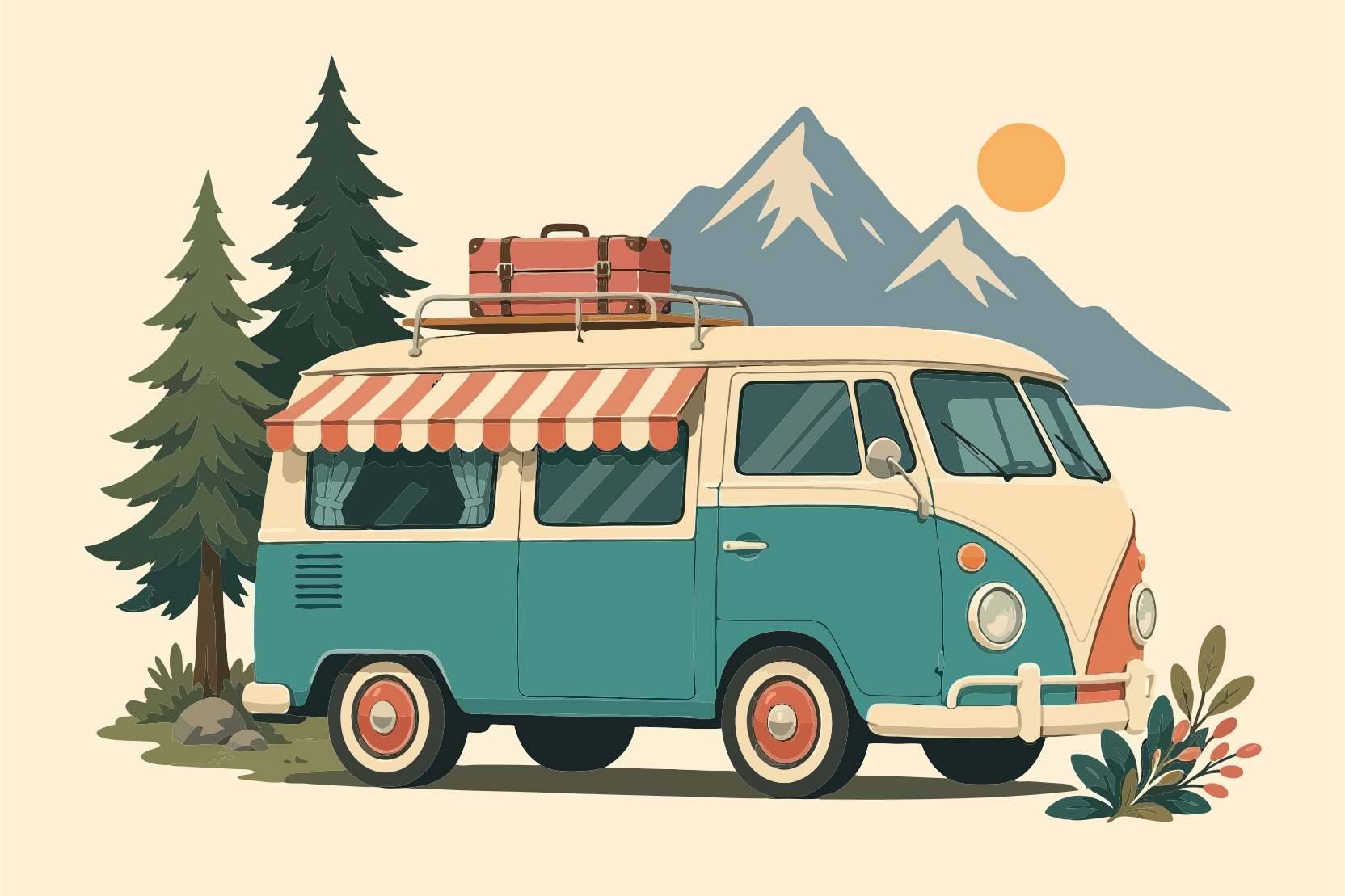
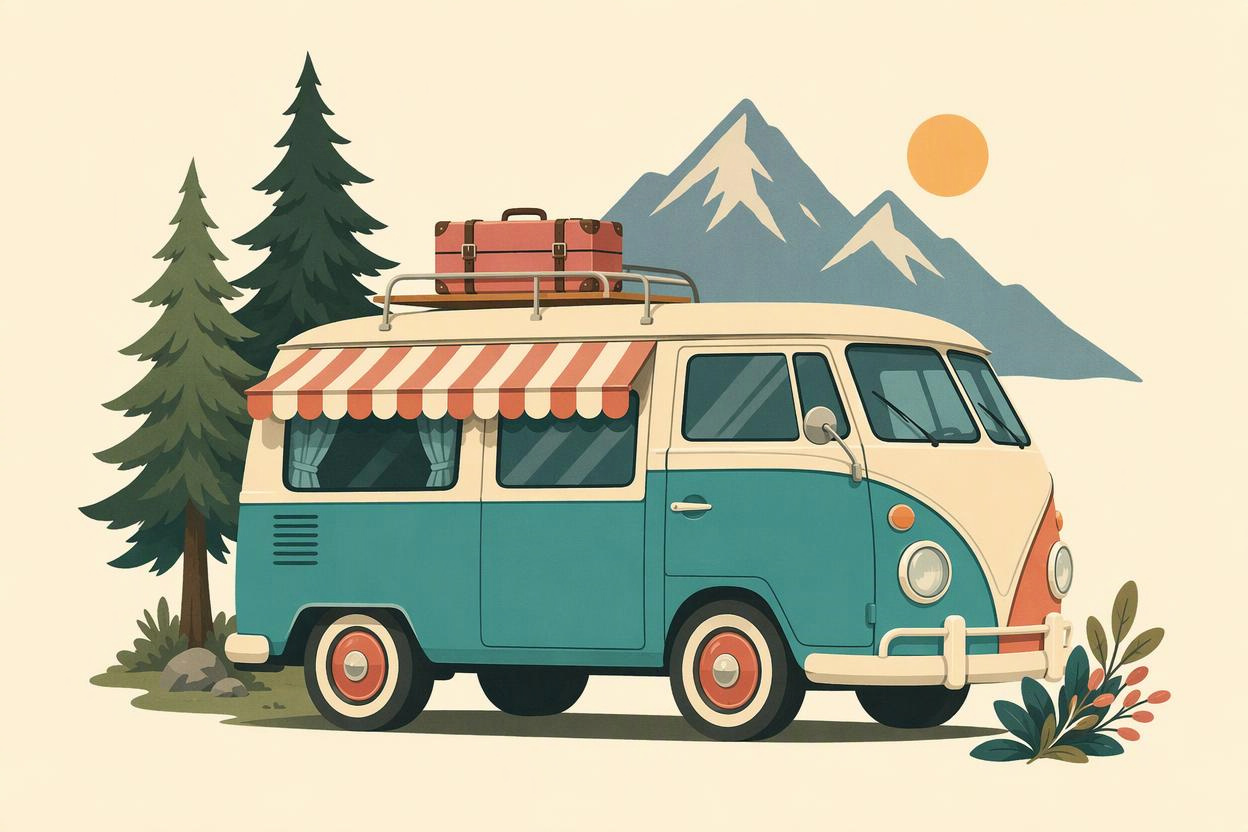
Laden Sie ein Logo, ein Icon oder eine Illustration hoch. Die automatische Vektorisierung zeichnet die Bildformen als SVG-Pfade nach. Das ist ein praktischer Ausgangspunkt, wenn für ein Projekt nur eine PNG- oder JPG-Datei vorliegt, die Grafik aber skaliert und bearbeitet werden soll. Prüfen Sie das Ergebnis vor der Verwendung in verschiedenen Layouts. Klare Konturen und ein deutlich abgegrenzter Hintergrund erleichtern die Kontrolle und Nachbearbeitung.
Bild in SVG umwandeln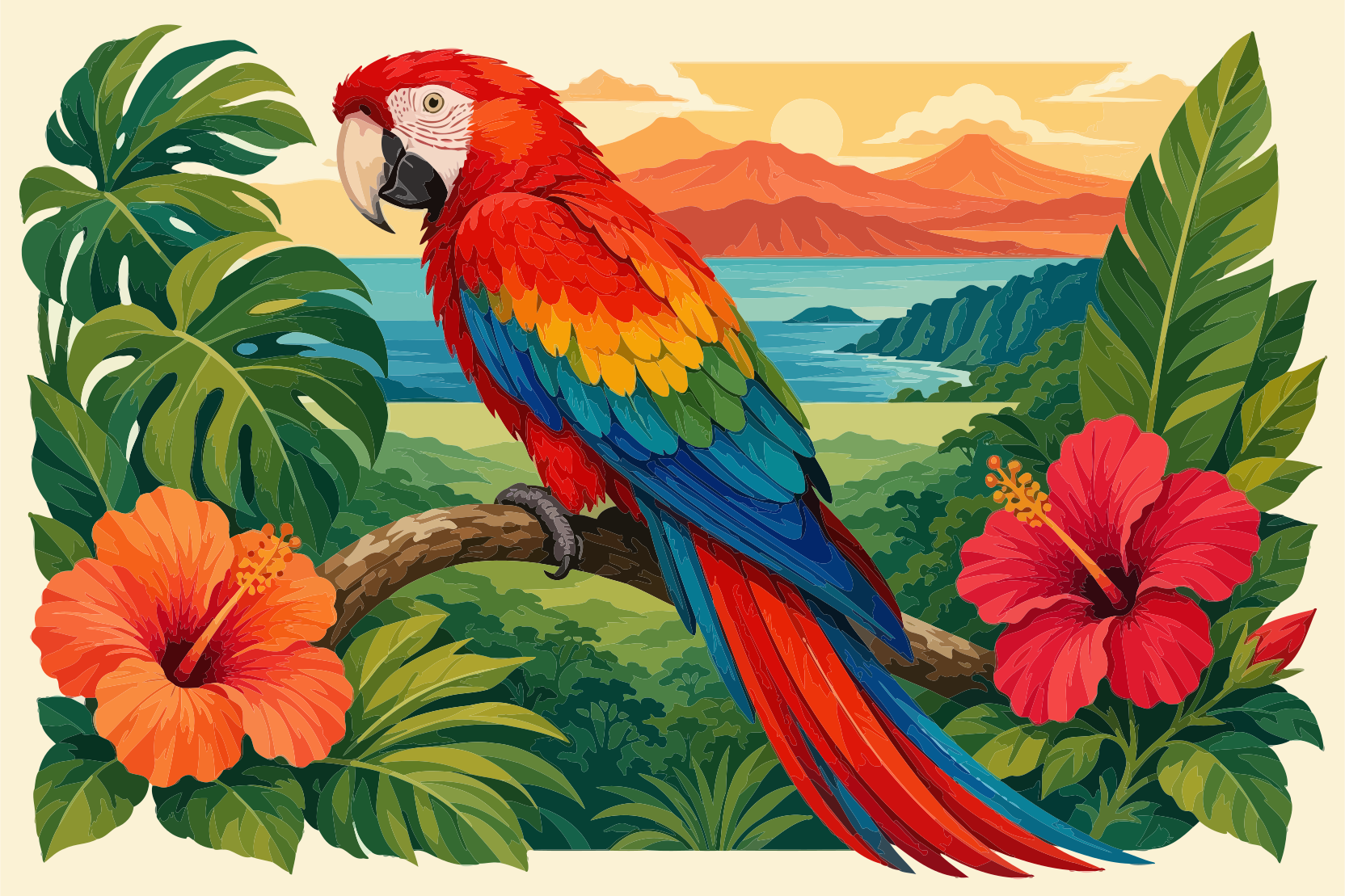
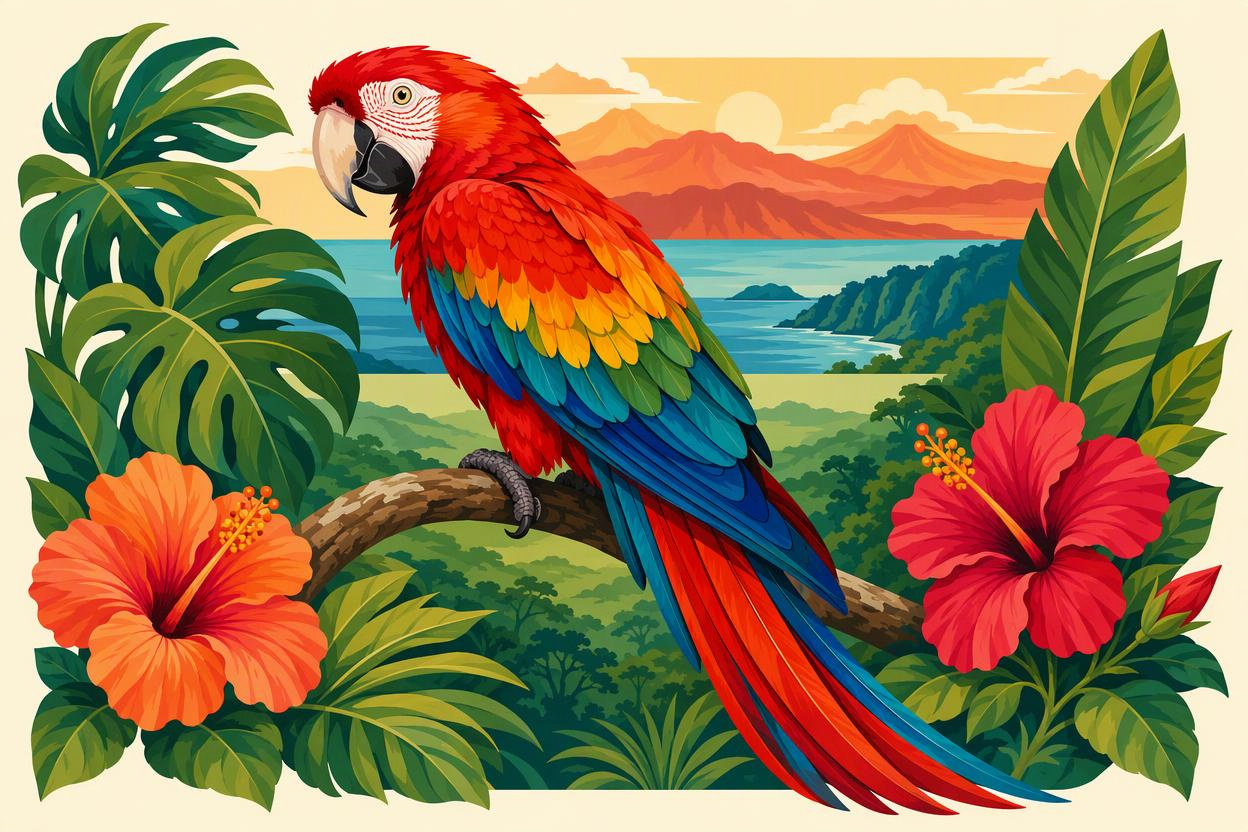
Lassen Sie das Tool die Farben automatisch wählen oder legen Sie selbst zwischen 2 und 24 Farben fest. Weniger Farben eignen sich etwa für einfache Logos, Abzeichen und dekorative Motive. Mehr Farben können zusätzliche Abstufungen einer Illustration erhalten. Vergleichen Sie die Einstellungen anhand des geplanten Einsatzes. Wenn exakte Markenfarben erforderlich sind, können Sie diese nach dem Download in einem Vektoreditor abschließend korrigieren.
Vektorfarben anpassen

Flecken in gescannten Zeichnungen und winzige Farbflächen in komprimierten Bildern können das Ergebnis komplexer machen. Verwenden Sie die automatische Filterung kleiner Bereiche oder wählen Sie eine ganze Zahl von 1 bis 64. Höhere Werte entfernen mehr kleine Bereiche, niedrigere helfen, feine Details zu erhalten. Prüfen Sie Gesichtszüge, dünne Linien und kleine Schrift vergrößert, bevor Sie entscheiden, wie viel Detail erhalten bleiben soll.
Detailfilter anpassen
Vergleichen Sie Originalbild und SVG mit dem Schieberegler oder nebeneinander. Prüfen Sie zunächst die Gesamtform und anschließend Ecken, Freiräume, Schriftzüge und angrenzende Farben auf Änderungen, die die Erkennbarkeit beeinträchtigen könnten. Beurteilen Sie das Ergebnis in der tatsächlich benötigten Größe, statt sich auf eine kleine Vorschau zu verlassen. Bei Bedarf können Sie die Einstellungen ändern, ein weiteres Ergebnis erzeugen und erneut vergleichen.
Vektorergebnisse vergleichen
Öffnen Sie die heruntergeladene SVG-Datei in kompatibler Designsoftware, um Formen und Farben zu verfeinern. Anschließend können Sie die Grafik für Logos, Verpackungen und Werbematerialien wiederverwenden. Dieses Tool bietet SVG als direktes Downloadformat. Benötigt ein Kunde oder Dienstleister ein anderes Format, verwenden Sie einen Editor mit dem passenden Export. Prüfen Sie vor dem Drucken oder Schneiden Farben, Linienstärken, geschlossene Pfade und Endmaße anhand der Projektanforderungen.
SVG erstellen und herunterladenHochladen, umwandeln und prüfen: In drei Schritten bereiten Sie eine SVG-Datei für Ihr nächstes Projekt vor.
Wählen Sie eine PNG-, JPG-, GIF- oder WebP-Datei mit klaren Konturen und vollständig sichtbarem Motiv.
Starten Sie mit automatischen Einstellungen und passen Sie bei Bedarf Farbanzahl oder Filterung kleiner Bereiche an.
Prüfen Sie Original und Vektorergebnis und laden Sie die SVG-Datei herunter, wenn Sie zufrieden sind.
Informieren Sie sich über Formate, geeignete Grafiken und Funktionen, bevor Sie einen Ablauf zum Vektorisieren wählen.
Ja, wenn Sie etwa PNG- und JPG-Bilder online in SVG umwandeln, Farben und die Filterung kleiner Bereiche anpassen und das Ergebnis vergleichen möchten. Testen Sie beim Vergleich von cutout.pro mit Vector Magic, Vectorizer.AI, Autotracer.org oder Convertio in jedem Tool dasselbe Bild. Achten Sie auf Konturen, nötige Nachbearbeitung, Ausgabeformate und Kosten. Berücksichtigen Sie auch Offline-Nutzung und den direkten Export weiterer Formate, falls Ihr Projekt dies erfordert.
Sie können PNG-, JPG-, GIF- und WebP-Dateien mit jeweils bis zu 20 MB hochladen. Downloads werden als SVG bereitgestellt. Dieses Tool exportiert nicht direkt in EPS, AI, PDF oder DXF. Benötigt ein Dienstleister ein anderes Format, laden Sie die SVG-Datei herunter und wandeln Sie sie mit den passenden Exportoptionen eines Vektoreditors um. Prüfen Sie vor der Weitergabe Formen, Maße und Farben der exportierten Datei.
Beim Vergrößern eines Rasterbildes ändern sich seine Pixelmaße. Die Vektorisierung versucht dagegen, Formen als skalierbare Pfade und Farbflächen nachzubilden. Das Umbenennen einer JPG-Datei in SVG erzeugt keine Vektorpfade. Auch kann das Nachzeichnen weder fehlende Details eines unscharfen Bildes garantiert wiederherstellen noch abgebildete Schrift in bearbeitbaren Text verwandeln. Prüfen Sie präzise Schriftzüge und Markengrafiken nach der Umwandlung besonders sorgfältig.
Logos, Icons, flächige Illustrationen und Linienzeichnungen mit klaren Kanten und deutlich unterscheidbaren Farben eignen sich meist gut. Komplexe Fotos können viele einzelne Farbflächen erzeugen; die SVG-Datei ist dann nicht unbedingt kleiner als das Original. Probieren Sie die Vektorisierung aus, wenn Sie einen flächigeren Grafikstil wünschen. Soll der fotografische Eindruck erhalten bleiben, kommen eher Bildverbesserung oder Hochskalierung infrage. Prüfen Sie kleine, niedrig aufgelöste Schrift gesondert und setzen Sie diese bei Bedarf neu.
Für die Umwandlung ist derzeit ein cutout.pro-Konto erforderlich. Credits werden nach den im Tool angezeigten Regeln verbraucht. Die geltenden Kosten und Ihr verfügbares Guthaben finden Sie im Tool und in Ihrem Konto. Ein neues Ergebnis nach geänderten Einstellungen ist eine weitere Umwandlung. Vergleichen Sie bei kostenlosen und kostenpflichtigen Alternativen zu Vector Magic auch Downloadgebühren, Ausgabeformate und Bildgrenzen, damit das Preismodell zu Ihrer Nutzungshäufigkeit passt.
Laden Sie Ihr Logo, Ihre Illustration oder Skizze in cutout.pro hoch und erstellen Sie daraus im Browser eine Vektorgrafik. Lassen Sie das Bild automatisch nachzeichnen, passen Sie Farben und Details an und vergleichen Sie das Ergebnis vor dem Download. Bereiten Sie wiederverwendbare Grafiken für Ihre nächste Website, Verpackung oder kreative Idee vor.
Bild zum Vektorisieren hochladen